Remarque
L’accès à cette page nécessite une autorisation. Vous pouvez essayer de vous connecter ou de modifier des répertoires.
L’accès à cette page nécessite une autorisation. Vous pouvez essayer de modifier des répertoires.
Les applications de code permettent de se connecter aux connecteurs Power Platform.
Note
Les fonctionnalités d'évaluation ne sont pas destinées à une utilisation en production et peuvent être restreintes. Ces fonctionnalités sont disponibles avant une publication officielle afin que les clients puissent obtenir un accès anticipé et fournir des commentaires.
Procédez comme suit :
- Créer et configurer des connexions dans Power Apps
- Ajouter une connexion à une application de code
- Mettre à jour l'application pour gérer les connexions
Note
Utilisez ces étapes après avoir initialisé l’application avec le code pac init. Il s’agit de la troisième étape de la création d’une application de code à partir de zéro
Créer et configurer des connexions dans Power Apps
Commencez par créer et configurer des connexions sur Power Apps. Copiez les métadonnées de connexion à partir de là pour les utiliser dans les étapes ultérieures.
Les connecteurs suivants sont officiellement pris en charge :
- SQL Server
- SharePoint
- Utilisateurs d’Office 365
- Groupes Office 365
- Explorateur de données Azure
- OneDrive professionnel ou scolaire
- Power Apps pour les créateurs
- Microsoft Teams
- MSN Météo
- Microsoft Translator V2
- Opérations de création, de lecture, de mise à jour et de suppression de Dataverse
D’autres connecteurs sont censés fonctionner mais ne sont pas testés.
Important
Pour la version initiale, vous pouvez uniquement configurer des applications de code pour utiliser des connexions existantes dans Power Apps. Vous ne pouvez pas créer de connexions via des commandes PAC CLI. La prise en charge de la création de connexions sera ajoutée dans une prochaine version.
Ouvrir la page des connexions Power Apps
Accédez à Power Apps et accédez à la page Connexions à partir de la navigation de gauche.
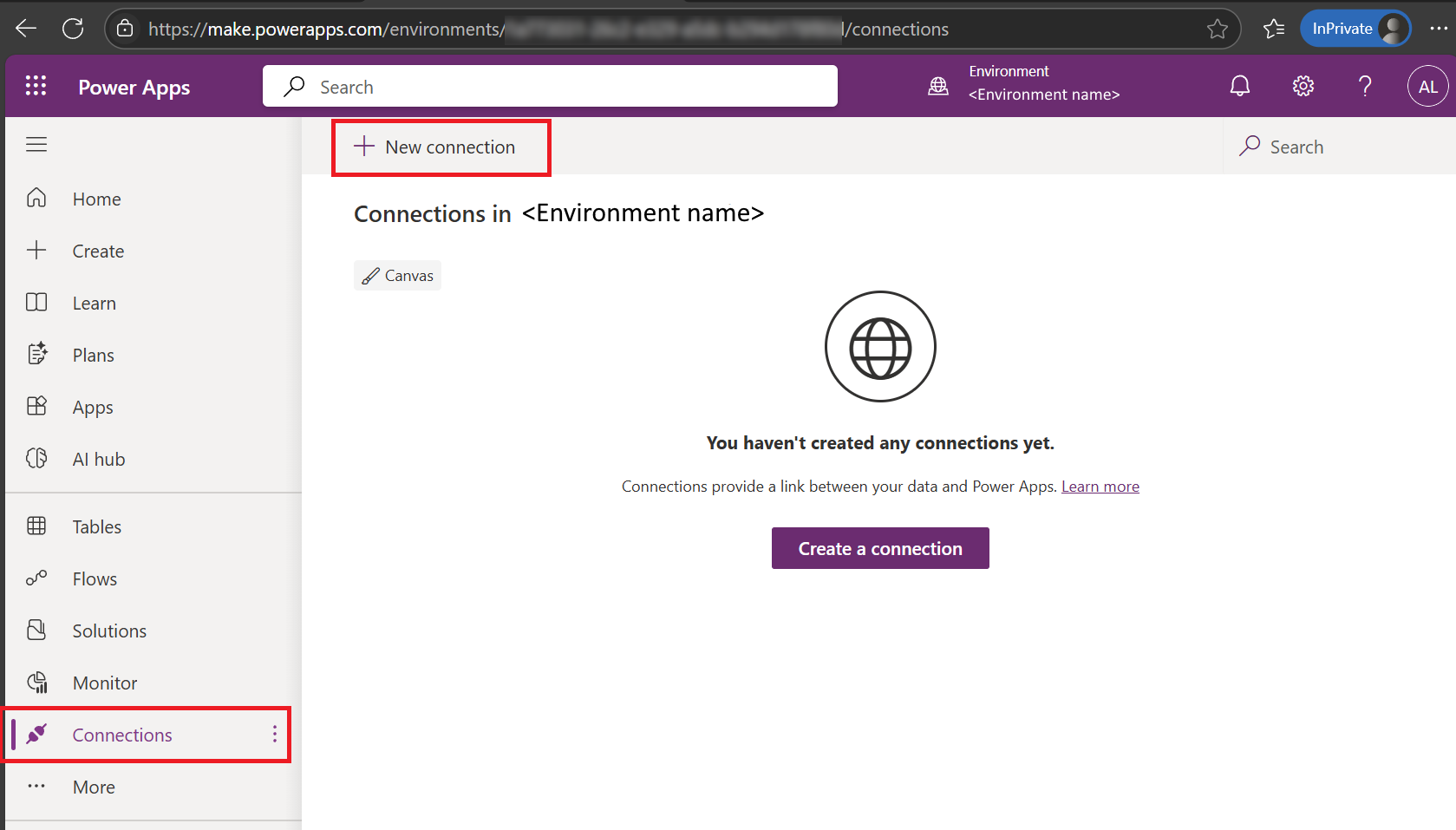
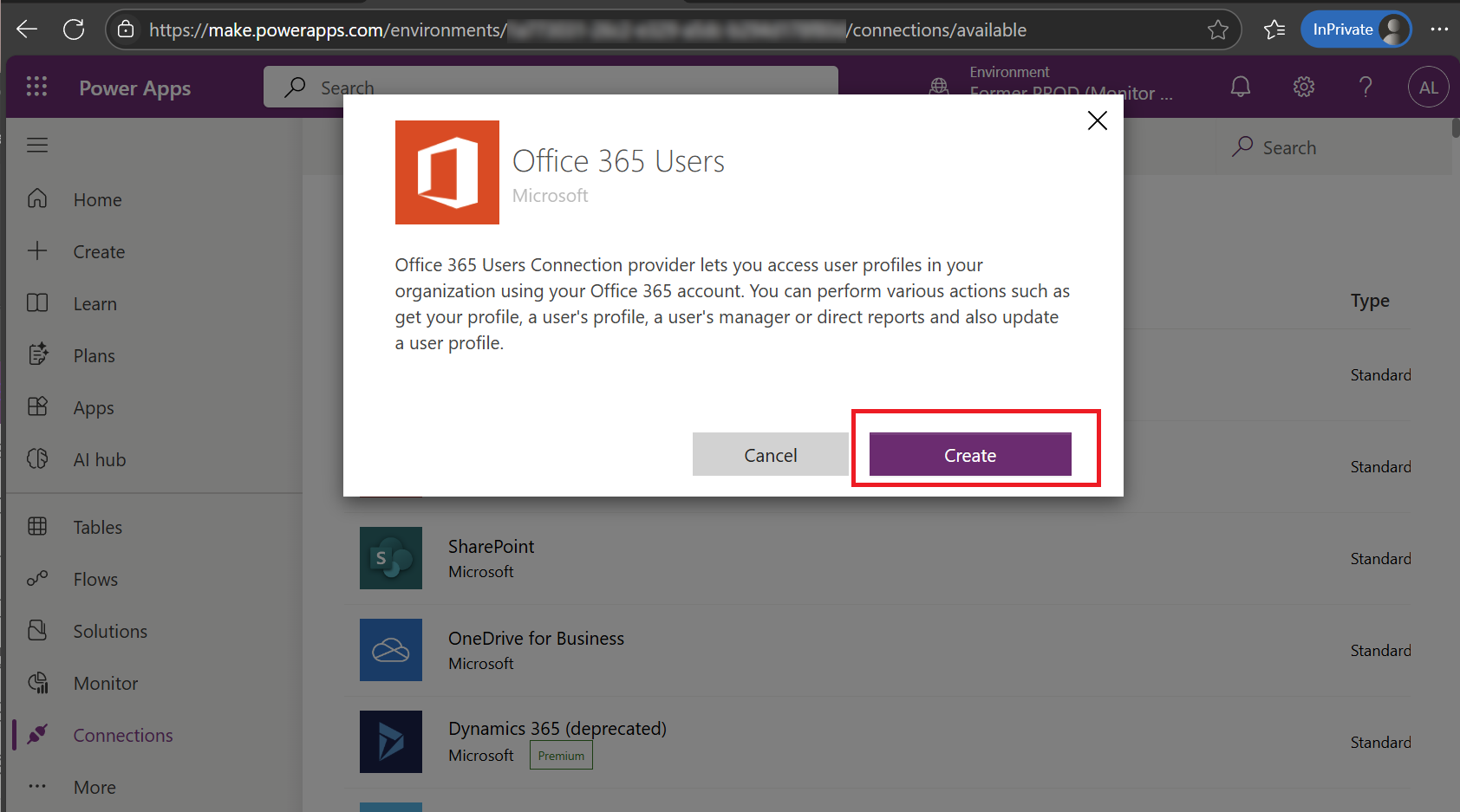
Exemple : Créer une connexion Utilisateurs Office 365
Sélectionnez + Nouvelle connexion et sélectionnez Utilisateurs Office 365. Cliquez sur Créer.
Note
Si vous disposez déjà d’une connexion Utilisateurs Office 365, vous pouvez l’utiliser au lieu de en créer un nouveau.
(Facultatif) Créer une connexion SQL (ou une connexion pour une autre source de données tabulaire)
Conseil / Astuce
Pour obtenir un guide pas à pas pour connecter votre application de code à Azure SQL, consultez Guide pratique pour connecter votre application de code à Azure SQL.
Obtenir les métadonnées de connexion pour toutes les connexions créées
Il existe deux méthodes pour y parvenir :
Utiliser l’interface CLI PAC
Utilisez l’interface CLI Power Apps pour répertorier vos connexions disponibles et récupérer leurs ID à l’aide de la commande pac connection list .
pac connection listaffiche une table de toutes vos connexions, y compris l’ID de connexion et le nom de l’API, qui est utilisé comme étant la source de données lors de l’ajout appId d’une source de données.

Utiliser l’URL Power Apps
Vous pouvez également récupérer ces informations à l’aide de Power Apps en affichant l’URL lorsque vous examinez les détails d’une connexion.
Notez comment le nom de l’API et l’ID de connexion sont ajoutés à l’URL :

Copiez le nom de l’API et l’ID de connexion de l’interface CLI PAC vers l’URL de chaque connexion.
Ajouter une connexion à une application de programmation
Après avoir créé ou identifié les connexions existantes à utiliser, puis copiez les métadonnées de connexion à l’étape précédente, ajoutez ces connexions à l’application.
L’ajout des sources de données à l’application génère automatiquement un modèle TypeScript typé et un fichier de service dans le référentiel. Par exemple, la source de données Office 365 Users produit Office365UsersModel et Office365UsersService.
Ajouter une source de données nontabulaire
Ajoutez une source de données non tabulaire (par exemple, Utilisateurs Office 365) à l’application à l’aide de la commande CLI PAC pac code add-data-source.
À partir d’une ligne de commande, exécutez la commande suivante. Utilisez le nom de l’API et l’ID de connexion collectés à partir des étapes précédentes.
pac code add-data-source -a <apiName> -c <connectionId>
Par exemple:
pac code add-data-source -a "shared_office365users" -c "aaaaaaaa000011112222bbbbbbbbbbbb"
Ajouter une source de données tabulaire
SQL ou SharePoint sont des exemples de sources de données tabulaires.
Utilisez la même commande pac code add-data-source via l'interface en ligne de commande PAC, mais incluez un ID de table et un nom de jeu de données. Le schéma de votre source de données tabulaire spécifie ces valeurs. Si vous n’en avez pas encore, consultez Récupérer un nom de jeu de données et un ID de table.
pac code add-data-source -a <apiName> -c <connectionId> -t <tableId> -d <datasetName>
Par exemple:
pac code add-data-source `
-a "shared_sql" `
-c "aaaaaaaa000011112222bbbbbbbbbbbb" `
-t "[dbo].[MobileDeviceInventory]" `
-d "paconnectivitysql0425.database.windows.net,paruntimedb"

pac code add-data-source `
-a "shared_sql" `
-c "aaaaaaaa000011112222bbbbbbbbbbbb" `
-t "[dbo].[EmployeeInformation]" `
-d "paconnectivitysql0425.database.windows.net,paruntimedb"
Récupérer un nom de jeu de données et un ID de table
Important
Les étapes suivantes pour récupérer un nom de jeu de données et un ID de table constituent une solution de contournement temporaire. Nous prévoyons d’ajouter un mécanisme plus facile pour obtenir ces valeurs.
Si vous n’avez pas encore le nom de la table et du jeu de données, vous pouvez les obtenir en exécutant une application canevas et en copiant les valeurs à partir de l’inspecteur réseau du navigateur :
Créez une nouvelle application de canevas dans Studio.
Ajoutez la connexion à une application de type canevas.
Lier la connexion à un contrôle de galerie.
Publiez et exécutez l’application.
Ouvrez les outils de développement de votre navigateur, accédez à l’onglet Réseau et inspectez les demandes effectuées lorsque l’application se charge. Vérifiez la requête intitulée « invoke », puis accédez à la réponse associée.
Recherchez une requête Gestion des API Azure (APIM) avec l’ID de connexion, le nom du jeu de données et l’ID de table, puis copiez ces valeurs.
À l'aide de cet exemple d'URL de requête de données via APIM, recherchez les valeurs
<Connection ID>,<Dataset name>, et<Table ID>à ces emplacements dans l’URL :https[]()://{id value}.01.common.azure-apihub.net/apim/sharepointonline/<Connection ID>/datasets/<Dataset name>/tables/<Table ID>/items
Ajouter une procédure stockée SQL en tant que source de données
À partir d’une ligne de commande, exécutez la commande suivante. Utilisez le nom de l’API et l’ID de connexion collectés précédemment.
pac code add-data-source -a <apiId> -c <connectionId> -d <dataSourceName> -sp <storedProcedureName>
Par exemple:
pac code add-data-source `
–a "shared_sql" `
-c "33dd33ddee44ff55aa6677bb77bb77bb" `
-d "paconnectivitysql0425.database.windows.net,paruntimedb" `
-sp "[dbo].[GetRecordById]"
Supprimer des sources de données
Si nécessaire, vous pouvez supprimer des sources de données après l’ajout.
À partir d’une ligne de commande, exécutez la commande suivante. Utilisez le nom de l’API et l’ID de connexion collectés précédemment.
pac code delete-data-source -a <apiName> -ds <dataSourceName>
Par exemple:
pac code delete-data-source `
-a "shared_sql" `
-ds "MobileDeviceInventory"
Important
Si le schéma sur une connexion change, il n’existe aucune commande pour actualiser le modèle typé et les fichiers de service. Supprimez la source de données et lisez-la à la place.
Utiliser des références de connexion pour ajouter une source de données
À compter de la version 1.51.1 de l’interface CLI Power Apps publiée en décembre 2025, vous pouvez utiliser des références de connexion pour ajouter des sources de données à votre application de code. Une référence de connexion est un composant de solution qui pointe vers une connexion spécifique pour un connecteur. Au lieu de lier votre application directement à une connexion spécifique à l’utilisateur, vous la liez à une référence. Cela rend la solution sensible à l'environnement et portable dans les environnements Dev, Test et Prod pour une gestion fluide du cycle de vie des applications.
Note
Cette section suppose que vous disposez d’une connaissance de base des solutions dans Power Apps et des références de connexion. Vous devez avoir une solution créée et une référence de connexion dans cette solution pour votre source de données. Si ce n’est pas le cas, suivez les étapes décrites dans les liens ci-dessous pour en créer un.
Obtenir l’ID de solution
Il existe deux façons d’obtenir l’ID de votre solution :
Utilisez la commande de liste des solutions PAC CLI :
Ouvrez une invite de commandes ou une fenêtre de terminal.
Exécutez la commande suivante pour obtenir la liste des solutions dans l’environnement auquel vous êtes connecté :
pac solution list --json | ConvertFrom-Json | Format-TableCette commande génère une table dans la console avec les propriétés
Id,SolutionUniqueName, etFriendlyNamede solution.Copiez la solution
Idet enregistrez-la pour une utilisation ultérieure.
Utilisez l’Explorateur de solutions Power Apps :
Connectez-vous à Power Apps.
Dans le volet gauche, sélectionnez Solutions. Si l’élément n’est pas dans le volet latéral, sélectionnez Plus , puis sélectionnez l’élément souhaité.
Recherchez la solution qui contient la référence de connexion pour votre source de données.
Sélectionnez la solution pour l’ouvrir.
Dans l’URL du navigateur, recherchez l’ID de solution à la fin de l’URL. Votre URL se présente sous la forme suivante :
https://make.powerapps.com/environments/environmentId/solutions/solutionIdCopiez l’ID de solution à partir de l’URL et enregistrez-le pour une utilisation ultérieure.
Obtenir le nom de la référence de connexion à votre source de données
Il existe deux façons d’obtenir la référence de connexion à votre source de données :
Utilisez la commande de code PAC CLI pour répertorier les références de connexion dans une solution :
Ouvrez une invite de commandes ou une fenêtre de terminal.
Exécutez la commande suivante pour obtenir l’ID de solution et le nom de la référence de connexion à votre source de données :
pac code list-connection-references -env <environmentURL> -s <solutionID>La sortie inclut le nom d'affichage, le nom logique et la description des références de connexion dans la solution.
Utilisez l’Explorateur de solutions Power Apps pour examiner les références de connexion dans une solution :
- Connectez-vous à Power Apps.
- Dans le volet gauche, sélectionnez Solutions. Si l’élément n’est pas dans le volet latéral, sélectionnez Plus , puis sélectionnez l’élément souhaité.
- Recherchez la solution qui contient la référence de connexion pour votre source de données.
- Sélectionnez Références de connexion dans la liste des objets dans le volet gauche.
Ajouter la source de données à votre application de code à l’aide de la référence de connexion
À partir d’une ligne de commande, exécutez la commande suivante. Utilisez l’ID de solution et le nom logique de référence de connexion collectés à partir des étapes précédentes.
pac code add-data-source -a <apiName> -cr <connectionReferenceLogicalName> -s <solutionID>
L’application utilise désormais la connexion associée à la référence de connexion dans votre solution Power Apps.
Mettre à jour l’application pour gérer les connexions
Une fois les connexions ajoutées, vous pouvez mettre à jour l’application pour utiliser le modèle et le service générés.
Note
Vous pouvez également apporter ces modifications à l’aide d’un agent dans votre IDE. Par exemple, dans Visual Studio Code, vous pouvez utiliser le mode d’agent GitHub Copilot pour les rendre pour vous une fois que les sources de données sont ajoutées.
Vérifier l’initialisation du Kit de développement logiciel (SDK) Power Apps avant les appels de données
Dans votre
App.tsxfichier, implémentez une logique qui attend que le Kit de développement logiciel (SDK) Power Apps s’initialise entièrement avant d’effectuer des opérations de données. Cela empêche les erreurs provoquées par des services non initialisés ou un contexte manquant. Cela doit être effectué une seule fois.Utilisez une fonction asynchrone ou une gestion d’état pour confirmer l’initialisation avant d’effectuer des appels d’API. Par exemple:
useEffect(() => {
// Define an async function to initialize the Power Apps SDK
const init = async () => {
      try {
            await initialize(); // Wait for SDK initialization
            setIsInitialized(true); // Mark the app as ready for data operations
      } catch (err) {
            setError('Failed to initialize Power Apps SDK'); // Handle initialization errors
            setLoading(false); // Stop any loading indicators
      }
};

init(); // Call the initialization function when the component mounts
}, []);

useEffect(() => {
// Prevent data operations until the SDK is fully initialized
if (!isInitialized) return;

// Place your data reading logic here
}, []);
Importer les types et services requis
Lorsque vous ajoutez une source de données, les fichiers de modèle et de service sont automatiquement générés et placés dans le
/generated/services/dossier. Par exemple, si vous ajoutezOffice365Usersen tant que source de données, les fichiers suivants sont créés :-
Office365UsersModel.ts: définit le modèle de données pour les requêtes et les objets de réponse dans leOffice365Usersconnecteur. -
Office365UsersService.ts: fournit des méthodes de service pour interagir avec lesOffice365Usersdonnées.
Vous pouvez les importer et les utiliser dans votre code comme suit :
import { Office365UsersService } from './generated/services/Office365UsersService'; import type { User } from './generated/models/Office365UsersModel';-
Mettez à jour l’application pour utiliser la source de données nontabulaire (par exemple, Utilisateurs Office 365)
Vous pouvez voir les fichiers générés sous les dossiers
src/generated/models and src/generated/servicesde l’API de connexion typée.await Office365UsersService.MyProfile()const profile = (await Office365UsersService.MyProfile_V2("id,displayName,jobTitle,id,userPrincipalName")).data; setUser(profile); if (profile?.id || profile?.userPrincipalName) { // Try both id and userPrincipalName for photo let photoData = null; try { photoData = (await Office365UsersService.UserPhoto_V2(profile.id || profile.userPrincipalName)).data; } catch { // fallback to userPrincipalName if id fails if (profile.userPrincipalName) { photoData = (await Office365UsersService.UserPhoto_V2(profile.userPrincipalName)).data; } } if (photoData) setPhoto(`data:image/jpeg;base64,${photoData}`);(Facultatif) Mettez à jour l’application pour utiliser la source de données tabulaire (par exemple, SQL)
Vous pouvez voir les fichiers générés sous les dossiers
src/Modelsetsrc/Servicesde l'API de connexion typée.Par exemple:
await MobileDeviceInventoryService.create(<record>)
await MobileDeviceInventoryService.update(id, <record>)
await MobileDeviceInventoryService.delete(id)
await MobileDeviceInventoryService.get(id)
await MobileDeviceInventoryService.getall()
await MobileDeviceInventoryService.update(assetId, changedFields); setAssets((prevAssets) => prevAssets.map((asset) => { if (asset.id === assetId) {Exécuter l’application localement pour vérifier les modifications
Utilisez cette commande dans le terminal :
npm run devDéployer l’application sur Power Apps
Utilisez cette commande dans le terminal :
npm run build | pac code push