Remarque
L’accès à cette page nécessite une autorisation. Vous pouvez essayer de vous connecter ou de modifier des répertoires.
L’accès à cette page nécessite une autorisation. Vous pouvez essayer de modifier des répertoires.
Cet article vous guide tout au long de la création d’une API fictif de base pour une application de gestion des ressources à l’aide d’Azure Functions. L’API expose une seule opération pour retourner une liste de ressources. Vous allez également apprendre à créer un connecteur personnalisé dans Power Platform à l’aide de gestion des API.
Note
Les fonctionnalités d'évaluation ne sont pas destinées à une utilisation en production et peuvent être restreintes. Ces fonctionnalités sont disponibles avant une publication officielle afin que les clients puissent obtenir un accès anticipé et fournir des commentaires.
Cette API de base fournit une liste de ressources factices et est prête à être intégrée à Power Platform à l’aide d’un connecteur personnalisé via Gestion des API.
Prerequisites
Créer une fonction Azure dans le portail Azure
Accédez au portail Azure.
Sélectionnez Créer une ressource>Application de fonction Web>.
Sélectionnez Consommation.
Renseignez les détails requis :
Détail Descriptif Subscription Sélectionnez votre abonnement Groupe de ressources Créez-en un ou utilisez-en un existant Nom de l’application de fonction Choisir un nom unique Pile d’exécution Node.js Region Choisir une région proche de vous Sélectionnez Vérifier + créer, puis Créer.
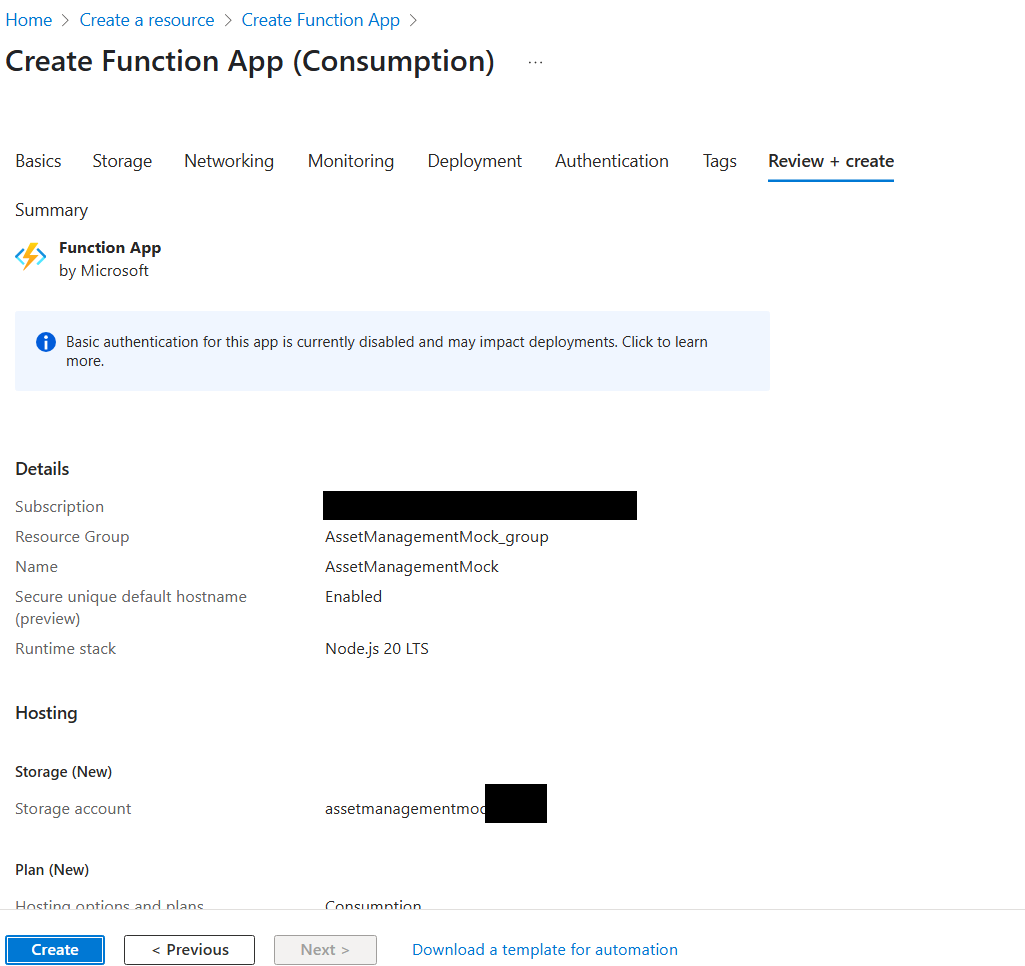
Une fois le déploiement terminé, accédez à votre nouvelle application de fonction.
Sélectionnez Créer une fonction.
Si vous y êtes invité, sélectionnez : Environnement de développement : Développer dans le portail.
Sélectionnez le déclencheur HTTP comme modèle, attribuez-lui le nom
GetAssetset définissez le niveau d’autorisationsur Anonyme , car aucune authentification n’est requise dans cet exemple de base.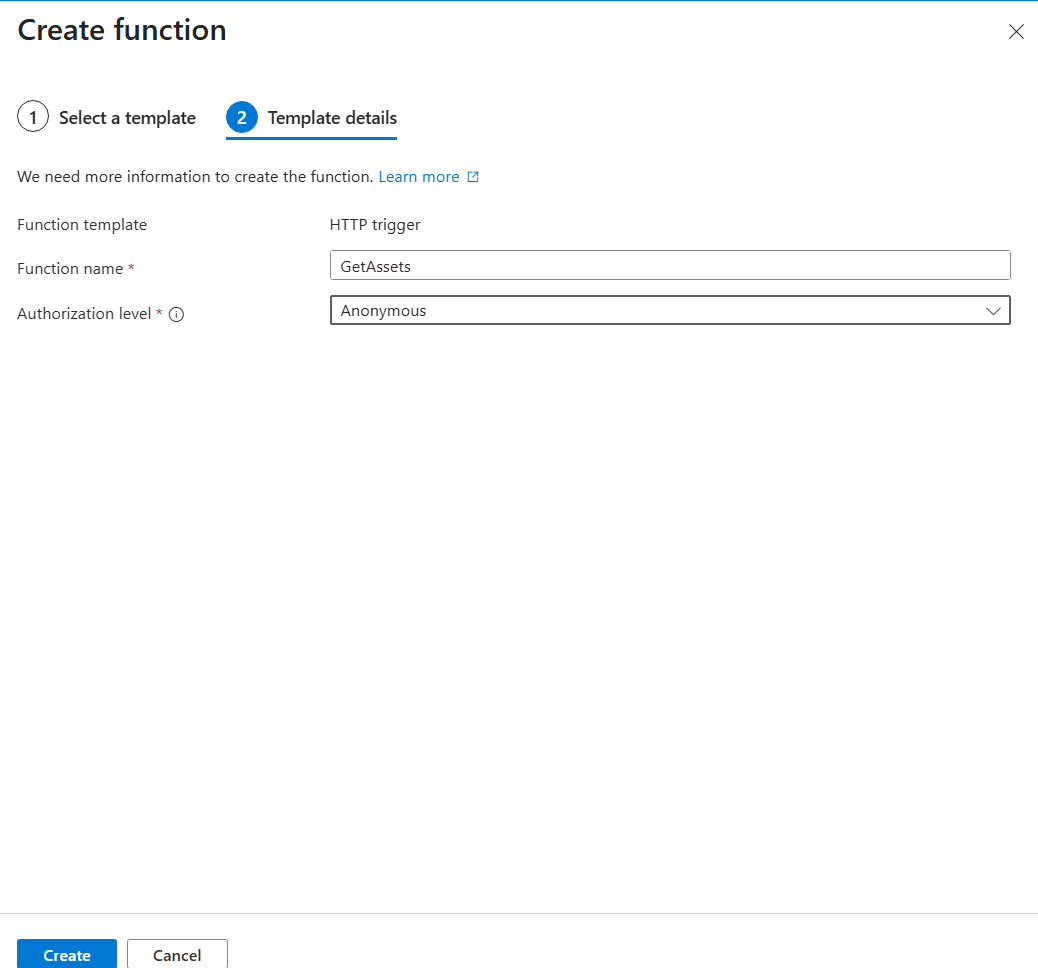
Sélectionnez Créer pour créer la fonction.
Sous l’onglet Code + Test , remplacez le code de fonction par le code d’API fictif de la section suivante.
Cliquez sur Enregistrer.
Implémenter l’API fictive
Modifiez GetAssets/index.js pour retourner une liste factice des ressources :
module.exports = async function (context, req) {
    context.res = {
        // status: 200, /* Defaults to 200 */
        body: [
            { id: 1, name: "Laptop", type: "Electronics", status: "Available" },
            { id: 2, name: "Projector", type: "Electronics", status: "In Use" },
            { id: 3, name: "Desk", type: "Furniture", status: "Available" },
            { id: 4, name: "Office Chair", type: "Furniture", status: "In Use" },
            { id: 5, name: "Monitor", type: "Electronics", status: "Available" },
            { id: 6, name: "Whiteboard", type: "Office Supply", status: "Available" },
            { id: 7, name: "Phone", type: "Electronics", status: "In Use" },
            { id: 8, name: "Tablet", type: "Electronics", status: "Available" },
            { id: 9, name: "Printer", type: "Electronics", status: "Maintenance" },
            { id: 10, name: "Filing Cabinet", type: "Furniture", status: "Available" }
        ]
    };
};
Exposer votre application de fonction via la gestion des API
Sur le portail Azure, recherchez et sélectionnez Services Gestion des API.
Sélectionnez + Créer pour créer une instance Gestion des API. Le niveau Développeur est gratuit pour le développement/test.
Renseignez les détails requis et déployez l’instance.
Une fois déployé, ouvrez votre instance Gestion des API.
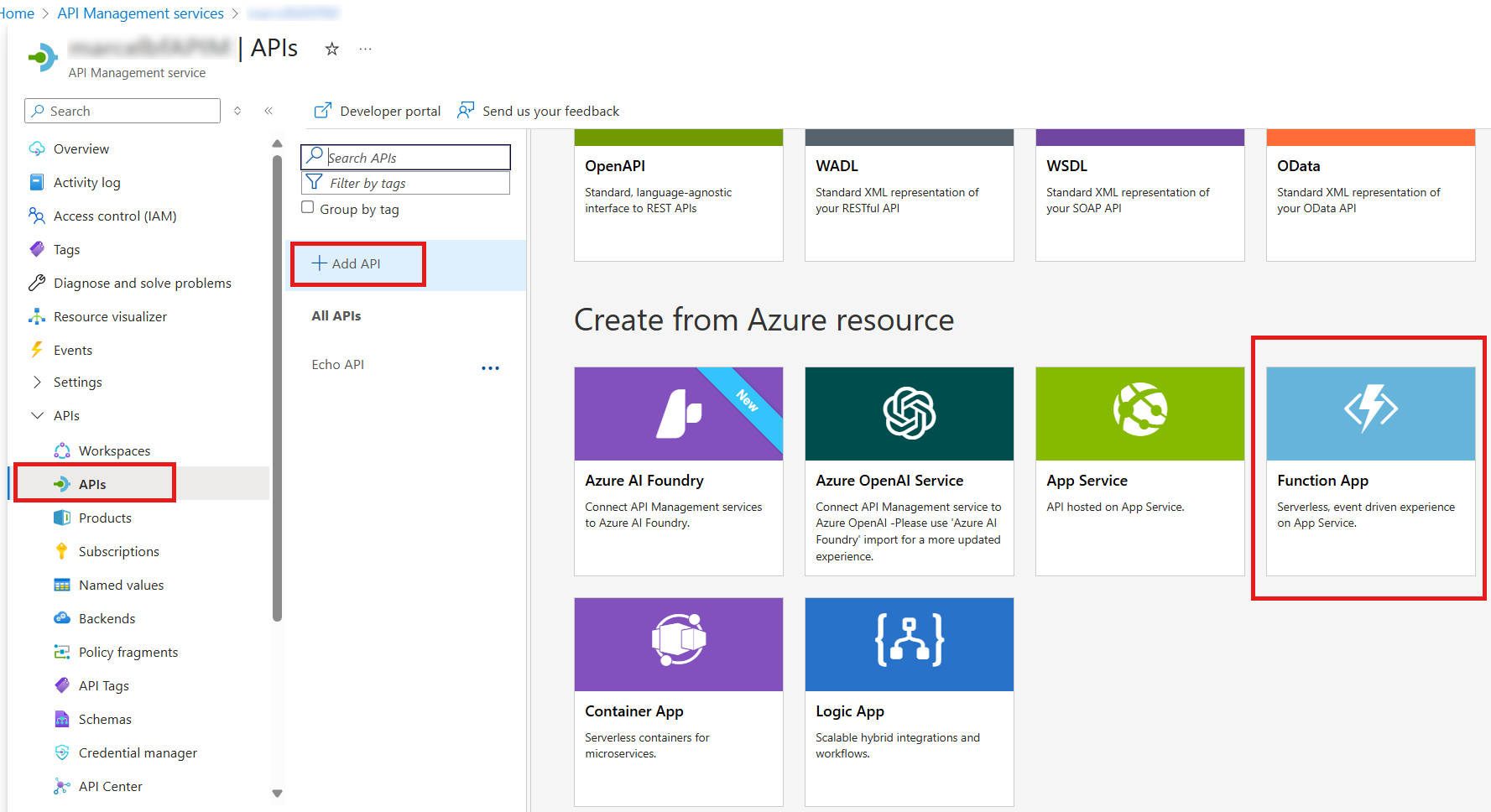
Dans le menu de gauche, sélectionnez APIs>+ Ajouter API>Application de Fonctions.
Sélectionnez votre Function App et la fonction
GetAssets.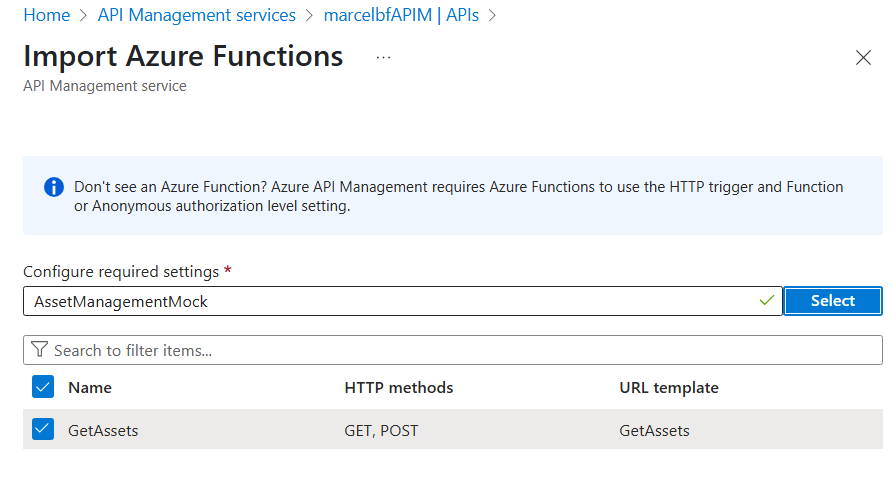
Suivez la procédure de l’Assistant pour importer votre fonction en tant qu’opération d’API.
Après l’importation, accédez à votre API dans Gestion des API.
Dans le menu supérieur, sélectionnez Paramètres de votre API.
Sous Sécurité, définissez Abonnement requis sur Désactivé. Cela supprime la nécessité d’une clé d’abonnement (clé API) lors de l’appel de l’API.
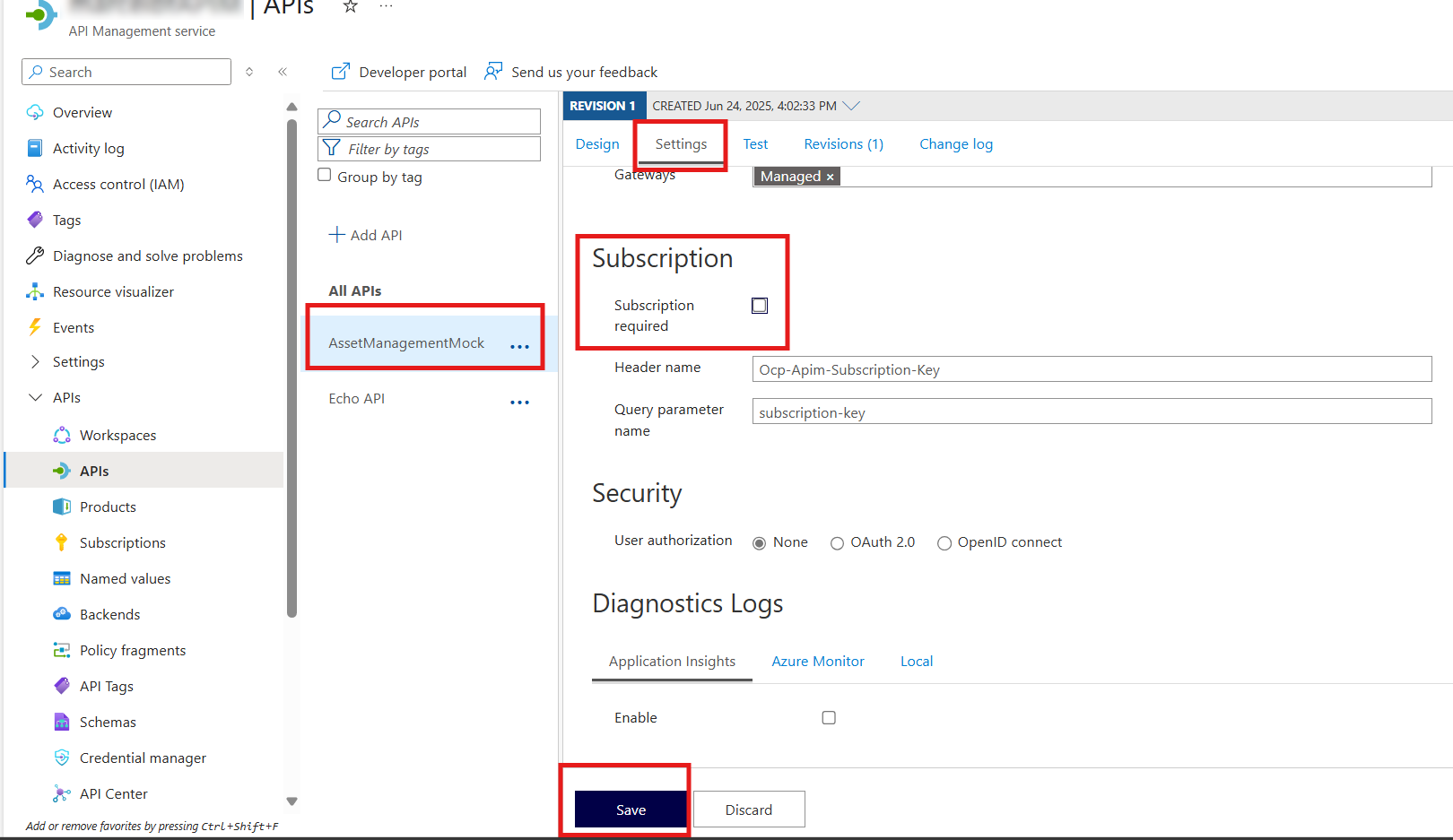
Enregistrez vos modifications.
Créer un connecteur personnalisé dans Power Platform à l’aide de la gestion des API (à partir du portail Azure)
Dans les services gestion des API dans le menu de gauche dans les API, sélectionnez Power Platform.
Sélectionnez Créer un connecteur.
Sélectionnez votre API :

Sélectionnez votre environnement et votre nom d’affichage, puis sélectionnez Créer. Le connecteur personnalisé est créé dans votre environnement sélectionné.
Dans Power Apps, accédez aux connecteurs personnalisés pour passer en revue, modifier et tester votre nouveau connecteur.

Étapes suivantes
- Créer une nouvelle application de programmation à l’aide de ce connecteur personnalisé avec le SDK Power Apps.
- Développez l’API avec plus d’opérations si nécessaire. N'oubliez pas de mettre à jour le connecteur avec les nouvelles opérations lorsque vous effectuez ces modifications.
- Sécurisez votre API si vous passez au-delà du développement/test.