Remarque
L’accès à cette page nécessite une autorisation. Vous pouvez essayer de vous connecter ou de modifier des répertoires.
L’accès à cette page nécessite une autorisation. Vous pouvez essayer de modifier des répertoires.
Étant donné que les extensions de flux de travail personnalisées sont des assemblys .NET Framework, vous pouvez les déboguer à l’aide de méthodes très similaires à la façon dont vous déboguez des plug-ins.
Utiliser l’outil d’enregistrement de plugin
L’outil d’inscription de plug-in (PRT) est l’un des outils que vous pouvez télécharger à partir de NuGet. Plus d’informations : Outils de développement Dataverse.
Une fois que vous avez téléchargé le PRT, cliquez sur PluginRegistration.exe pour l'exécuter.
Installer Profiler
À partir du PRT, vous pouvez installer la solution de profileur de plug-in en cliquant sur le bouton Installer le profileur .
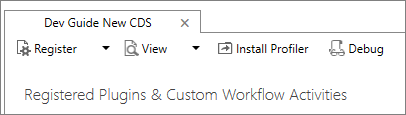
Cette solution ajoute la capacité de capturer le contexte transmis vers votre activité de workflow et permet la fonction de relecture que vous pouvez utiliser pour déboguer la logique dans votre code localement dans Visual Studio.
Lorsque le profileur de plug-in est installé pour votre instance Microsoft Dataverse, vous le verrez dans le PRT en bas de la liste des activités de flux de travail personnalisées et plug-ins inscrits.
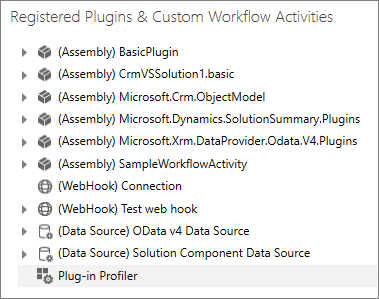
Profiler une activité de flux de travail
Pour profiler une activité de flux de travail, cliquez avec le bouton droit sur le profileur de plug-in , puis sélectionnez Démarrer le flux de travail de profilage.

Cette opération ouvre la boîte de dialogue Paramètres du profileur qui fournit les options suivantes :
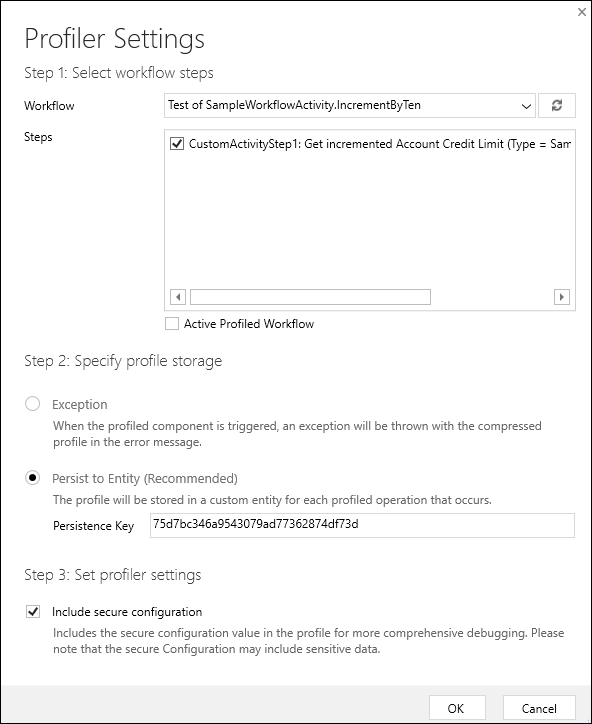
| Champ | Descriptif |
|---|---|
| Flux de travail | Sélectionnez le flux de travail qui contient l’activité de flux de travail que vous souhaitez déboguer. |
| Étapes | Sélectionnez les étapes spécifiques de ce flux de travail que vous souhaitez déboguer. |
| Spécifier le stockage du profil | Il est recommandé de choisir Valider l′entité. |
| Définir les paramètres du profileur | Si vous travaillez avec un système dans lequel le flux de travail est exécuté fréquemment, vous pouvez réduire l’impact sur les performances en choisissant de limiter le nombre de profils capturés. |
| Inclure la configuration sécurisée | Cela permet d’éviter de voir des données potentiellement sensibles qui peuvent être passées en tant que configuration sécurisée. |
Cliquez sur OK pour enregistrer vos paramètres.
Note
Au moment de cette écriture, vous pourriez voir l’erreur suivante :
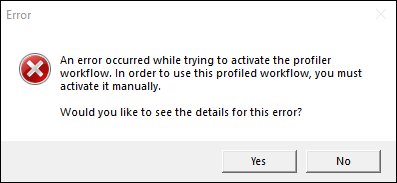
Les détails de cette erreur incluent le message : Automatic workflow cannot be published if no activation parameters have been specified.
Les paramètres de profil sont enregistrés avec succès. Cette erreur se produit car le processus de profilage d’une activité de flux de travail personnalisée crée une copie du flux de travail et désactive à la fois le flux de travail d’origine et la copie. Vous devez reconfigurer la copie profilée et l’activer pour enregistrer un profil. Pour plus d’informations, consultez les étapes suivantes.
Capturer un profil
Lorsqu’un profil pour le flux de travail contenant une activité de flux de travail personnalisée est configuré, une copie du flux de travail d’origine est créée et le texte (Profiled) est ajouté au nom. L’original et la copie des flux de travail sont désactivés.
Note
Sauf si vous travaillez dans la solution par défaut du système, vous ne voyez peut-être pas le flux de travail copié, car il est ajouté à cette solution. Pour afficher le flux de travail copié dans la solution dans laquelle vous travaillez, vous devez cliquer sur Ajouter existant et ajouter cette copie à votre solution.
Les flux de travail désactivés doivent ressembler à ceci :
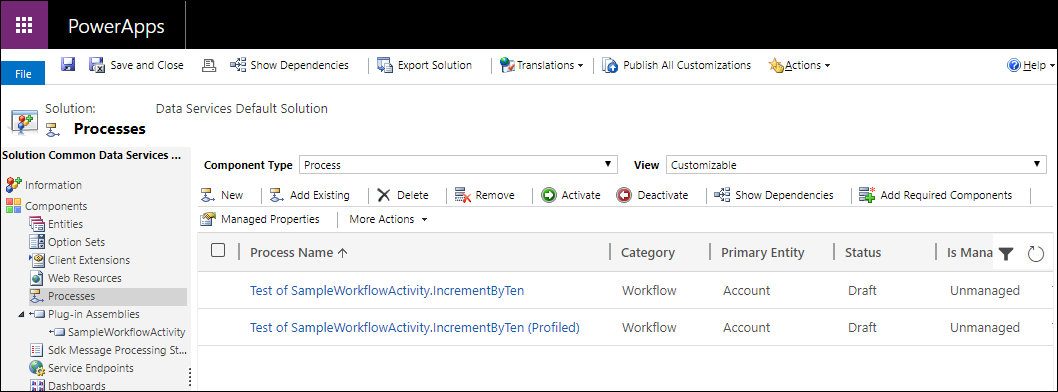
Lorsque le flux de travail est copié, une partie de la configuration est perdue. Si vous essayez d’activer le flux de travail copié, vous obtenez l’erreur suivante : An automatic process cannot be activated if no activation parameters have been specified. Add activation parameters, and then activate. ...
Cela signifie que vous devez reconfigurer les propriétés de Démarrer lorsque du flux de travail. Dans ce cas, nous voulons définir le flux de travail pour démarrer lorsque le champ Nom du compte change :
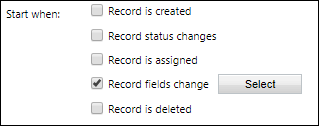
Cliquez sur le bouton Sélectionner pour choisir le champ Nom du compte .

Le flux de travail de profil copié sera également remplacé par un flux de travail en arrière-plan (asynchrone). Il sera plus facile de tester un flux de travail en temps réel (synchrone), par conséquent, dans la barre de menus, cliquez sur Convertir en flux de travail en temps réel.
Enregistrez le flux de travail de profil copié et activez-le.
Dans une application connectée à votre instance Dataverse, ou à l’aide des services web, mettez à jour la valeur Account Name d'un compte. Cela capture une instance du contexte transmis à votre activité de workflow personnalisée et la valide comme enregistrement de profil dans le système.
Conseil / Astuce
Si votre flux de travail est asynchrone, assurez-vous qu’il se termine avant de passer à l’étape suivante. Accédez à Paramètres > Tâches système et vérifiez que le workflow a réussi.
Arrêter le profilage
Une fois que vous avez capturé le profil que vous devez déboguer, vous devez arrêter le profilage du plug-in.
Pour arrêter le profilage, annulez l’inscription du flux de travail à l’aide du PRT.

Cela supprime la copie du flux de travail qui a été effectué.
Important
Le flux de travail copié sera toujours désactivé. Vous devrez le réactiver manuellement si vous souhaitez l’appliquer.
Déboguer votre assemblage
Dans le PRT, cliquez sur Exécution du plug-in Replay.
Dans la boîte de dialogue Exécution du plug-in Replay, sous l’onglet Configuration , cliquez sur le bouton télécharger pour sélectionner un profil.
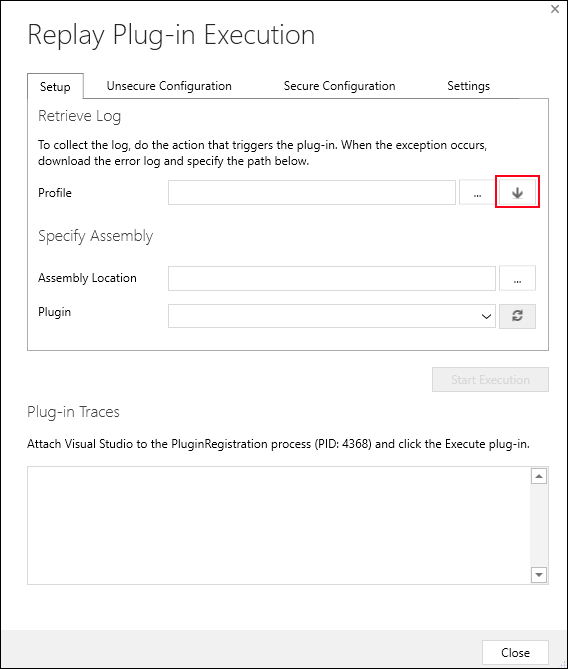
Note
Les onglets Configuration non sécurisée, Configuration sécurisée et Paramètres ne sont pas utilisés pour le débogage de l'activité de flux de travail. Ils sont utilisés uniquement pour les plug-ins.
Dans la boîte de dialogue Sélectionner un profil dans CRM , choisissez le profil le plus récent qui représente celui que vous venez de générer.

Note
Vous pouvez gérer les profils capturés dans l’application web personnalisée Dynamics 365 en accédant auxprofils de plug-in>>.
Cliquez sur Sélectionner pour fermer la boîte de dialogue.
Dans le champ Emplacement de l′assembly, cliquez sur le bouton des points de suspension (...) pour ajouter l′assembly qui contient l′activité de workflow que vous déboguez.
Ouvrez votre projet d’activité de flux de travail dans Visual Studio.
Ajoutez un point d’arrêt à une ligne dans la
Executeméthode de votre activité de flux de travail.
Dans le menu Débogage , sélectionnez Attacher au processus....
Recherchez le processus pour
PluginRegistration.exe.Conseil / Astuce
Le filtre de recherche vous aidera à trouver cela plus rapidement. L’ID de processus (PID) affecté au processus sera différent pour chaque session. Le PID s’affiche dans la boîte de dialogue Exécution du plug-in Replay sous Traces de plug-in.

Cliquez sur Joindre pour attacher votre débogueur Visual Studio à l′application Plug-in Registration qui lance la relecture du processus.
Dans la boîte de dialogue Exécution du plug-in PRT Replay, cliquez sur le bouton Démarrer l’exécution .
Vous devez maintenant être en mesure de parcourir votre code et de déboguer votre activité de flux de travail à l’aide de Visual Studio.