Remarque
L’accès à cette page nécessite une autorisation. Vous pouvez essayer de vous connecter ou de modifier des répertoires.
L’accès à cette page nécessite une autorisation. Vous pouvez essayer de modifier des répertoires.
Affiche un jeu de données dans un format tabulaire.
Descriptif
Le contrôle Table de données affiche un jeu de données dans un format qui inclut des en-têtes de colonne pour chaque champ affiché par le contrôle. En tant que créateur d’applications, vous avez un contrôle total sur les champs qui s’affichent et dans quel ordre. Comme le contrôle Gallery , le contrôle Table de données conserve une propriété Sélectionnée qui pointe vers la ligne sélectionnée. Par conséquent, vous pouvez lier le contrôle de table de données à d’autres contrôles.
Limites
Le contrôle de table de données présente les limitations suivantes :
- Si vous copiez et collez un contrôle Table de données pour lequel la propriété Items est définie sur une formule qui contient une fonction Filter , la formule de la propriété Items sur le nouveau contrôle Table de données se termine par des noms de champs qui contiennent un suffixe _1 . Cela rend les noms de champs non valides et ne génère aucune donnée affichée dans la table de données. Pour contourner ce problème, avant de copier le contrôle, vérifiez que la fonction Filter ne référence aucun champ dans la source de données portant le même nom qu’une colonne dans le contrôle Table de données . Si c’est le cas, renommez la colonne dans le contrôle Table de données . Vous pouvez également supprimer le suffixe _1 des noms de champs non valides afin qu’ils correspondent aux noms de la table.
Capacités
Power Apps a introduit le contrôle de table de données le 5 mai 2017. Cette section fournit des informations sur les fonctionnalités prises en charge et les fonctionnalités qui ne sont pas prises en charge.
Maintenant disponible
- Les données d’un contrôle de table de données sont en lecture seule.
- Une seule ligne est toujours sélectionnée dans un contrôle table de données .
- Lier un contrôle de table de données à une source de données connectée ou locale.
- Ajustez les largeurs de colonne dans un contrôle de table de données pendant que vous exécutez l’application, bien que vos modifications ne soient pas enregistrées.
- Un ensemble de champs par défaut s’affiche dans un contrôle de table de données lorsque vous liez à un connecteur qui a implémenté cette fonctionnalité, comme Microsoft Dataverse. Vous pouvez ensuite afficher ou masquer ces champs et d’autres si nécessaire.
- Personnaliser la largeur des colonnes et le texte d’en-tête.
- Afficher les liens hypertexte dans un contrôle de table de données .
- Copiez et collez un contrôle de table de données .
Non disponible pour l’instant
- Personnalisez le style des colonnes individuelles.
- Ajoutez un contrôle de table de données dans un contrôle de formulaire.
- Modifiez la hauteur de toutes les lignes.
- Afficher des images dans un contrôle de table de données .
- Afficher les champs des tables associées.
- Utilisez la fonctionnalité intégrée pour filtrer et trier les données par en-tête de colonne.
- Ajoutez un contrôle de table de données dans un contrôle Gallery .
- Modifiez les données dans le contrôle Table de données .
- Sélectionnez plusieurs lignes.
Problèmes connus
- Aucune donnée n’apparaît si vous utilisez la fonction FirstN dans la propriété Items .
Propriétés principales
- Éléments : source de données qui apparaît dans le contrôle table de données .
- Sélectionné : ligne sélectionnée dans le contrôle Table de données .
Autres propriétés
- AutoWidth : propriété d’une colonne à l’intérieur d’une table de données pour définir si la largeur de colonne doit être automatique ou manuelle.
- BorderColor : couleur de la bordure du contrôle Table de données .
- BorderStyle : style de la bordure du contrôle table de données . Les options sont Solid, Dashed, Dotted et None.
- BorderThickness : épaisseur de la bordure du contrôle table de données .
- Couleur : couleur de texte par défaut pour toutes les lignes de données.
- FieldDisplayName : propriété d’une colonne à l’intérieur d’une table de données qui définit le nom complet de la colonne sélectionnée.
- Remplissage : couleur d’arrière-plan par défaut pour toutes les lignes de données.
- Police : police par défaut pour toutes les lignes de données.
- FontWeight : poids de police par défaut pour toutes les lignes de données.
- HeadingColor : couleur de texte pour les en-têtes de colonne.
- HeadingFill : couleur d’arrière-plan des en-têtes de colonne.
- HeadingFont : police des en-têtes de colonne.
- HeadingFontWeight : poids de police des en-têtes de colonne.
- HeadingSize : taille de police des en-têtes de colonne.
- Hauteur : distance entre les bords supérieurs et inférieurs du contrôle table de données .
- HoverColor : couleur de texte de la ligne à laquelle pointe le pointeur de la souris.
- HoverFill : couleur d’arrière-plan de la ligne vers laquelle pointe le pointeur de la souris.
- IsHyperlink : propriété d’une colonne à l’intérieur d’une table de données qui définit si la colonne sélectionnée doit être au format lien hypertexte ou non.
- NoDataText : message reçu par l’utilisateur lorsqu’il n’y a pas d’enregistrements à afficher dans le contrôle table de données .
- Order : propriété d’une colonne à l’intérieur d’une table de données qui détermine l’ordre de la colonne respectivement à d’autres colonnes. L’ordre commence de gauche à droite avec la première valeur d’ordre de colonne de 1.
- SelectedColor : couleur du texte de la ligne sélectionnée.
- SelectedFill : couleur d’arrière-plan de la ligne sélectionnée.
- Taille : taille de police par défaut pour toutes les lignes de données.
- Texte : propriété d’une colonne à l’intérieur d’une table de données qui définit la valeur de texte des données à afficher à l’intérieur de la colonne sélectionnée.
- Visible : valeur qui détermine si le contrôle table de données apparaît ou est masqué.
- Largeur : distance entre les bords gauche et droit du contrôle table de données .
- X : distance entre le bord gauche du contrôle de la table de données et le bord gauche de son conteneur parent (ou le bord gauche de l’écran s’il n’existe aucun conteneur parent).
- Y : distance entre le bord supérieur du contrôle de table de données et le bord supérieur de son conteneur parent (ou le bord supérieur de l’écran s’il n’existe aucun conteneur parent).
Fonctions associées
- Filter(DataSource, Formula)(DataSource, Formula)
- Search(DataSource, SearchString, Column)(DataSource, SearchString, Column)
Examples
Utilisation de base
Créez une application tablette vide.
Sous l’onglet Insertion , cliquez ou appuyez sur Data table.

Un contrôle de table de données est ajouté à l’écran.
Renommez le contrôle De table de donnéesSalesOrderTable et redimensionnez-le afin qu’il couvre l’écran entier.
Dans le volet droit, sélectionnez Sources de données, puis sélectionnez Commandes. Si la table n’est pas répertoriée, recherchez la table et connectez-vous à Microsoft Dataverse.

Le contrôle de table de données est maintenant attaché à la source de données De commande client . Plusieurs champs initiaux apparaissent dans le contrôle de table de données , car nous utilisons un connecteur qui prend en charge cette fonctionnalité.

Dans le volet droit, activez une ou plusieurs cases à cocher pour afficher ou masquer des champs individuels.
Par exemple, cochez la case en regard de CustomerPurchaseOrderReference pour masquer ce champ.
Dans le volet droit, réorganisez les champs en les faisant glisser vers le haut ou vers le bas.

Le contrôle SalesOrderTable affiche les champs dans l’ordre que vous avez spécifié.

Restyle l’en-tête du contrôle table de données
Lorsque le contrôle table de données est sélectionné, dans le volet droit, cliquez ou appuyez sur l’onglet Avancé .
Cliquez ou appuyez sur le champ de la propriété HeadingFill , puis remplacez la valeur par RGBA(62,96,170,1).
Cliquez ou appuyez sur le champ de la propriété HeadingColor , puis remplacez la valeur par Blanc.
Cliquez ou appuyez sur le champ de la propriété HeadingSize , puis remplacez la valeur par 14.

Connecter un contrôle de table de données à un autre contrôle
Ajoutez un contrôle Modifier le formulaire à l’écran.
Redimensionnez la table de données et modifiez les contrôles de formulaire afin que le contrôle Table de données s’affiche dans la partie gauche de l’écran et que le contrôle Modifier le formulaire s’affiche dans la partie droite de l’écran.
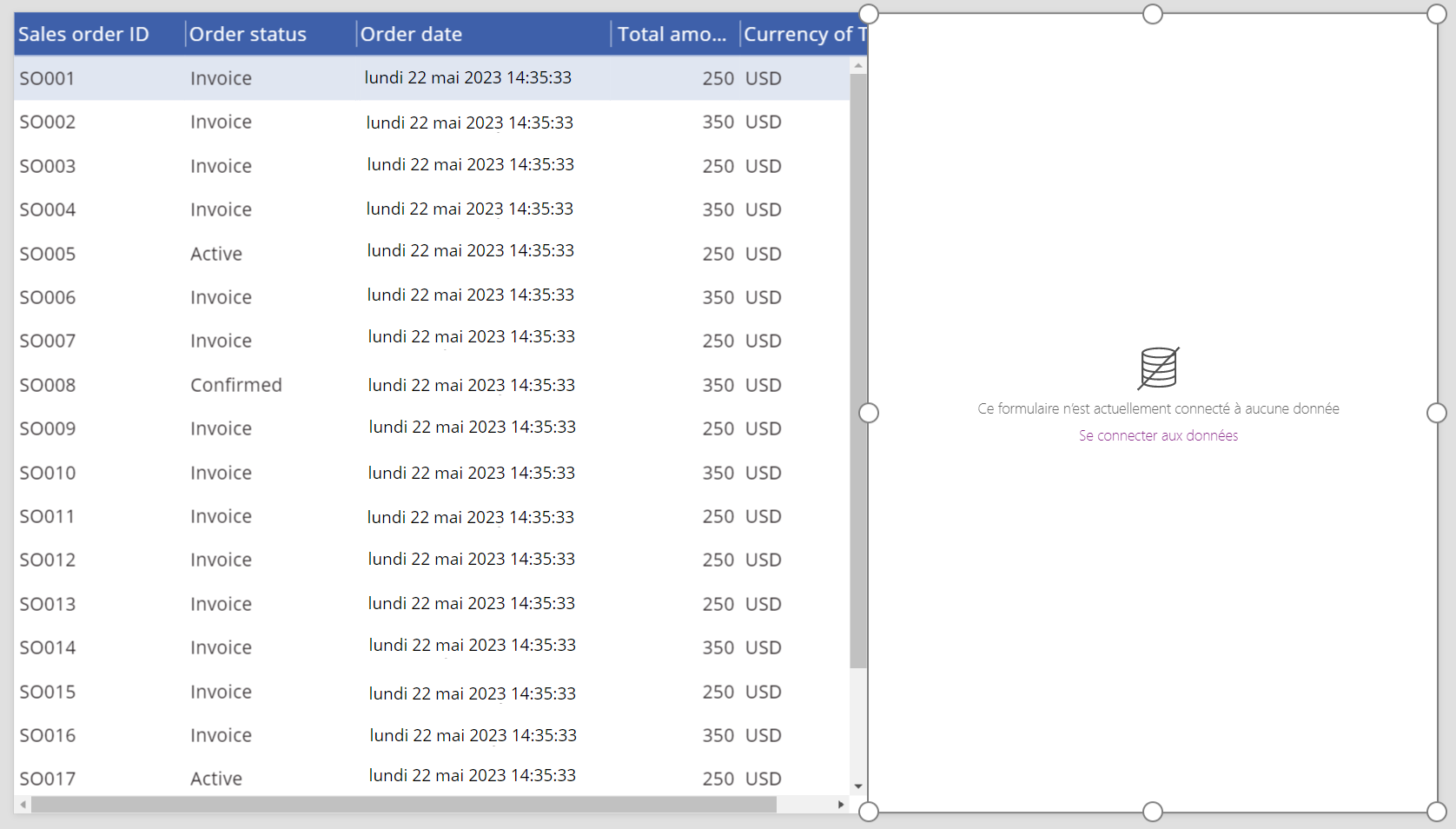
Lorsque Form1 est sélectionné, dans le volet droit, remplacez le nombre de colonnes par 1.
Connectez Form1 à la source de données De commande client .
Plusieurs champs initiaux apparaissent dans Form1.

Dans le volet droit, cliquez ou appuyez sur l’onglet Avancé .
Définissez la propriété Item pour Form1 sur SalesOrderTable.Selected.
Form1 affiche des informations de la ligne sélectionnée dans le contrôle Table de données .

Conseils sur l’accessibilité
Contraste des couleurs
Il doit y avoir un contraste de couleur adéquat entre :
- Couleur et remplissage
- HeadingColor et HeadingFill
- SelectedColor et SelectedFill
- HoverColor et HoverFill
Cela s’ajoute aux exigences de contraste de couleur standard.
Prise en charge du lecteur d’écran
- NoDataText doit être présent.