Remarque
L’accès à cette page nécessite une autorisation. Vous pouvez essayer de vous connecter ou de modifier des répertoires.
L’accès à cette page nécessite une autorisation. Vous pouvez essayer de modifier des répertoires.
Le contrôle de conteneur horizontal détermine la position des composants enfants afin que vous n’ayez jamais à définir X, Y pour un composant à l’intérieur du conteneur.
Descriptif
Le contrôle de conteneur horizontal distribue l’espace disponible à ses composants enfants en fonction des paramètres, ainsi que détermine l’alignement des composants enfants.
Propriétés
BorderColor : couleur de la bordure d’un contrôle.
BorderStyle : indique si la bordure d’un contrôle est Solid, Dashed, Dotted ou None.
BorderThickness : épaisseur de la bordure d’un contrôle.
Couleur : couleur du contrôle conteneur.
Ombre portée : ajoute des effets d’ombre autour du contrôle.
Remplissage : couleur d’arrière-plan d’un contrôle.
Hauteur : distance entre les bords supérieurs et inférieurs d’un contrôle.
Direction : définit dans quelle direction le conteneur met en page ses composants enfants. Horizontal et vertical.
Justifier (vertical) : définit la façon dont les éléments enfants sont alignés avec l’axe principal. Début, fin, centre, espace entre.
Aligner (horizontal) : définit comment les composants enfants sont positionnés dans le conteneur, dans l’axe désactivé (à l’opposé de LayoutDirection).
Début, Centre, Fin, Stretch.
Écart : définit l’espace entre les composants enfants des conteneurs en pixels.
Dépassement horizontal : définit si le conteneur affiche des barres de défilement ou supprime du contenu lorsqu’il est trop grand pour s’adapter. Faites défiler et masquer.
RadiusBottomLeft : degré auquel le coin inférieur gauche d’un contrôle est arrondi.
RadiusBottomRight : degré auquel le coin inférieur droit d’un contrôle est arrondi.
RadiusTopLeft : degré auquel le coin supérieur gauche d’un contrôle est arrondi.
RadiusTopRight : degré auquel le coin supérieur droit d’un contrôle est arrondi.
Dépassement vertical : définit si le conteneur affiche des barres de défilement ou supprime du contenu lorsqu’il est trop grand pour s’adapter. Faites défiler et masquer.
Wrap - Définit si le contenu est encapsulé dans une nouvelle ligne ou une nouvelle colonne lorsqu’il ne peut pas s’adapter.
Aligner dans le conteneur : définit la façon dont le composant individuel est aligné sur le parent. La valeur par défaut, Définie par conteneur, hérite de la valeur de la propriété du LayoutAlignItems parent, tandis que d’autres propriétés peuvent être utilisées pour personnaliser l’alignement du composant enfant individuel.
Défini par conteneur, début, fin, centre et stretch.
Portions de remplissage : définit la façon dont le composant individuel augmente lorsqu’il y a plus d’immobiliers d’écran attribués à son parent. Le nombre représente la partie de l’espace supplémentaire donné au composant en dehors de l’espace supplémentaire disponible revendiqué par les enfants de son parent. Par exemple, si l’enfant A a Fill portions défini sur 1 et que B a Fill portions la valeur 2, l’enfant A obtient 1/3 de l’espace supplémentaire disponible tandis que l’enfant B obtient 2/3 de l’espace disponible supplémentaire.
Largeur minimale : représente la taille minimale du composant dans la direction du Fill portions (autrement dit, le Directionparent).
PaddingBottom : distance entre le texte d’un contrôle et le bord inférieur de ce contrôle.
PaddingLeft : distance entre le texte d’un contrôle et le bord gauche de ce contrôle.
PaddingRight : distance entre le texte d’un contrôle et le bord droit de ce contrôle.
PaddingTop : distance entre le texte d’un contrôle et le bord supérieur de ce contrôle.
Visible : indique si un contrôle apparaît ou est masqué.
Largeur : distance entre les bords gauche et droit d’un contrôle.
X : distance entre le bord gauche d’un contrôle et le bord gauche de son conteneur parent (ou de l’écran à défaut de conteneur parent).
Y : distance entre le bord supérieur d’un contrôle et le bord supérieur du conteneur parent (ou de l’écran à défaut de conteneur parent).
Example
Créez une application de canevas vide avec la disposition tablette .
SélectionnezTaille de l’écranparamètres> du fichier> + orientation et désactivez l’échelle pour ajuster, le rapport d’aspect de verrouillage et l’orientation verrouiller, puis sélectionnez Appliquer.
À présent, dans les volets Insérer dans la barre latérale gauche, sous l’onglet Disposition , sélectionnez Conteneur horizontal.
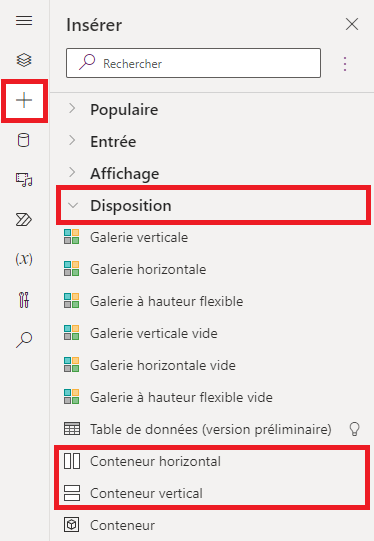
Définissez les propriétés suivantes pour occuper l’espace disponible complet de l’écran :
- X = 0
- Y= 0
- Width = Parent.Width
- Height = Parent. Hauteur
Ajoutez quelques boutons, entrées de texte, médias, icônes, puis sélectionnez F5 pour voir comment l’application s’ajuste à l’écran change.