Remarque
L’accès à cette page nécessite une autorisation. Vous pouvez essayer de vous connecter ou de modifier des répertoires.
L’accès à cette page nécessite une autorisation. Vous pouvez essayer de modifier des répertoires.
Cet article explique comment signer manuellement le code de votre application Android (APK) pour l’inclusion dans un wrapper Power Apps. Signez votre application pour Android si vous sélectionnez Android comme l’une des plateformes lorsque vous créez et générez votre projet d’inclusion dans un wrapper.
Important
Pour signer une application AAB pour la distribution Google Play, consultez Signer votre application.
Avant de commencer
Logiciels requis
Avant de commencer, installez et configurez :
- Android Studio
- OpenSSL
- Outil apksigner(inclus avec Android Studio)
Prérequis
Les éléments suivants sont nécessaires :
- Nom de l’application pour créer la clé de hachage.
- Fichier APK le plus récent à signer.
Nonte
Utilisez l’extension .jks pour la signature manuelle et l’extension .pfx pour la signature automatique.
Générer la clé et le hachage de signature
Nonte
Passez à la Signature manuelle si vous avez déjà généré les clés et le hachage de signature lorsque vous avez créé l’enregistrement de l’application.
Configurer les variables d’environnement
Si vous ne définissez pas de variables d’environnement :
- Téléchargez et installez Android Studio et OpenSSL.
- Ajoutez
keytooletopensslà votre variable d’environnement PATH :- Ajoutez
C:\Program Files\Android\Android Studio\jbr\binà votre PATH. - Ajoutez le chemin d’accès de
openssl.exe(par exemple,C:\Program Files\OpenSSL-Win64\bin) à votre PATH.
- Ajoutez
Pour le processus de signature manuelle
Générer une clé de hachage de signature et un certificat
Exécutez cette commande dans l’invite de commandes :
keytool -genkey -alias powerappswrap -keyalg RSA -keystore powerappswrap.jks -keysize 2048 -validity 10000
Lorsque vous recevez l’invite suivante :
- Entrez un mot de passe pour votre magasin de clés.
- Entrez votre nom, votre organisation, votre emplacement et d’autres détails requis.
- Confirmez les informations.
Exécutez cette commande pour générer une clé et un certificat :
keytool -exportcert -alias powerappswrap -keystore powerappswrap.jks | openssl sha1 -binary | openssl base64
Lorsque vous y êtes invité, entrez le mot de passe du magasin de clés que vous avez créé précédemment.

Paramètres expliqués :
| Paramètre | Description |
|---|---|
| genkey | Commande pour générer une clé |
| alias | Alias pour l’entrée du magasin de clés |
| keyalg | Nom de l’algorithme de la clé |
| keystore | Nom du magasin de clés |
| keysize | Taille de chaque clé |
| validity | Validité de la clé en jours |
| exportcert | Lit le certificat à partir du magasin de clés |
| openssl | Génère une clé SHA1 pour Android |
Pour le processus de signature automatique du coffre de clés
Générer une clé de hachage de signature et un certificat
Exécutez cette commande dans l’invite de commandes :
keytool -genkey -alias powerappswrap -keyalg RSA -keystore powerappswrap.pfx -keysize 2048 -validity 10000
Lorsque vous recevez l’invite suivante :
- Entrez un mot de passe pour votre magasin de clés.
- Entrez votre nom, votre organisation, votre emplacement et d’autres détails requis.
- Confirmez les informations.
Exécutez cette commande pour générer une clé et un certificat :
keytool -exportcert -alias powerappswrap -keystore powerappswrap.pfx | openssl sha1 -binary | openssl base64
Lorsque vous y êtes invité, entrez le mot de passe du magasin de clés que vous avez créé précédemment.
Paramètres expliqués :
| Paramètre | Description |
|---|---|
| genkey | Génère une clé. |
| alias | Alias de l’entrée du magasin de clés. |
| keyalg | Nom de l’algorithme de la clé. |
| keystore | Nom du magasin de clés. |
| keysize | Taille de chaque clé. |
| validity | Validité de la clé en jours. |
| exportcert | Lit le certificat à partir du magasin de clés |
| openssl | Génère une clé SHA1 pour Android |
Signature manuelle du paquet APK (pas pour la signature KV)
Suivez ces étapes si vous n’utilisez pas la connexion automatique pendant l’inclusion dans un wrapper ou si vous essayez de charger un fichier AAB pour le Play Store. Pour éviter de répéter ce processus, utilisez la connexion automatique lorsque cela est possible.
Localisez l’outil apksigner
- Ouvrir Android Studio.
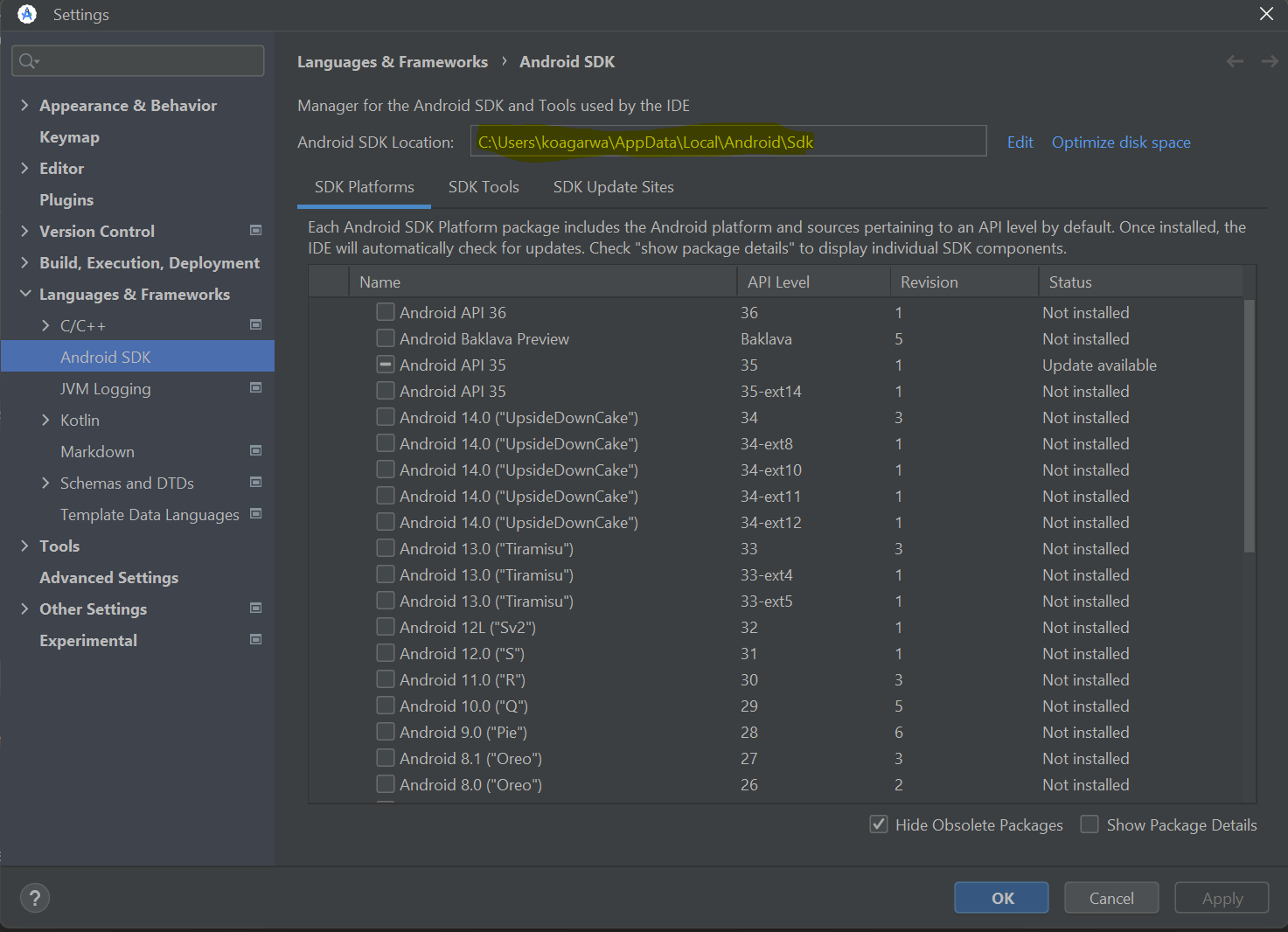
- Accédez à Outils>Gestionnaire SDK>Emplacement du SDK Android pour rechercher votre chemin d’accès au SDK.
- Dans le répertoire SDK, accédez à :
- build-tools>[numéro de version]> trouvez apksigner.bat (Windows) ou apksigner (Mac/Linux)
- Ou bien : build-tools>[numéro de version]>lib> trouvez apksigner.jar
Signer le fichier APK
Exécutez cette commande pour signer votre APK :
apksigner.bat sign --ks PATH_TO_KEYSTORE --ks-key-alias KEY_ALIAS PATH_TO_APK
Paramètres expliqués :
| Paramètre | Description |
|---|---|
| ks | Chemin d’accès au fichier de votre magasin de clés (par exemple, C:\Users\name\Desktop\powerappswrap.jks) |
| ks-key-alias | Alias que vous avez utilisé lors de la génération de la clé (par exemple, powerappswrap) |
| PATH_TO_APK | Chemin d’accès complet à votre fichier APK (par exemple, C:\Users\name\Downloads\MyApp.apk) |
À l’invite, entrez le mot de passe du magasin de clés.
Exemple :
apksigner.bat sign --ks C:\Users\name\Desktop\powerappswrap.jks --ks-key-alias powerappswrap C:\Users\name\Desktop\MyApp.apk
Vérifier la signature
Après avoir signé, vérifiez la signature APK avec :
apksigner.bat verify --verbose PATH_TO_APK
Une vérification réussie confirme que votre APK est correctement signé et prêt à être distribué.
Pour plus d’informations, consultez Outils de ligne de commande Android Studio : apksigner.
Distribuer l’application
Après avoir signé votre application, vous pouvez la distribuer à l’aide de plusieurs méthodes :
Options de distribution
Microsoft Intune : pour distribuer à l’aide de Microsoft Intune, consultez Ajouter une application métier Android à Microsoft Intune.
Intune App Protection : pour accorder à votre application l’accès au service Intune App Protection, consultez Accorder à votre application l’accès au service Intune App Protection.
Distribution directe : vous pouvez également distribuer l’APK signé directement aux utilisateurs pour une installation manuelle.