Remarque
L’accès à cette page nécessite une autorisation. Vous pouvez essayer de vous connecter ou de modifier des répertoires.
L’accès à cette page nécessite une autorisation. Vous pouvez essayer de modifier des répertoires.
Dans Power Apps, les solutions sont utilisées pour transporter des applications et des composants d’un environnement à un autre ou pour appliquer un ensemble de personnalisations à des applications existantes. Rendre les configurations Azure Synapse Link for Dataverse compatibles avec les solutions permet la gestion de base du cycle de vie des applications (ALM), comme la distribution, la copie, la sauvegarde et la restauration de la configuration Azure Synapse Link for Dataverse.
Nonte
Azure Synapse Link for Microsoft Dataverse était auparavant connu sous le nom Exporter vers le lac de données. Ce service a été renommé en mai 2021 et continuera d’exporter des données vers Azure Data Lake ainsi que vers Azure Synapse Analytics.
Conditions préalables
Cette section décrit les conditions préalables nécessaires pour transporter la configuration Azure Synapse Link for Dataverse dans différents environnements.
- Azure Synapse Link pour Dataverse. Ce guide suppose que vous avez déjà exporté des données depuis Dataverse en utilisant Azure Synapse Link for Dataverse.
- Options de configuration avancées d’Azure Synapse Link for Dataverse activées. Ce guide suppose que vous avez déjà activé l’option Afficher les paramètres de configuration avancés sous Avancé lors de la création d’Azure Synapse Link for Dataverse dans les Paramètres de configuration avancés d’Azure Synapse Link.
Installer la solution Azure Synapse Link for Dataverse
Nonte
La solution Azure Synapse Link for Dataverse doit être installée dans les environnements source et de destination.
Connectez-vous à Power Apps, puis sélectionnez l’environnement source pour la configuration d’Azure Synapse Link for Dataverse.
Dans le volet de navigation de gauche, sélectionnez Solutions. Si l’élément ne se trouve pas dans le volet latéral, sélectionnez …Plus, puis sélectionnez l’élément souhaité.
Sélectionnez OuvrirAppSource.
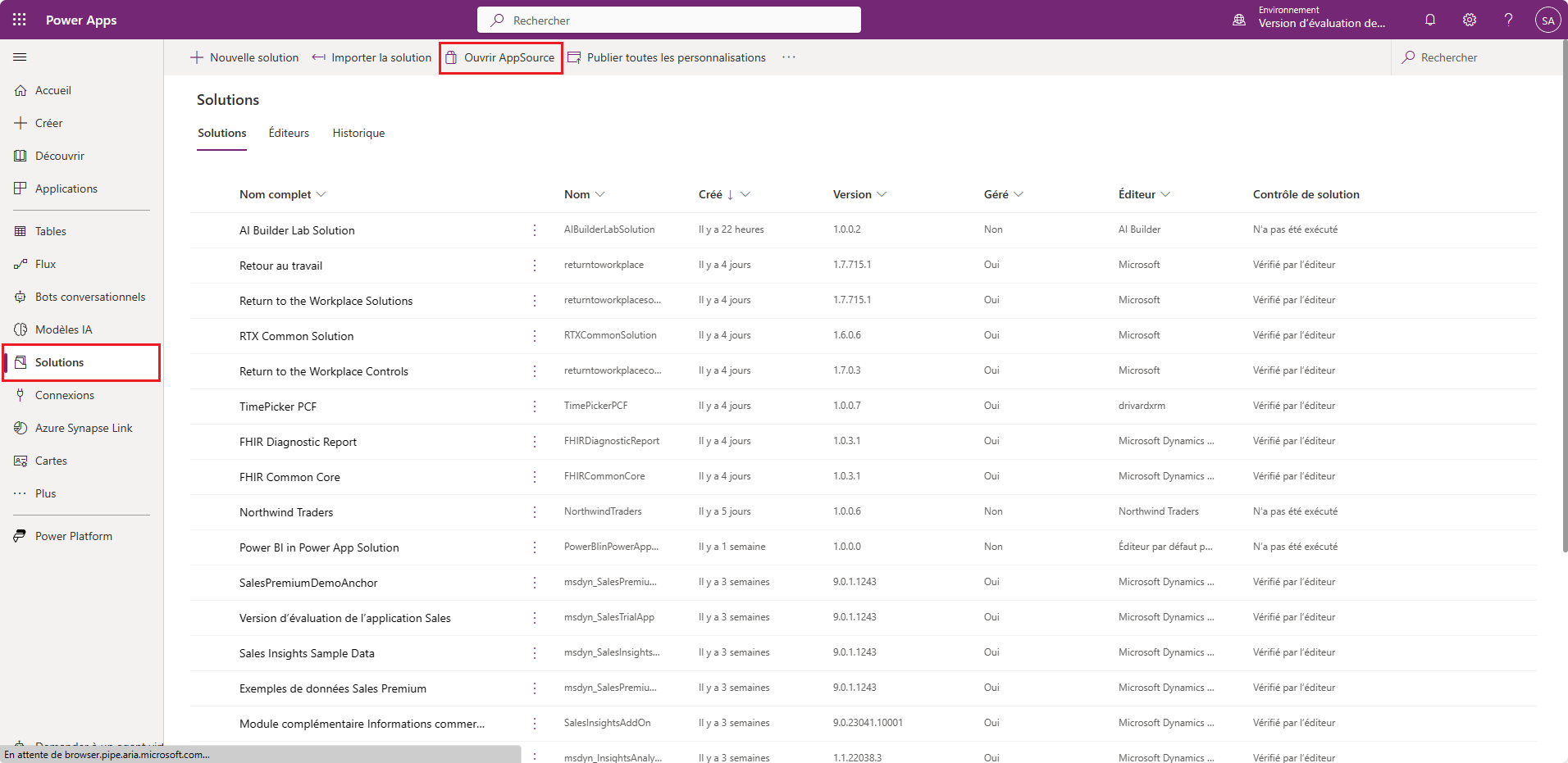
Sélectionnez la solution nommée Azure Synapse Link for Dataverse, puis sélectionnez Obtenir maintenant.

Répétez les étapes ci-dessus dans l’environnement de destination. Vous avez besoin de la solution Azure Synapse Link for Dataverse dans les environnements source et de destination.
Ajouter une configuration Azure Synapse Link à une solution
Connectez-vous à Power Apps, sélectionnez l’environnement source, puis dans le volet de navigation de gauche, sélectionnez Solutions. Si l’élément ne se trouve pas dans le volet latéral, sélectionnez …Plus, puis sélectionnez l’élément souhaité.
Sélectionnez Nouvelle solution. Fournissez un Nom, un Éditeur et un Numéro de version.
Ouvrez la solution que vous avez créée à l’étape précédente, sélectionnez Ajouter existant>Plus>Configuration d’Azure Synapse Link.

Sélectionnez les configurations de lien de votre choix, puis sélectionnez Ajouter.
Dans la zone Solutions, sélectionnez la solution, dans la barre de commandes, sélectionnez Exporter.
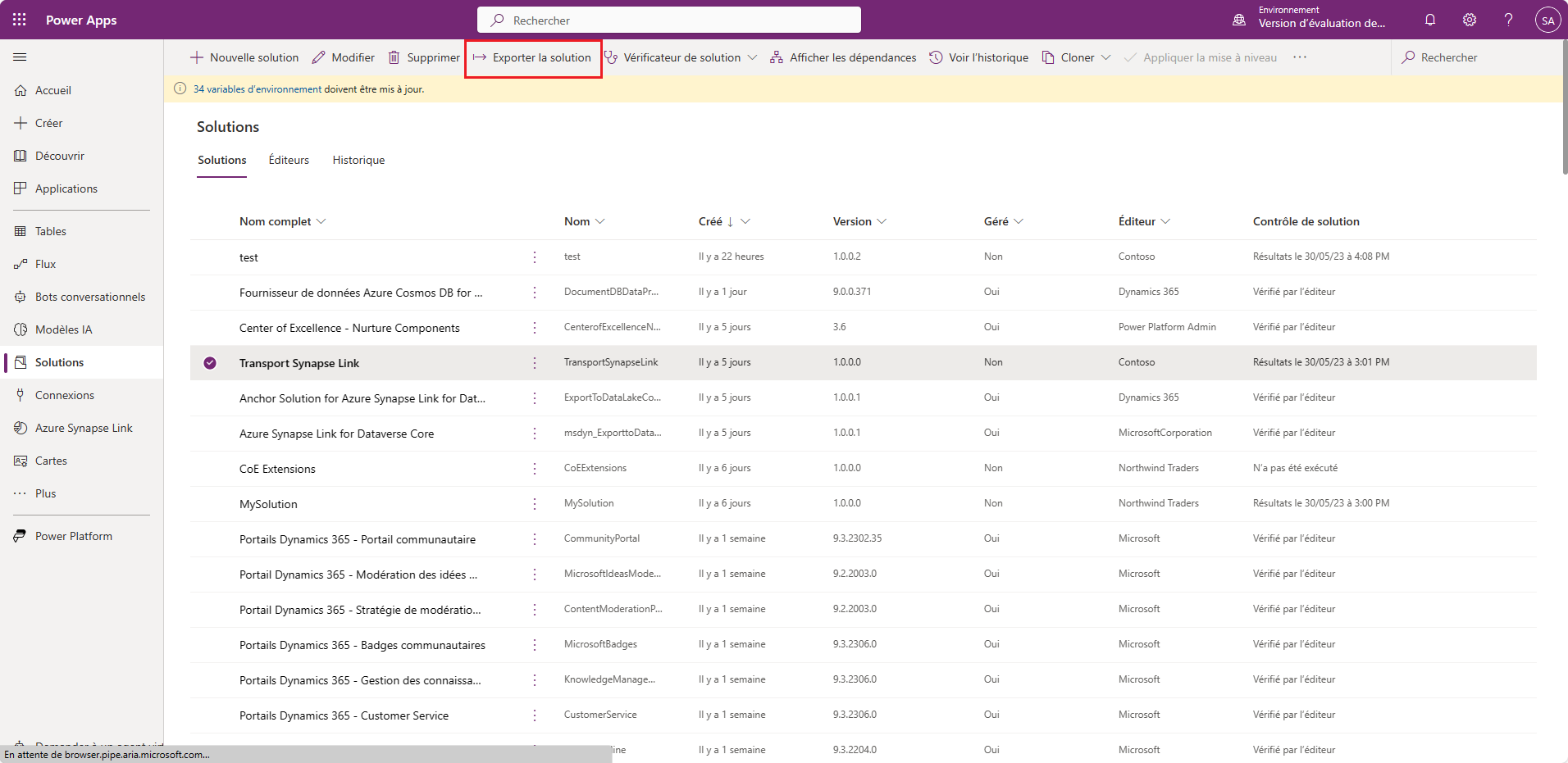
Dans le volet Avant d’exporter, sélectionnez Publier pour publier toutes les modifications avant d’exporter, puis sélectionnez Suivant.
Nonte
Une fois la solution configurée et exportée, elle n’est pas mise à jour automatiquement. Toutes les mises à jour que vous apportez à la configuration vous obligeront à réexporter et à réimporter la solution.
Importer la solution contenant la configuration Azure Synapse Link
Dans l’environnement de destination, importez la solution sous l’onglet Solutions.
Dans l’environnement de destination, importez la solution sous l’onglet Dataverse>Azure Synapse Link.
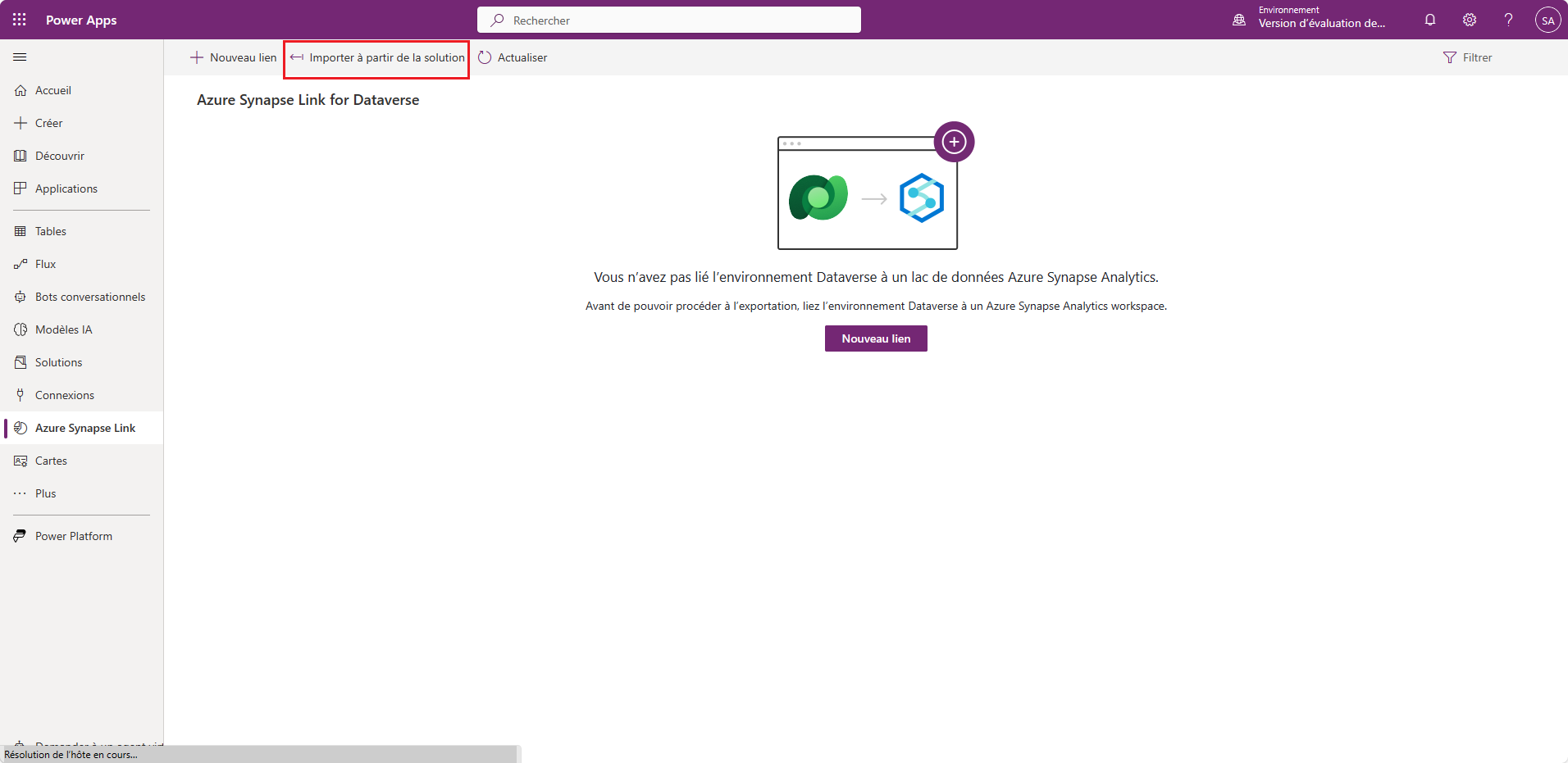
Vérifier la configuration Azure Synapse Link
Dans l’environnement de destination, vérifiez que vous pouvez voir la nouvelle version d’Azure Synapse Link à partir de l’ajout de la solution à la liste des liens.
