Remarque
L’accès à cette page nécessite une autorisation. Vous pouvez essayer de vous connecter ou de modifier des répertoires.
L’accès à cette page nécessite une autorisation. Vous pouvez essayer de modifier des répertoires.
Avec Power Apps, vous personnalisez votre application pour qu’elle corresponde étroitement au secteur, à la nomenclature et aux processus métier uniques de votre organisation. Le développement d’applications Power Apps inclut l’ajout de tables « prêtes à l’emploi » standard ou la création de tables personnalisées. Un tableau définit les informations que vous souhaitez suivre sous la forme d’enregistrements, qui incluent généralement des propriétés telles que le nom de la société, l’emplacement, les produits, l’e-mail et le téléphone.
Dans cet article, vous allez créer une table, puis ajouter ou personnaliser des composants clés tels que des colonnes, des relations, des vues et des formulaires. Vous apprenez à :
- Créez une table personnalisée.
- Ajoutez des colonnes personnalisées à votre table.
- Ajoutez une relation de table.
- Personnaliser une vue.
- Personnalisez un formulaire.
L’article suit l’entreprise Contoso, qui est une entreprise de nettoyage d’animaux de compagnie qui toilette les chiens et les chats. Contoso a besoin d’une application pour le suivi des clients et des animaux qui peuvent être utilisés par les employés sur différents appareils.
Prerequisites
Connectez-vous à Power Apps. Si vous n’avez pas encore de compte Power Apps, sélectionnez le lien gratuit Prise en main de powerapps.com.
Créer une table personnalisée
Dans le volet de navigation gauche, sélectionnez Tables. Si l’élément ne se trouve pas dans le volet latéral, sélectionnez …Plus, puis sélectionnez l’élément souhaité.
Dans la barre de commandes, sélectionnez Nouveau tableau>Définir les propriétés avancées.
Dans le volet droit, entrez les valeurs suivantes, puis sélectionnez Créer.
- Nom d’affichage : Pet
- Description : Table personnalisée pour suivre les services d’animaux de compagnie
Ajouter et personnaliser des colonnes
Ouvrez la table Pet créée dans la section précédente.
Sélectionnez Colonnes, puis sélectionnez la colonne Pet .
Dans le volet droit, apportez les modifications suivantes à la colonne Nom d’affichage :
Remplacez le nom d’affichage de Pet par Pet Name.
Assurez-vous que l’option Rechercher est sélectionnée.
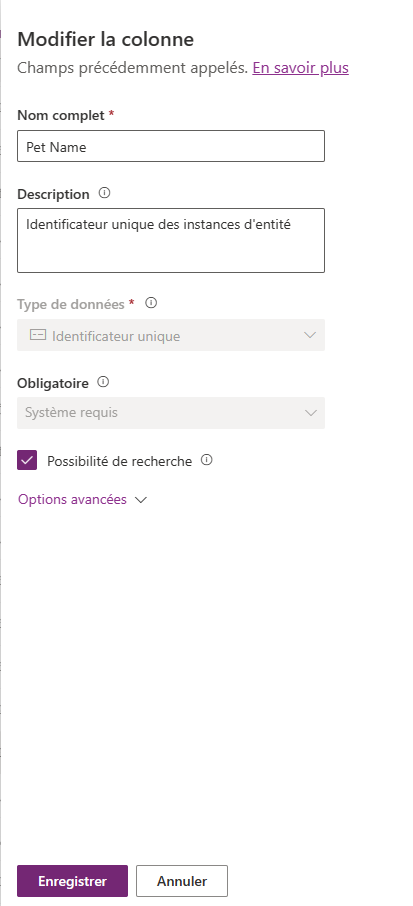
Cliquez sur Terminé.
Dans la zone Colonnes de la barre d’outils du concepteur de tables, sélectionnez Ajouter une colonne. Dans le volet Propriétés de colonne, entrez ou sélectionnez les valeurs et options suivantes.
- Nom d'affichage. Espèce
- Type de données. Choix
- Choix. Nouveau choix
Sélectionnez Afficher plus, puis sélectionnez Choix local.
Créez le choix :
a. Remplacez l’option Nouvelle parDog.
b. Sélectionnez Ajouter un nouvel élément.
c. Remplacez l’option Nouveau par Cat.
d. Cliquez sur Terminé.

Vérifiez que Recherchable est sélectionné, puis sélectionnez Terminé.
Dans la barre d’outils du concepteur de tables, sélectionnez Ajouter une colonne. Dans le volet Propriétés de colonne, entrez ou sélectionnez les valeurs suivantes :
- Nom d'affichage. Race
- Type de données. Texte
Vérifiez que Recherchable est sélectionné, puis sélectionnez Terminé.
Dans la barre d’outils du concepteur de tables, sélectionnez Ajouter une colonne.
Dans le volet Propriétés de colonne, entrez ou sélectionnez les valeurs suivantes, puis sélectionnez Terminé.
- Nom d'affichage. Date de rendez-vous
- Type de données. Date et heure
Ajouter une relation
Sélectionnez la zone Relations . Ensuite, dans la barre d’outils du concepteur de tables, sélectionnez Ajouter une relation, puis sélectionnez Plusieurs à un.
Dans le volet droit, dans la liste associée , sélectionnez Compte.
Cliquez sur Terminé.
Cliquez sur Enregistrer la table.
Notez que lorsque vous ajoutez une relation de plusieurs à un, une colonne Compte avec le type de données Lookup est automatiquement ajoutée dans la zone Colonnes de votre liste de colonnes.
Personnaliser une vue
Sélectionnez la zone Vues , puis ouvrez la vue Animaux actifs . Si vous ne voyez pas l’affichage Animaux de compagnie actifs , remplacez le filtre dans la barre de commandes par défaut par Tous.
Dans le volet gauche des colonnes de table du concepteur de vues, sélectionnez les colonnes suivantes pour les ajouter à la vue.
- Compte
- Date de rendez-vous
- Race
- Espèce
Dans le canevas du concepteur de vues, sélectionnez la colonne Créée sur , puis sélectionnez Supprimer.
Pour organiser les colonnes, dans le canevas du concepteur de vues, sélectionnez la colonne à déplacer, puis utilisez Déplacer vers la gauche ou la droite. Votre vue doit ressembler à ceci.

Dans la barre d’outils du concepteur de vues, sélectionnez Enregistrer, puis Publier.
Applications basées sur des modèles uniquement : personnaliser le formulaire principal
Ignorez cette étape si vous souhaitez utiliser uniquement la table Animal dans une application canevas.
Sélectionnez Retour pour fermer le concepteur de vues et revenir à Power Apps.
Dans le volet de navigation de gauche, sélectionnez Tables. Si l’élément ne se trouve pas dans le volet latéral, sélectionnez …Plus, puis sélectionnez l’élément souhaité.
Sélectionnez Pet.
Dans la table Pet , sélectionnez la zone Formulaires , puis sélectionnez Informations en regard du type de formulaire principal pour ouvrir le concepteur de formulaires.

Dans l’éditeur de formulaire, sélectionnez les colonnes de tableau dans le volet gauche. Puis, faites glisser-déplacer les colonnes Espèce, Race, Date du rendez-vous, et Compte situés dans le volet de l’Explorateur de colonnes sur la section Général du canevas de concepteur de formulaire jusqu’à ce que le formulaire ressemble à ce qui suit.
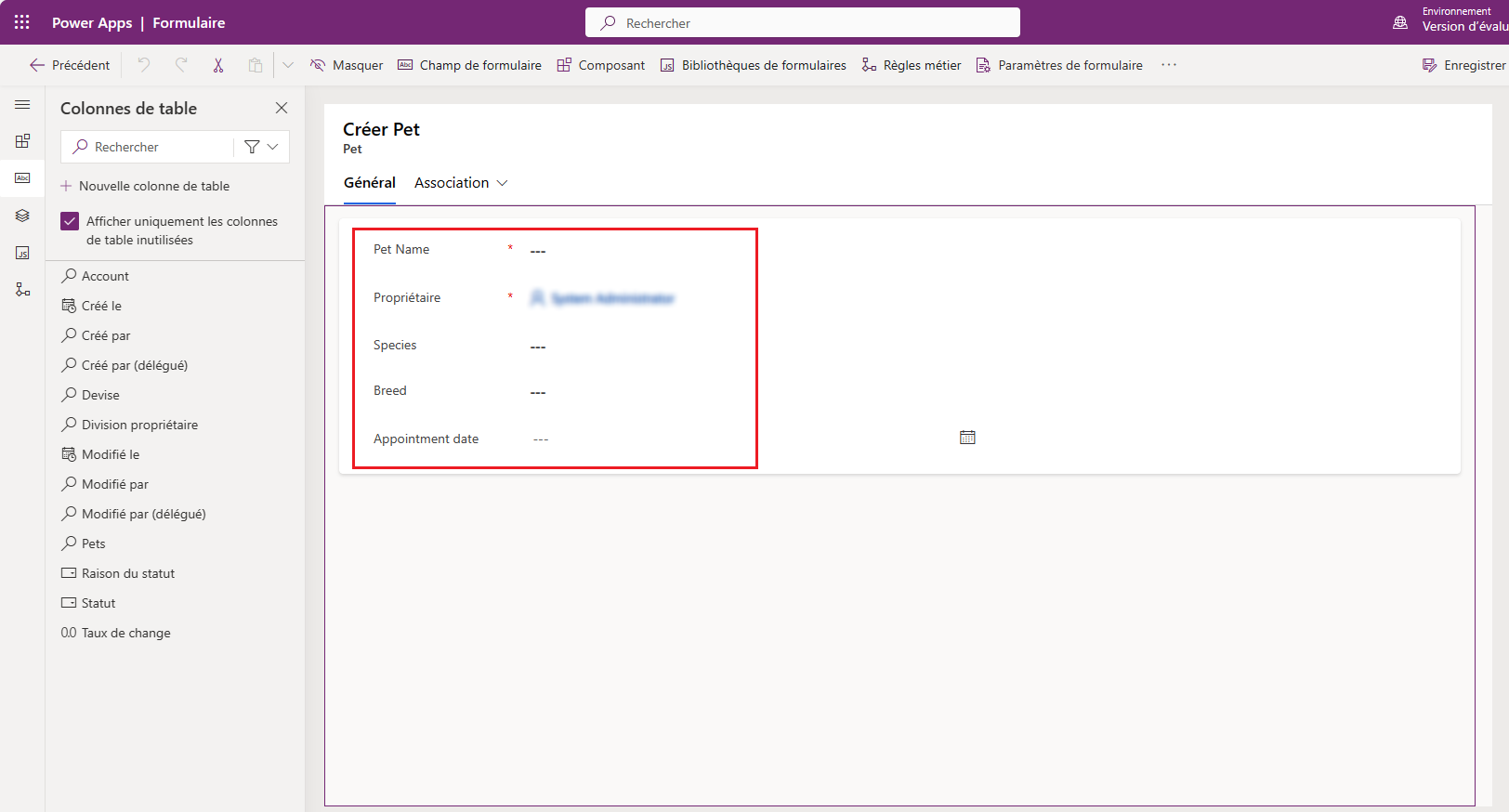
Cliquez sur Enregistrer.
Cliquez sur Publier.
Sélectionnez Retour à Power Apps.
Ajouter la table personnalisée à une application
Votre table est maintenant prête à être utilisée pour générer un canevas ou une application basée sur des modèles.
Étapes suivantes
Dans cette rubrique, vous avez appris à créer une table qui peut être utilisée pour créer une application utile.
- Pour savoir comment créer une application basée sur des modèles, consultez Créer votre première application basée sur des modèles.
- Pour savoir comment créer une application canevas, consultez Créer une application à partir de zéro.