Remarque
L’accès à cette page nécessite une autorisation. Vous pouvez essayer de vous connecter ou de modifier des répertoires.
L’accès à cette page nécessite une autorisation. Vous pouvez essayer de modifier des répertoires.
Pour localiser et utiliser uniquement les composants que vous personnalisez, créez une solution et effectuez toutes vos personnalisations. Ensuite, n’oubliez pas de travailler dans le contexte de la solution personnalisée lorsque vous ajoutez, modifiez et créez des composants. Cela facilite l’exportation de votre solution afin de pouvoir la sauvegarder ou l’importer dans un autre environnement.
Note
Envisagez de spécifier une solution personnalisée comme solution préférée. De cette façon, vous pouvez contrôler l’emplacement où vos composants de solution sont stockés lorsque vous ne les créez pas spécifiquement dans le contexte d’une solution personnalisée. Pour plus d’informations, définissez la solution préférée.
Pour créer une solution :
Connectez-vous à Power Apps et sélectionnez Solutions dans la barre de navigation gauche. Si l’élément ne se trouve pas dans le volet latéral, sélectionnez …Plus, puis sélectionnez l’élément souhaité.
Choisissez Nouvelle solution et renseignez les colonnes obligatoires pour la solution.
Champ Description Nom d'affichage Le nom indiqué dans la liste des solutions. Vous pourrez le modifier par la suite. Nom Le nom unique de la solution. Doit contenir uniquement des lettres, des chiffres et des traits de soulignement. Le nom est généré à partir des caractères autorisés de la valeur que vous entrez dans la colonne Nom d’affichage. Vous pouvez le modifier avant d’enregistrer la solution, mais une fois la solution sauvegardée, vous ne pourrez plus le modifier. Éditeur Vous pouvez sélectionner l’éditeur par défaut, ou créer un nouvel éditeur. Nous vous recommandons de créer un éditeur que votre organisation utilisera de manière cohérente dans tous les environnements où vous utiliserez la solution. Voir l’éditeur de solutions plus loin dans cet article. Version Entrez un numéro pour la version de la solution. Ceci est important uniquement si vous exportez votre solution. Le numéro de version est inclus dans le nom de fichier quand vous exportez la solution. Définir comme solution préférée L’utilisation d’une solution préférée est un moyen de contrôler où vos composants de solution sont stockés lorsque vous ne les créez pas spécifiquement dans le contexte d’une solution personnalisée. Lorsque votre solution préférée n’est pas définie, par défaut, la solution Common Data Services par défaut est votre solution préférée. Si Common Data Services Default Solution n’est pas disponible, la solution nommée Solution par défaut est utilisée comme solution préférée. Pour plus d’informations : Définir la solution préférée Page de configuration Sous Plus d’options , vous pouvez éventuellement sélectionner une ressource web à utiliser comme page de configuration. La page de configuration est généralement utilisée par les éditeurs de logiciels indépendants (ISV) qui distribuent des solutions. Lorsque cela est défini, un nouveau nœud Configuration s’affiche sous le nœud Informations et affiche cette ressource Web. Les développeurs utilisent la ressource web, qui est une page HTML, pour inclure des instructions ou des contrôles pour vous permettre de définir des données de configuration ou de lancer leur solution. Description Sous Autres options , vous pouvez éventuellement ajouter une description de la solution. Cela est utile si vous souhaitez partager la solution avec d’autres personnes ou si vous souhaitez vous rappeler ce que la solution est pour. Cliquez sur Enregistrer.
Ajouter ou supprimer des objets de solution
Après avoir créé votre solution, elle ne contiendra aucun objet solution. Vous pouvez créer des objets à ajouter à la solution ou ajouter des objets existants à votre nouvelle solution.
Créer des objets dans une solution
Vous pouvez utiliser la commande New pour créer différents types d’objets. En sélectionnant Nouveau , puis en sélectionnant l’objet souhaité, vous accédez à une expérience de création différente en fonction du type d’objet que vous choisissez. Une fois l’objet créé, il est ajouté à la solution.
Ajouter un objet existant à une solution
Avec les solutions non managées et non la solution par défaut système, vous pouvez utiliser la commande Ajouter une commande existante pour importer des objets qui ne sont pas déjà dans la solution.
Note
La liste des objets existants varie en fonction de la version et des solutions importées dans votre environnement.
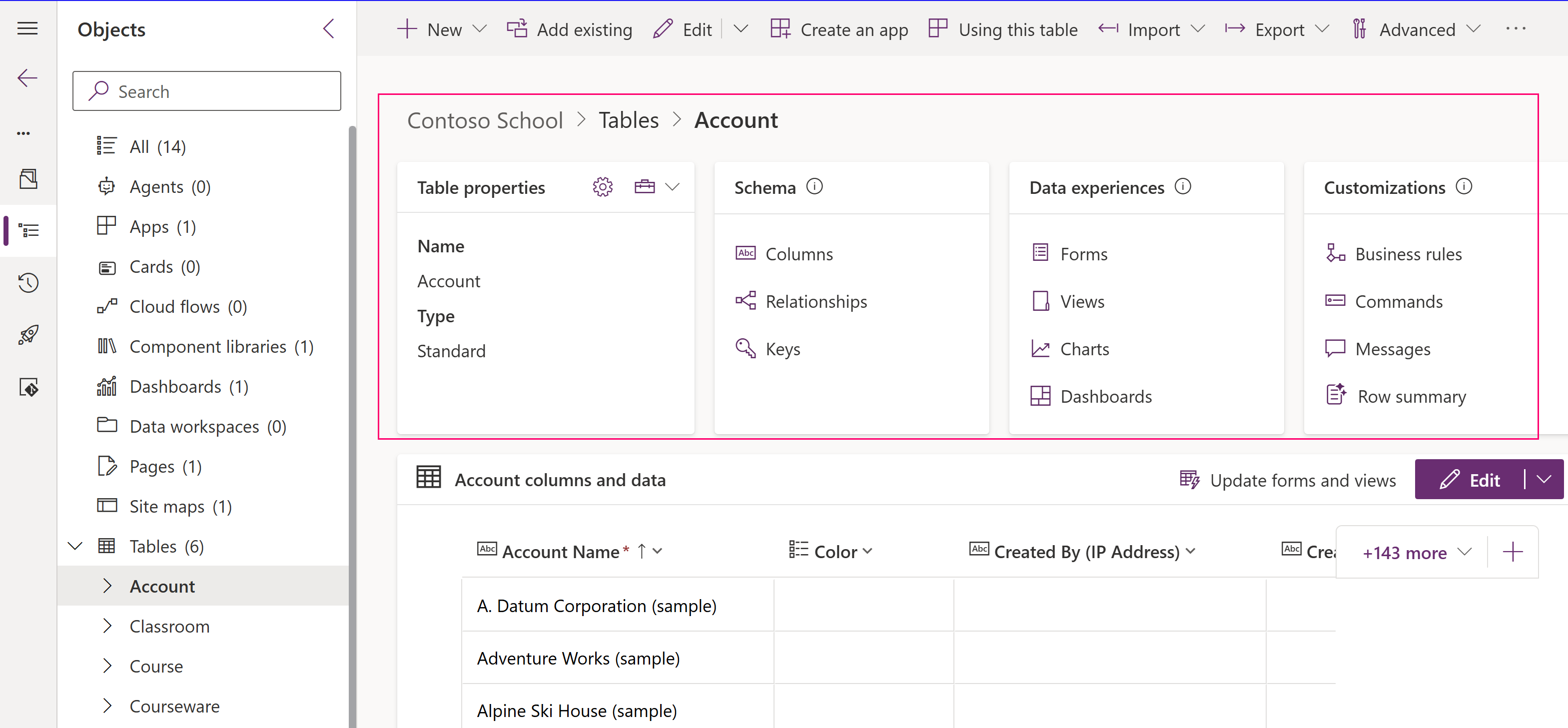
La plupart des personnalisations que vous souhaitez faire impliquent des tables. Sélectionnez Tables dans le volet gauche pour filtrer et afficher une liste de toutes les tables de la solution actuelle. Une fois que vous accédez à une table, vous pouvez afficher les objets qui font partie de la table, comme indiqué avec la table Compte dans la capture d’écran suivante.
Supprimer des objets d’une solution
Vous pouvez supprimer des objets d’une solution non managée. Une fois la solution ouverte, sélectionnez l’objet, puis sélectionnez Supprimer de cette solution dans la barre de commandes.
Lorsque l’objet est supprimé, il ne fait plus partie de la solution. Toutefois, l’objet existe toujours dans l’environnement et peut être ajouté à une autre solution. Une fois l’objet supprimé de toutes les solutions de l’environnement, il peut être supprimé.
Important
Une fois l’objet supprimé, il ne peut pas être récupéré et toutes les données associées, telles que les enregistrements de table lorsque vous supprimez une table personnalisée sont perdues. Si vous souhaitez conserver l’objet, mais ne l’avez pas dans la solution, supprimez-le de la solution sans le supprimer.
Pour supprimer un objet, sélectionnez-le, puis sélectionnez Supprimer dans cet environnement.
Publier les modifications
Lorsque vous apportez des modifications non managées dans un environnement, certains objets, tels que des tables, des formulaires, des applications basées sur des modèles, des cartes de site et des vues sont enregistrés dans un état non publié. L’action de publication promeut ces modifications à un état actif et les rend disponibles pour les utilisateurs finaux et pour l’exportation de solution.
Publier vos personnalisations
Sélectionnez Solutions dans le volet de navigation de gauche. Si l’élément ne se trouve pas dans le volet latéral, sélectionnez …Plus, puis sélectionnez l’élément souhaité.
Ouvrez la solution que vous souhaitez publier.
Sélectionnez Publier toutes les personnalisations dans la barre de commandes.
Important
La préparation des personnalisations peut prendre un certain temps. Si vous voyez un message indiquant que la page du navigateur ne répond pas, attendez que la page devienne réactive et ne la fermez pas.
Éditeur de solutions
Chaque application que vous créez ou personnalisation que vous effectuez fait partie d’une solution. Chaque solution comporte un éditeur. Vous spécifiez l’éditeur lorsque vous créez une solution.
L’éditeur de solutions indique qui a développé l’application. Pour cette raison, vous devez créer un éditeur de solutions significatif. Vous pouvez afficher l’éditeur de solution pour une solution en sélectionnant la solution, puis en sélectionnant ...>Paramètres de la barre de commandes à partir de la zone Solutions dans Power Apps. Pour plus d’informations sur l’éditeur de solution, accédez à l’éditeur de solution dans le guide ALM de Power Platform.
Note
La Solution par défaut Common Data Services est associée à l’Éditeur par défaut Microsoft Dataverse. Le préfixe de personnalisation par défaut est attribué de manière aléatoire pour cet éditeur, par exemple il peut être cr8a3. Cela signifie que le nom de chaque nouvel élément de métadonnées créé pour votre organisation dans cette solution est associé aux noms utilisés pour identifier de manière unique les éléments.
Créer un éditeur de solution
Dans Power Apps, sélectionnez Solutions. Si l’élément ne se trouve pas dans le volet latéral, sélectionnez …Plus, puis sélectionnez l’élément souhaité.
Dans la barre de commandes, sélectionnez Nouvelle solution, dans le volet droit, sélectionnez Nouvel éditeur sous Publisher.
Dans le formulaire Nouvel éditeur, entrez les informations requises et facultatives :
- Nom d'affichage. Saisissez le nom d’affichage de l’éditeur.
- Nom. Saisissez le nom unique de l’éditeur.
- Description. Si vous le souhaitez, vous pouvez ajouter une description pour l’éditeur.
- Préfixe. Entrez le préfixe de l’éditeur que vous souhaitez.
- Préfixe de valeur de choix. Cette colonne génère un nombre basé sur le préfixe de l’éditeur. Ce nombre est utilisé lorsque vous ajoutez des options aux choix et fournit un indicateur de la solution utilisée pour ajouter l’option.
Cliquez sur Enregistrer.
Note
N’utilisez pas _upgrade dans le nom de la solution. _upgrade est un mot interne réservé au processus de mise à niveau de la solution.
Modifier un éditeur de solutions
Vous pouvez modifier un éditeur de solution pour une solution non managée en procédant comme suit :
- Dans Power Apps, sélectionnez Solutions, sélectionnez la solution souhaitée, puis sélectionnez ...>Paramètres de la barre de commandes. Si l’élément ne se trouve pas dans le volet latéral, sélectionnez …Plus, puis sélectionnez l’élément souhaité.
- Dans le volet Paramètres de la solution , sélectionnez un autre éditeur dans la liste déroulante Serveur de publication ou sélectionnez Nouveau serveur de publication pour en créer un. Pour plus d’informations, créez un éditeur de solution.
- Sélectionnez Mettre à jour.
Utiliser des tables segmentées dans une solution
Utilisez la segmentation de table afin d’inclure uniquement les objets de table mis à jour lorsque vous distribuez les mises à jour de la solution. Pour plus d’informations : Utiliser les solutions segmentées dans le guide ALM Power Platform
Pour créer une solution avec une segmentation de table appropriée, commencez par créer une solution non managée et ajoutez uniquement les objets que vous avez mis à jour.
Par exemple, imaginez que vous avez créé une table personnalisée qui n’existe pas dans un autre environnement nommé Table personnalisée et que vous avez également ajouté une nouvelle colonne nommée Top Ten pour la table de compte. Pour créer une solution avec la segmentation de table, procédez comme suit.
Accédez à Power Apps et sélectionnez Solutions. Si l’élément ne se trouve pas dans le volet latéral, sélectionnez …Plus, puis sélectionnez l’élément souhaité.
Sélectionnez Nouvelle solution et créez une solution. Tapez les informations dans les colonnes requises. Cliquez sur Créer.
Ouvrez la solution que vous avez créée. Dans la barre de commandes, sélectionnez Ajouter un existant, puis sélectionnez Table.
Dans le volet Ajouter des tables existantes , sélectionnez une ou plusieurs tables que vous souhaitez ajouter à la solution. Par exemple, sélectionnez Compte et Table personnalisée. Sélectionnez Suivant.
Dans le volet Sélectionner des tables , vous pouvez choisir parmi les ressources à inclure :
- Inclure tous les objets. Cette option comprend tous les composants et les métadonnées associées à la table. Il peut inclure d’autres tables ou composants de table tels que des flux des processus d’entreprise, des rapports, des connexions et des files d’attente. Par exemple, si la table personnalisée n’a jamais été importée dans l’environnement cible, sélectionnez cette option. Dans cet exemple, la table personnalisée n’a jamais été importée dans l’environnement cible. Sélectionnez cette option pour la table personnalisée.
- Inclure les métadonnées de table. Cette option comprend Uniquement les métadonnées associées à la table. Les métadonnées comprennent les attributs de table, telles que l’audit, détection des doublons ou le suivi des modifications.
- Modifier les objets. Cette option vous permet de sélectionner individuellement chaque composant associé à la table, comme les colonnes, Relations, les règles métier, les vues, les formulaires et les graphiques. Notez que la table de compte est incluse dans Dataverse et par conception existe également dans l’environnement cible. Par conséquent, dans notre exemple, seule la colonne personnalisée Top Ten est nouvelle dans la table de comptes, vous devez la sélectionner après avoir cliqué sur Modifier les objets (à l’étape suivante).
-
Effacez tous les objets. Si vous avez sélectionné des objets à l’aide de l’option Modifier les objets , vous pouvez effacer tous les objets sélectionnés et recommencer.

Plus d’informations : Pourquoi la segmentation de table dans une solution est importante
Si vous avez sélectionné Modifier des objets, un volet de liste d’objets s’ouvre. Ici, vous pouvez sélectionner les objets spécifiques que vous souhaitez inclure dans la solution. Dans notre exemple, vous avez sélectionné la table Compte précédemment. Vous sélectionnez maintenant la colonne Top Dix , car il s’agit du seul composant nouveau ou modifié pour la table, puis sélectionnez Ajouter.
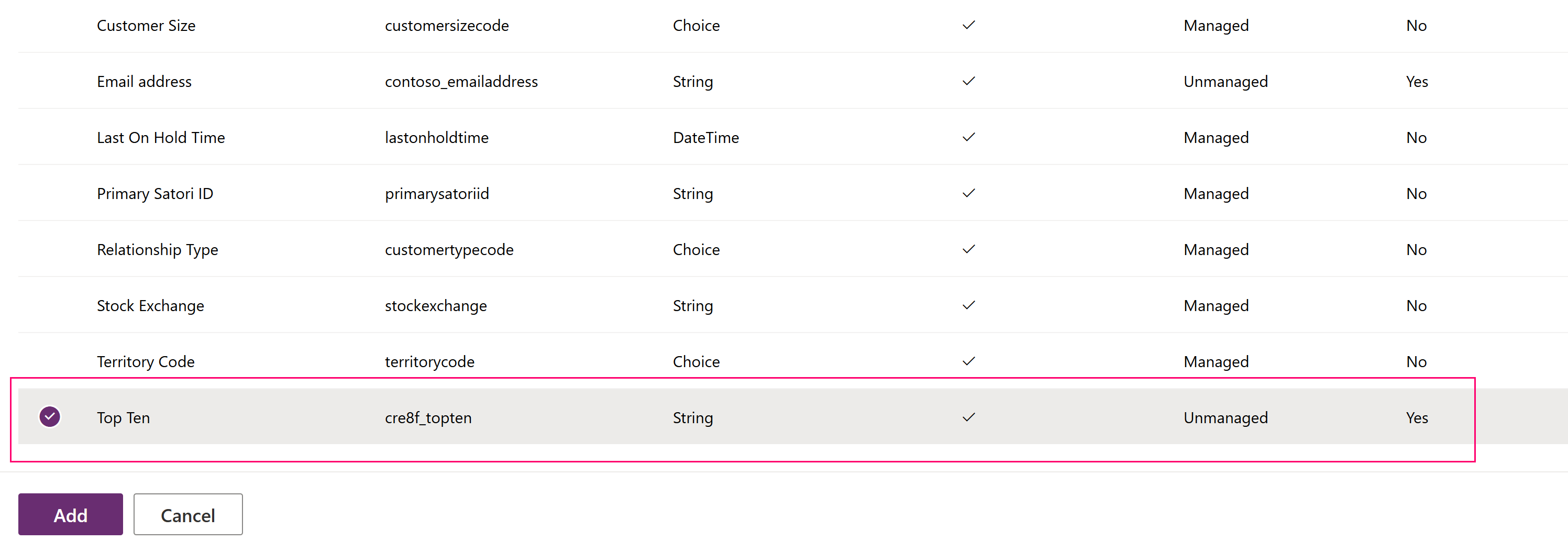
Sélectionnez Ajouter pour ajouter les objets à la solution.

Pourquoi la segmentation de table dans une solution est importante
Lorsque vous ajoutez une table système existante, telle que le compte ou le contact, ou une table personnalisée à une solution pour une table déjà importée dans vos environnements en aval, la meilleure pratique consiste à ajouter uniquement les objets de table mis à jour dans votre solution. Avec la segmentation de solution, vous pouvez exporter les mises à jour de solutions avec certaines ressources de table, telles que les champs, formulaires et vues de table, au lieu de tables entières avec toutes les ressources. Cela évite des couches inutiles qui empêchent d’autres solutions d’être efficaces, ainsi que des dépendances superflues envers d'autres solutions. Le système sélectionne automatiquement Inclure tous les objets si la table n’est pas gérée et Inclure les métadonnées de la table s’il existe une couche non gérée sur la table. Le système préélectionne également les ressources de table qui ne sont pas gérées ou qui ont automatiquement des personnalisations non managées. Vous pouvez sélectionner le lien Modifier les objets pour passer en revue cette sélection avant de sélectionner Ajouter pour terminer le processus.
Important
Ne segmentez pas les tables qui n’existent pas dans l’environnement cible. Notez que si une table n’a jamais été importée ou n’existe pas déjà dans l’environnement cible, vous devez sélectionner Inclure tous les objets lorsque vous ajoutez la table à la solution, par exemple lors de l’ajout d’une nouvelle table personnalisée que vous avez créée récemment. Sinon, vous recevez un message d’erreur de dépendance manquant lorsque vous essayez d’importer la solution.
Créer une solution avec segmentation de table à l’aide de l’Explorateur de solutions
Les illustrations suivantes donnent un exemple sur la création d’une solution segmentée en choisissant des ressources de table parmi les tables Account, Case et Contact.
Note
La table d’incident est incluse avec certaines applications Dynamics 365, telles que Dynamics 365 Customer Service.
Commencez par ouvrir une solution non gérée que vous avez créée. Choisir le composant table.

Sélectionnez ensuite les composants de solution.
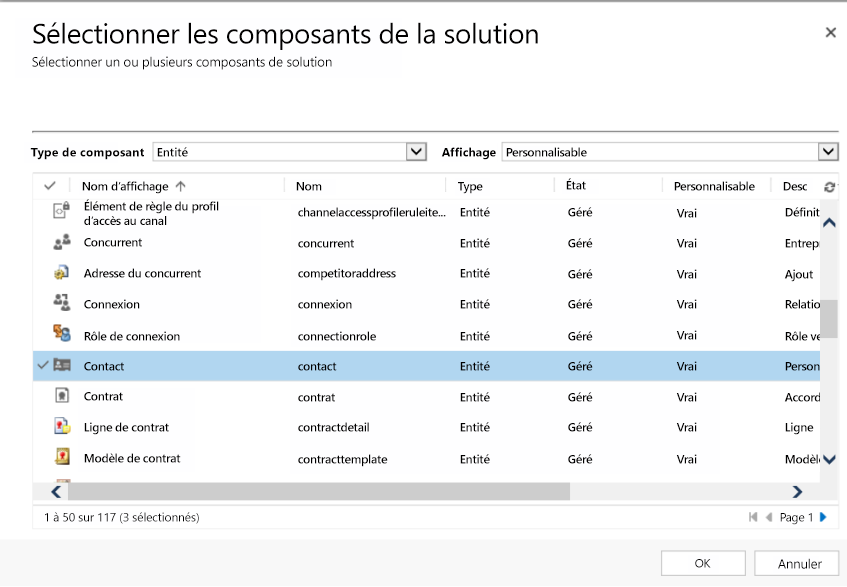
Suivez l’assistant. À l’étape 1, en commençant dans l’ordre alphabétique, sélectionnez les ressources de la première table, la table Account, comme indiqué ici.
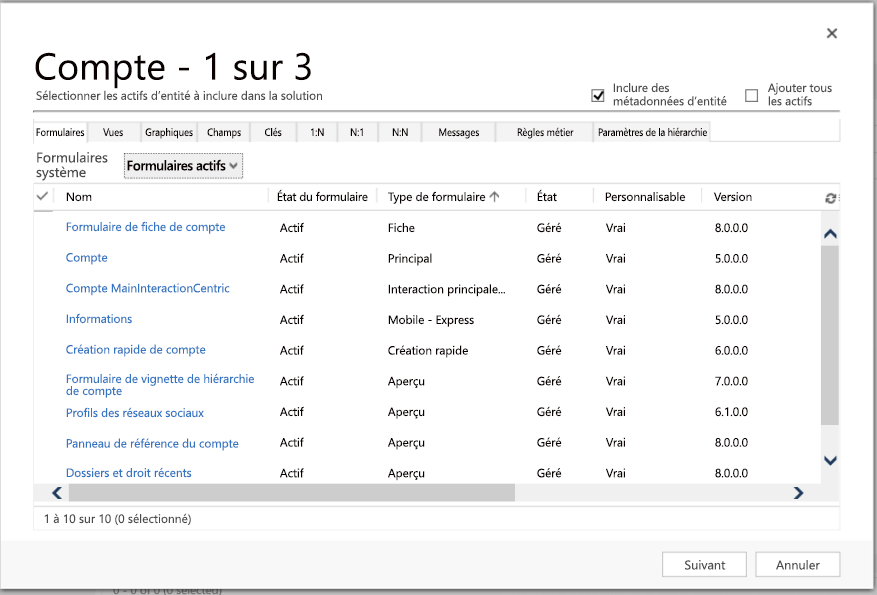
Ouvrez l’onglet Champs et sélectionnez la colonne Numéro de compte.

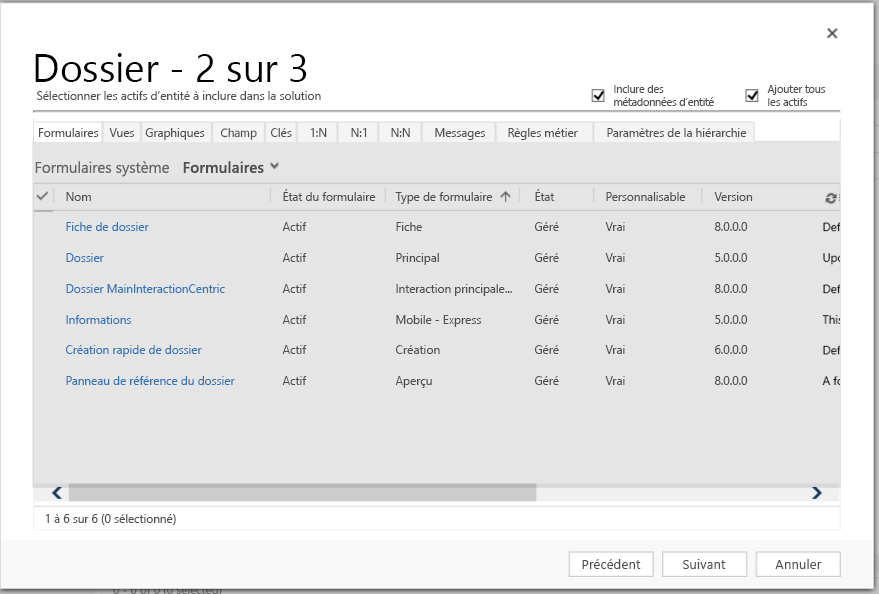
À l’étape 2, pour la table Incident, ajoutez toutes les ressources.
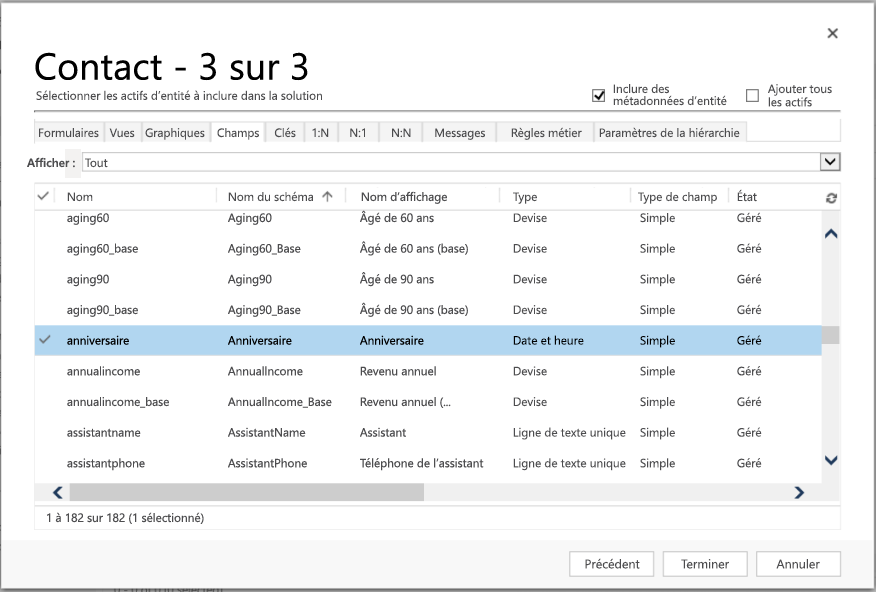
À l’étape 3, ajoutez la colonne Date d’anniversaire pour la table Contact.
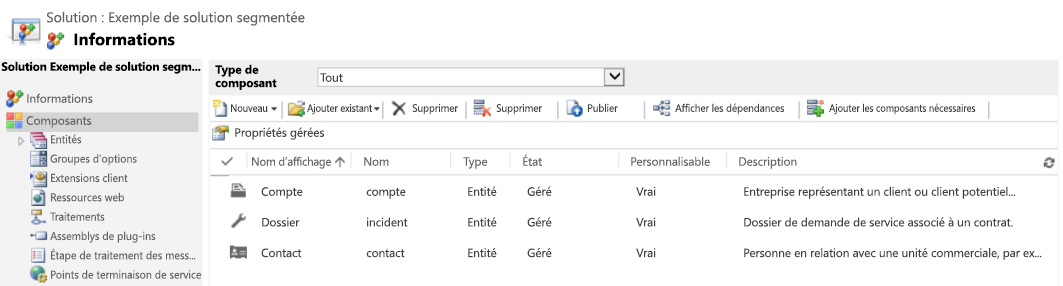
Par conséquent, la solution segmentée créée contient trois tables, Account, Case et Contact. Chaque table contient uniquement les ressources choisies.
Suppression d’une solution
Étant donné qu’il existe deux types de solutions différentes, gérées et non gérées, le comportement de suppression de chaque type de solution est différent.
La solution que vous souhaitez supprimer peut contenir des composants ayant des dépendances avec d’autres composants. Ces dépendances doivent être supprimées avant de pouvoir supprimer le composant. Pour plus d’informations, voir Afficher les dépendances d’un composant dans Power Apps
Supprimer une solution gérée
La suppression d’une solution gérée supprime (désinstalle) tous les composants de la solution. De plus, toutes les données associées sont également supprimées.
Avertissement
Étant donné que tous les composants de la solution et toutes les données associées sont supprimés, soyez prudent lorsque vous supprimez une solution managée.
Suppression d’une solution non gérée
La suppression d’une solution non gérée supprime le conteneur de solution, mais ne supprime aucun des composants non gérés qu’il contient. Toutes les données associées sont également conservées. Chaque composant non géré doit être supprimé individuellement pour supprimer tous les composants de la solution non gérée.
Supprimer une solution gérée ou non gérée
Avertissement
Avant de supprimer une solution, assurez-vous d’en comprendre les conséquences. Une fois qu’une solution est supprimée, elle ne peut pas être restaurée. Pour plus d’informations, consultez Supprimer une solution gérée et Supprimer une solution non gérée
- Connectez-vous à Power Apps.
- Sélectionnez Solutions dans le volet de navigation de gauche, puis sélectionnez (n’ouvrez pas) la solution que vous souhaitez supprimer dans la liste Solutions.
- Sélectionnez Supprimer dans la barre de commandes.
Limites
- La taille de la solution est limitée à 95 Mo.
- Le nombre de solutions est limité par capacité Microsoft Dataverse.
- Le nombre d’objet dans un solution est limité par capacité Dataverse.