Remarque
L’accès à cette page nécessite une autorisation. Vous pouvez essayer de vous connecter ou de modifier des répertoires.
L’accès à cette page nécessite une autorisation. Vous pouvez essayer de modifier des répertoires.
Vous pouvez créer et mettre à jour une ou plusieurs colonnes personnalisées dans n’importe quelle table. Lorsque vous créez une colonne personnalisée, vous spécifiez un ensemble de propriétés, telles que le nom de la colonne, son nom complet et le type de données qu’il contiendra. Pour plus d’informations, consultez les métadonnées d’attribut de table.
Note
Chaque table a des colonnes système, telles que des colonnes qui indiquent quand une ligne a été mise à jour pour la dernière fois, et qui l’a mise à jour. En outre, les tables standard ont des colonnes standard (par défaut). Vous ne pouvez pas modifier ou supprimer des colonnes système ou des colonnes standard. Si vous créez une colonne personnalisée, elle doit fournir des fonctionnalités au-dessus de ces colonnes intégrées.
Créer une colonne
Dans powerapps.com, sélectionnez Tables dans le volet de navigation gauche. Si l’élément ne se trouve pas dans le volet latéral, sélectionnez …Plus, puis sélectionnez l’élément souhaité.
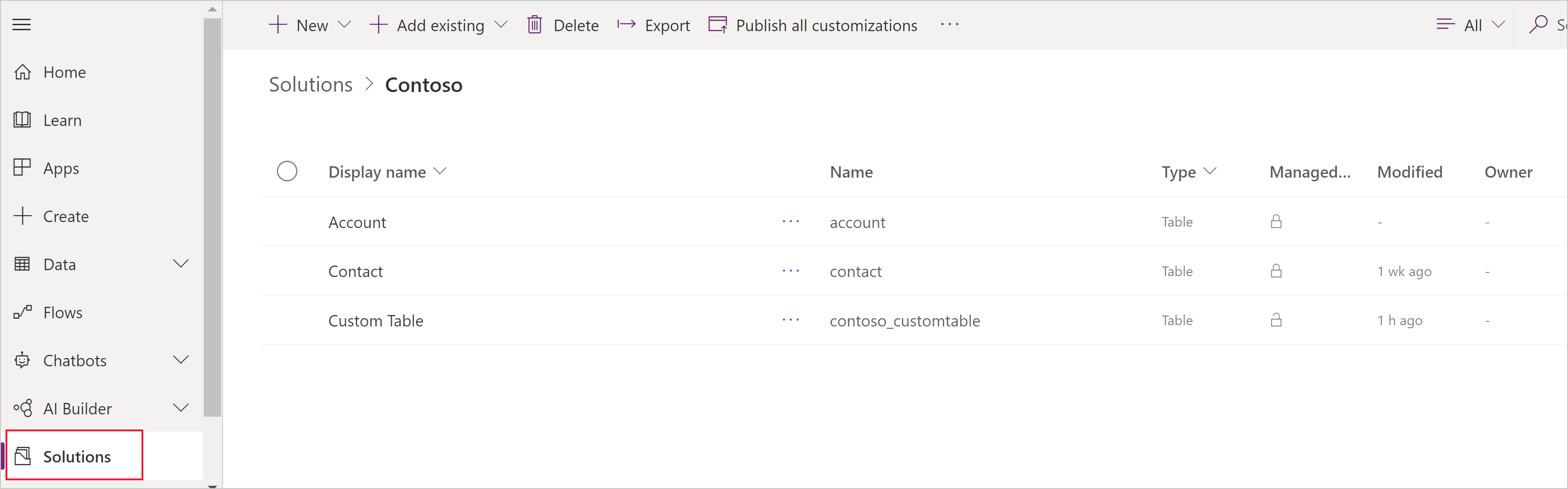
Sélectionner une table existante ou créer une table
Ajoutez une nouvelle colonne à votre table en sélectionnant Ajouter une colonne.
Dans le panneau Nouvelle colonne, entrez le nom d'affichage de votre colonne, le 'nom' est rempli automatiquement et sert de nom unique pour votre colonne. Le nom d’affichage est utilisé lors de la présentation de cette colonne à vos utilisateurs, le nom est utilisé lors de la génération de votre application, dans des expressions et des formules.
Note
Les colonnes de nom d’affichage peuvent être mises à jour à tout moment pour s’afficher différemment dans vos applications, la colonne Name ne peut pas être modifiée une fois que votre table a été enregistrée, car cela peut entraîner la rupture d’une application existante.

Sélectionnez le type de données de votre colonne, ce qui contrôle la façon dont les informations sont stockées, ainsi que la façon dont elles sont présentées dans les applications. Par exemple, le texte est stocké différemment d’un nombre décimal ou d’une URL. Pour plus d’informations sur les types de données disponibles, consultez les métadonnées d’attribut de table.
Si vous y êtes invité, spécifiez des informations supplémentaires pour le type de données que vous avez spécifié. Selon le type de données, différentes colonnes sont présentées. Si vous créez une colonne de type Choix ou Sélection multiple, vous pouvez sélectionner Nouveau jeu d’options et créer un nouveau choix lors de la création de votre colonne. Pour plus d’informations, consultez Créer un jeu d’options

Sous Obligatoire, activez la case à cocher si vous souhaitez recommander cette colonne comme nécessaire dans vos applications. Cela ne fournit pas de contrôle strict sur toutes les connexions à Microsoft Dataverse. Si vous devez vérifier que la colonne est remplie, créez une règle d’entreprise
Sous Recherche, activez la case à cocher si vous avez besoin que cette colonne soit disponible dans les affichages, les graphiques, les tableaux de bord et la recherche avancée. Dans la plupart des cas, cette case à cocher doit être cochée.
Sélectionnez Terminé pour fermer le panneau Colonne et revenir à la table. Vous pouvez répéter les étapes 3 à 9 pour chaque colonne supplémentaire.
Important
Votre colonne n’est pas encore enregistrée et créée tant que vous n’avez pas enregistré les modifications apportées à la table.
Sélectionnez Enregistrer la table pour finaliser vos modifications et les enregistrer dans Dataverse.
Vous êtes averti lorsque l’opération est terminée avec succès. Si l’opération échoue, un message d’erreur indique les problèmes qui se sont produits et la façon dont vous pouvez les résoudre.
Créer une colonne Calculée ou Cumulative
Les colonnes calculées vous permettent d’automatiser les calculs manuels utilisés dans vos processus métier. Par exemple, un vendeur peut souhaiter connaître le revenu pondéré d’une opportunité qui repose sur le revenu estimé d’une opportunité multiplié par la probabilité. Ou, il peut vouloir appliquer automatiquement une remise si une commande est supérieure à 500 $. Une colonne calculée peut contenir des valeurs résultant d’opérations mathématiques simples ou d’opérations conditionnelles, telles que supérieures ou ultérieures, et bien d’autres. Vous pouvez créer des colonnes calculées à l’aide des types de données suivants :
- Ligne de texte unique
- Groupe d’options
- Deux options
- Nombre entier
- Nombre décimal
- Monnaie
- Date et heure
Pour plus d’informations sur les types d’expressions pris en charge et d’exemples, consultez Définir des colonnes calculées
Mettre à jour ou supprimer une colonne
Dans powerapps.com, sélectionnez Tables dans le volet de navigation gauche. Si l’élément ne se trouve pas dans le volet latéral, sélectionnez …Plus, puis sélectionnez l’élément souhaité.
Ouvrez une table.
Dans la liste des colonnes de la table que vous avez sélectionnée, sélectionnez une colonne, puis effectuez l’une des étapes suivantes :
- Modifiez une ou plusieurs propriétés de la colonne.
- Supprimez la colonne en cliquant ou en appuyant sur les points de suspension (...) près du bord droit de la colonne, puis en cliquant ou en appuyant sur Supprimer.
Sélectionnez Enregistrer la table pour envoyer vos modifications.
Important
Vos modifications seront perdues si vous ne les enregistrez pas avant d’ouvrir une autre page dans le navigateur ou de quitter le navigateur.
Vous êtes averti lorsque l’opération est terminée avec succès. Si l’opération échoue, un message d’erreur indique les problèmes qui se sont produits et la façon dont vous pouvez les résoudre.
Meilleures pratiques et restrictions
Lorsque vous créez et modifiez des colonnes, gardez à l’esprit les points suivants :
- Vous ne pouvez pas modifier ou supprimer des colonnes système ou leurs valeurs.
- Dans une table standard, vous ne pouvez pas modifier ou supprimer une colonne standard (par défaut), ajouter une colonne qui nécessite des données ou apporter une autre modification susceptible d’interrompre une application qui s’appuie sur cette table.
- Dans une table personnalisée, vous devez vous assurer que les modifications que vous apportez ne interrompent aucune application qui s’appuie sur cette table.
- Vous devez attribuer à chaque colonne personnalisée un nom unique au sein de la table et vous ne pouvez pas renommer une colonne une fois que vous l’avez créée.
Étapes suivantes
- Définir des relations entre les tables
- Créer une règle d’entreprise
- Créer une application à l’aide de tables
- Créer une application à partir de zéro à l’aide d’une base de données Dataverse
Déclaration de confidentialité
Avec le modèle de données commun Microsoft Power Apps, nous collectons et stockons des noms de tables et de colonnes personnalisés dans nos systèmes de diagnostic. Nous utilisons ces connaissances pour améliorer le modèle de données commun pour nos clients. Les noms de table et de colonnes créés par Creators nous aident à comprendre les scénarios communs à la communauté Microsoft Power Apps et à déterminer les lacunes dans la couverture de table standard du service, telles que les schémas liés aux organisations. Les données des tables de base de données associées à ces tables ne sont pas accessibles ou utilisées par Microsoft ou répliquées en dehors de la région dans laquelle la base de données est approvisionnée. Notez toutefois que les noms de tables et de colonnes personnalisés peuvent être répliqués entre les régions et sont supprimés conformément à nos stratégies de rétention des données. Microsoft s’engage à votre confidentialité, comme décrit plus loin dans notre Centre de gestion de la confidentialité.