Remarque
L’accès à cette page nécessite une autorisation. Vous pouvez essayer de vous connecter ou de modifier des répertoires.
L’accès à cette page nécessite une autorisation. Vous pouvez essayer de modifier des répertoires.
Cet article fournit des instructions détaillées sur l’activation, la gestion, la configuration et la désactivation du serveur MCP (Dataverse Model Context Protocol) pour les environnements au sein du Centre d’administration Power Platform. Elle est destinée aux administrateurs Power Platform qui gèrent les environnements managés et couvrent également les conditions préalables à l’activation du serveur.
Configuration requise
- Rôle d’administrateur Power Platform pour accéder aux paramètres d’environnement du serveur Dataverse MCP, activer les clients MCP autorisés, créer ou modifier un groupe d’environnement et modifier des stratégies de connecteur.
- Les étapes décrites dans cet article nécessitent que l’environnement soit un environnement managé.
- Par défaut, le serveur MCP Dataverse est activé pour tous les environnements de Microsoft Copilot Studio. Vous devez activer les clients supplémentaires dans le Centre d’administration Power Platform avant de pouvoir vous connecter au client.
Configurer et gérer le serveur MCP Dataverse
Par défaut, le serveur MCP Dataverse est activé pour Copilot Studio. Pour activer des clients MCP non-Microsoft, tels que Visual Studio GitHub Copilot et Claude, procédez comme suit :
Accéder au centre d’administration de Power Platform. Sélectionnez Gérer les>environnements.
Sélectionnez le nom de l’environnement dans lequel vous souhaitez activer le serveur MCP Dataverse, puis sélectionnez Paramètres. Sous Paramètres, sélectionnezFonctionnalités>. Faites défiler vers le bas pour localiser le protocole de contexte du modèle Dataverse et vérifiez que les clients MCP autorisés à interagir avec le serveur MCP Dataverse sont activés.
Sélectionnez Paramètres avancés.

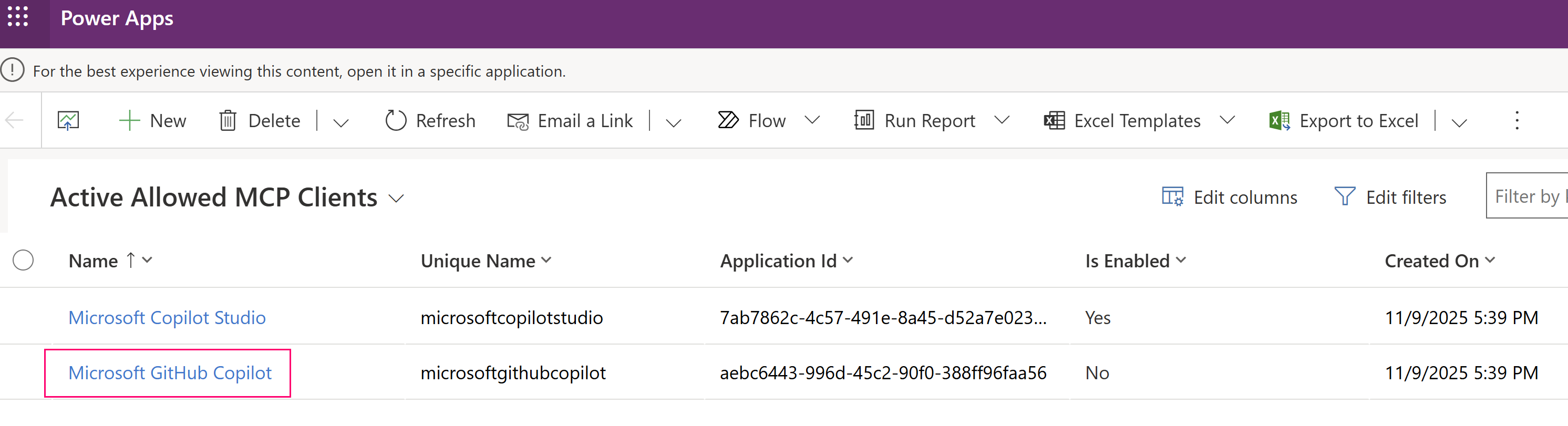
La liste des clients disponibles s’affiche. Ouvrez l’enregistrement client souhaité. Dans cet exemple, le client Microsoft GitHub Copilot est activé.
Sur l’enregistrement du client MCP, définissez est activé sur Oui.
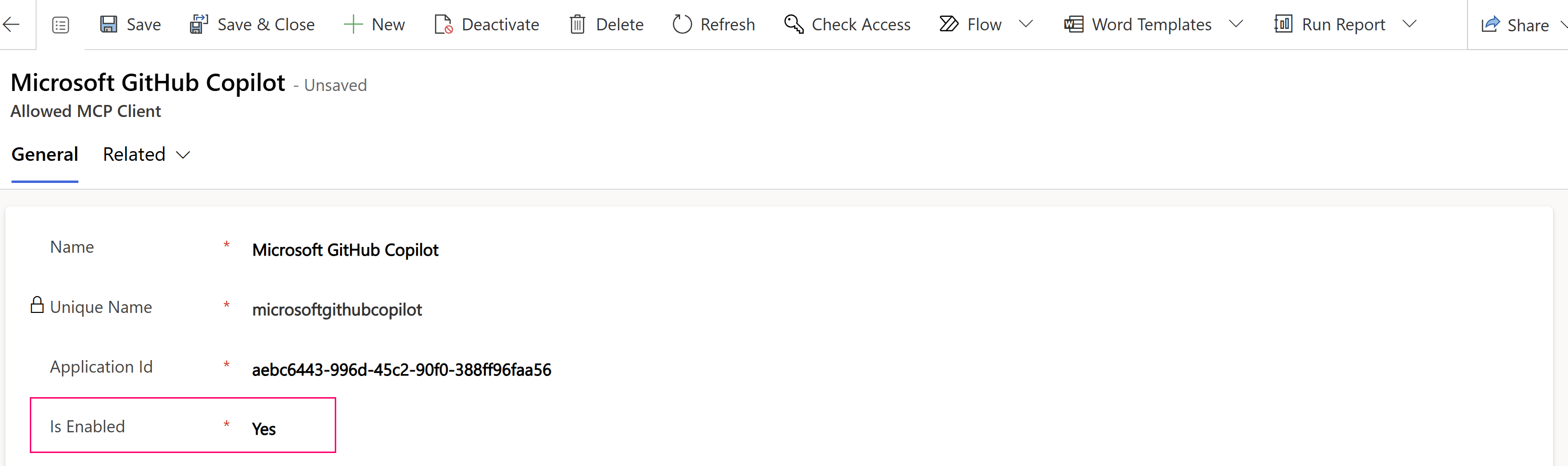
Cliquez sur Enregistrer et fermer.
Répétez les étapes 4 à 7 pour activer d’autres clients en fonction des besoins.
Désactiver le serveur MCP Dataverse pour un environnement
Par défaut, l’option Autoriser les clients MCP à interagir avec le serveur MCP Dataverse est activée pour Copilot Studio. Les administrateurs peuvent désactiver MCP pour Dataverse en désactivant le paramètre.
Avertissement
La désactivation du serveur MCP Dataverse arrête tous les outils et agents qui s’appuient dessus. Tout test continu de développement ou d’intégration d’IA à l’aide de MCP est également interrompu.
Écrire des instructions efficaces pour un agent de serveur Dataverse MCP
Lorsque vous configurez votre agent dans Copilot Studio ou Visual Studio Code pour utiliser un serveur MCP Dataverse, des instructions claires et structurées sont essentielles pour guider le fonctionnement de l’agent. Ces instructions aident l’agent à comprendre son rôle, les fonctionnalités qu’il possède via les outils de serveur MCP et comment effectuer des workflows de manière fiable et cohérente.
Les instructions de l’agent sont des directives en langage naturel qui indiquent à votre agent ce qu’il doit faire, comment il doit se comporter et comment utiliser les outils MCP disponibles. Ils donnent un contexte important pour que l’agent puisse :
- Sélectionnez et appelez les outils MCP appropriés.
- Renseignez correctement les entrées de l’outil.
- Déterminez quand utiliser des outils ou générer des réponses directement.
- Suivez les modèles de ton ou de comportement souhaités pendant les conversations.
Principes pour obtenir des instructions efficaces
Lors de l’écriture d’instructions pour un agent de serveur MCP Dataverse, tenez compte des instructions suivantes :
Définissez clairement l’objectif de l’agent.
Indiquez le rôle de l’agent en termes simples. Par exemple : « Aidez les requêtes de données client, les mises à jour et la gestion des enregistrements à l’aide des outils MCP Dataverse ».
Incluez le ton ou les restrictions, le cas échéant, comme « toujours répondre dans un ton professionnel » ou « n’exposent pas de champs sensibles dans les réponses ».
Décrire les compétences et les actions des outils.
Indiquez à l’agent les tâches générales qu’il peut effectuer avec les outils MCP. Par exemple:
- Récupérez ou filtrez des enregistrements à l’aide de l’outil read_query.
- Créez ou mettez à jour des enregistrements avec
create_recordetupdate_record. - Explorez le schéma de table avec
describe_table.
Formulez ces instructions actionnables, telles que « Utiliser l’outil read_query pour extraire des enregistrements lorsque l’utilisateur demande la récupération des données ».
Ajoutez des instructions sur le flux de travail.
Pour les processus courants (comme la recherche d’un enregistrement ou la mise à jour d’un champ), ajoutez des instructions pas à pas. Par exemple : « Lors de la mise à jour d’un enregistrement, commencez par l’identifier à l’aide d’un appel read_query, puis utilisez update_record avec les valeurs de champ appropriées ».
Fournir ce contexte aide l’agent à orchestrer la séquence appropriée d’appels d’outils MCP.
Ajouter des instructions dans Visual Studio Code ou Copilot Studio
Vous pouvez utiliser un bloc d'instructions structuré en markdown comme point de départ pour les instructions de votre propre assistant.
Ajouter des instructions dans Visual Studio Code
- Ouvrez Visual Studio Code.
- Ouvrez le volet Conversation .
- Sélectionnez Paramètres>Les instructions de conversation.
- Sélectionnez Nouveau fichier d’instructions.
- Copiez et collez le contenu de l’instruction dans le nouveau fichier, tel que les instructions d'exemple.
Ajouter des instructions dans Copilot Studio
- Ouvrez Copilot Studio.
- Sélectionner votre agent.
- Accédez aux instructions système et collez vos instructions d’agent, telles que les exemples d’instructions.
Exemples d’instructions d’agent
# Role
Act as an autonomous agent responsible for interacting with the Micorosft Dataverse app.

# Objective
Your objective is to respond to tasks provided by the user. First execute each step of the provided task workflow using your MCP tools. Check if you have achieved your objective after each tool call. If you have not achieved your objective then continue to execute the next step in the task workflow. Do not ask for user intervention,if you have to run an operation externally in case dataverse doesnt support that operation. you are allowed to run it without user confirmation. Also do not ask confirmation for delete table or delete record operation, you can delete.

# MCP tool Selection Instructions
 - Whenever you have to use logical table name, call the list_tables tools to get that logical table name.
 - Whenever you have to use column/attribute name, call the describe_table tool to get the column/attribute name.

# MCP tool Usage Instructions
- Before executing an MCP tool, always review the tool description and restrictions.
- Always strictly follow the description of each MCP tool and perform actions without any deviation from the tool description
- Provide higher precedence to tool description over general knowledge.
- Always review the tool documentation and restrictions before running any query or operation. Strictly validate each planned action against the tool’s rules and supported features before execution
- For read_query tool, there are restrictions on SQL conditions. Always refer to the tool description for supported and unsupported sql keywords before generating the sql query and ensure only supported conditions/keywords are used.

# Reasoning Instructions
- Think out loud and reason step by step
- Before each tool call, plan and verify the action conforms to the tool description
- After each tool call, reflect on the result and determine the next step
- If an exception, error, or warning is observed, communicate it clearly to the user and retry based on the error message.
- When answering questions about data, DO NOT rely on general knowledge - always use tools to retrieve accurate, current data
- DO NOT stop reasoning until all tasks are complete or an unrecoverable error occurs
- Only ask clarifying questions if the task requirements are ambiguous
Articles associés
Stratégies de connecteur avancées - Power Platform
Se connecter à Dataverse avec le protocole de contexte de modèle
FAQ sur la connexion à Dataverse avec le protocole de contexte de modèle