Remarque
L’accès à cette page nécessite une autorisation. Vous pouvez essayer de vous connecter ou de modifier des répertoires.
L’accès à cette page nécessite une autorisation. Vous pouvez essayer de modifier des répertoires.
[Cette rubrique fait partie de la documentation en version préliminaire et peut faire l’objet de modifications.]
L’article vous aide à bien démarrer avec les fonctions de Microsoft Dataverse en les intégrant à vos applications. Vous comprendrez que l’expérience de création inclut la création d’API personnalisées Dataverse sauvegardées par des expressions Power Fx, qui peuvent déclencher des actions internes ou externes à Dataverse.
Important
- Il s’agit d’une fonctionnalité en préversion.
- Les fonctionnalités d'évaluation ne sont pas destinées à une utilisation en production et peuvent être restreintes. Ces fonctionnalités sont disponibles avant une publication officielle afin que les clients puissent obtenir un accès anticipé et fournir des commentaires.
Tester une expression Power Fx
Vous pouvez tester une expression Power Fx pour vérifier qu’elle fonctionne. Cet exemple utilise la Abs() fonction pour retourner la valeur non négative de son argument. Si un nombre est négatif, Abs retourne l’équivalent positif.
Connectez-vous à Power Apps et sélectionnez Functions dans le volet de navigation gauche. Si l’élément ne se trouve pas dans le volet latéral, sélectionnez …Plus, puis sélectionnez l’élément souhaité. Ouvrez la solution non managée dans laquelle vous souhaitez ajouter une fonction.
Sélectionnez Nouvelle fonction.
Dans le volet Nouvelle fonction , entrez un nom d’affichage, tel que la valeur de retour non négative et la description de votre fonction.
Créez un paramètre de sortie pour valider le comportement attendu, tel qu’une chaîne. Par exemple, entrez le nom de votre paramètre New OutputOut.
Si vous le souhaitez, utilisez des paramètres d’entrée pour faciliter le test, ce qui est logique avec la formule. Dans cet exemple, aucun paramètre d’entrée n’est utilisé.
Dans la zone Formule, entourez le paramètre Out entre accolades :
{Out: "" }Par exemple, vous pouvez tester la fonction Abs(), qui prend -5 en entrée pour retourner la valeur absolue 5.{Out: "Abs(-5)=5:"& Text(Abs(-5) = 5) }
Cliquez sur Enregistrer.
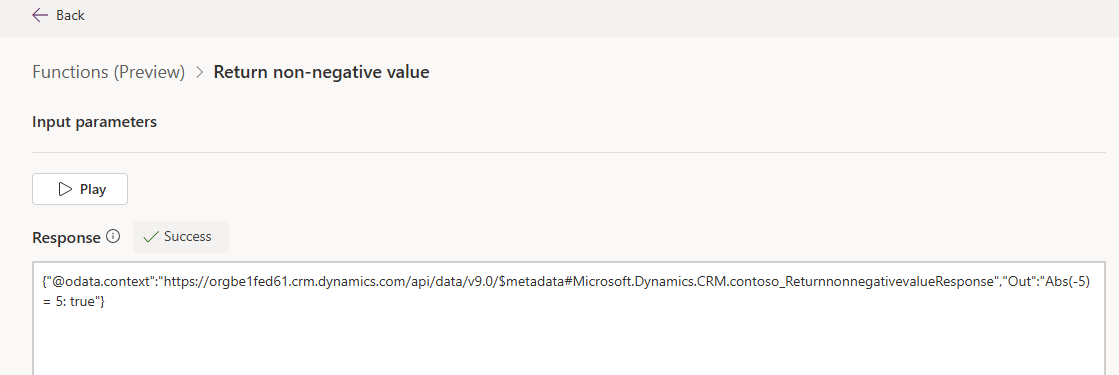
Pour tester la fonction, sélectionnez la fonction, puis sélectionnez Test dans la barre de commandes. Sélectionnez Jouer. En fonction de la formule utilisée dans cet exemple de fonction, la réponse retourne la valeur 5 comme true.
Validation d’entrée et erreurs personnalisées
Envoyer des notifications dans l’application en fonction d’une action instantanée
Cela et d’autres exemples seront bientôt disponibles.