Remarque
L’accès à cette page nécessite une autorisation. Vous pouvez essayer de vous connecter ou de modifier des répertoires.
L’accès à cette page nécessite une autorisation. Vous pouvez essayer de modifier des répertoires.
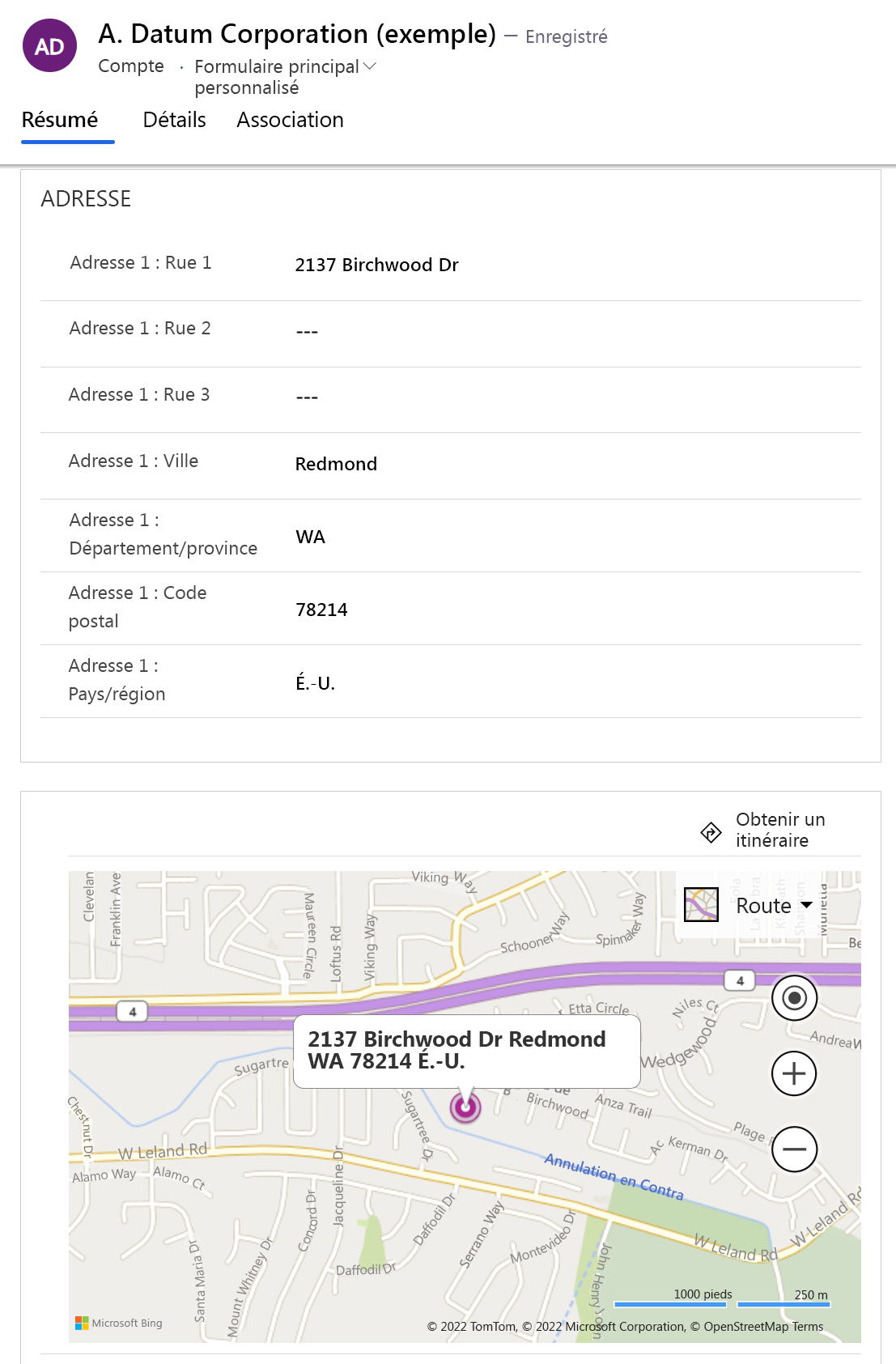
Par défaut, le contrôle de carte est configuré sur le formulaire principal pour les tables de compte et de contact, ce qui permet d’afficher une carte sur les enregistrements de table. Bien qu’il ne soit pas configuré par défaut, le contrôle de carte peut être ajouté à la table utilisateur système. Le contrôle de carte peut également être utilisé avec certaines tables standard Dataverse et des tables d’applications Dynamics 365. Le contrôle de carte ne peut pas être utilisé avec des tables personnalisées. Plus d’informations : Tables qui peuvent être utilisées avec le contrôle de carte
Lorsque cette option est activée, la carte affiche l’emplacement spécifié dans les colonnes composites d’adresse pour l’enregistrement donné.
Important
Pour utiliser le composant de carte, le paramètre Bing Maps doit être activé sous la section Contenu incorporé des paramètres d’environnement dans le Centre d’administration Power Platform. Plus d’informations : Gérer Bing Maps pour votre organisation
Un formulaire ne peut avoir qu’un seul composant de carte.
Tables qui peuvent être utilisées avec le contrôle de carte
- Contact
- Compte
- Utilisateur système
- Concurrent1
- Facture1
- Citation1
- Commande client1
- Prospect1
1Nécessite une application d’engagement client.
Ajouter et configurer une carte pour un formulaire système
Connectez-vous à Power Apps.
Sélectionnez Tables dans le volet de navigation gauche, puis sélectionnez la table dans laquelle vous souhaitez configurer une carte sur le formulaire principal. Si l’élément ne se trouve pas dans le volet latéral, sélectionnez …Plus, puis sélectionnez l’élément souhaité.
Sélectionnez la zone Formulaires , puis ouvrez le formulaire principal du système souhaité.
Dans le volet Composants à gauche, développez l'option Affichage, puis sélectionnez Carte. Ou, si le composant carte est déjà sur le formulaire, sélectionnez-le dans l'interface du concepteur de formulaires.
Afficher et modifier les propriétés de la carte
| Area | Propriété | Descriptif |
|---|---|---|
| Options d’affichage | Étiquette | Obligatoire : étiquette à afficher pour la carte. |
| Options d’affichage | Masquer l'étiquette | Indique si l’étiquette doit être affichée dans le formulaire. |
| Options d’affichage | Masquer | L’affichage de la carte est facultatif et peut être contrôlé à l’aide de règles d’entreprise ou de scripts. Pour plus d’informations : Options de visibilité |
| Options d’affichage | Adresse Bing Maps | Choisissez l'adresse qui doit être utilisée pour fournir des données pour la carte. |
| Mise en forme | Largeur du composant | Lorsque la section contenant la carte comporte plusieurs colonnes, vous pouvez définir la colonne pour occuper jusqu’au nombre de colonnes dont la section dispose. |
| Mise en forme | Utiliser tout l’espace vertical disponible | Vous pouvez autoriser la hauteur des cartes à s’étendre selon l’espace disponible. |
Configurer une carte à l’aide de l’éditeur de formulaire classique
Vous pouvez supprimer la zone cartes dans l’éditeur de formulaire ou l’ajouter à l’aide du bouton Cartes Bing sous l’onglet Insertion de l’éditeur de formulaire classique. Plus d’informations : Configurer Bing Maps pour qu’ils s’affichent sur les formulaires
Voir aussi
Créer et concevoir des formulaires d'application pilotée par modèle