Remarque
L’accès à cette page nécessite une autorisation. Vous pouvez essayer de vous connecter ou de modifier des répertoires.
L’accès à cette page nécessite une autorisation. Vous pouvez essayer de modifier des répertoires.
Cet article explique comment créer un formulaire d’affichage rapide et comment ajouter un contrôle d’affichage rapide à un formulaire principal.
Un aperçu peut être ajouté à un autre formulaire en tant que contrôle de l’aperçu. Il fournit un modèle pour afficher des informations sur une ligne de table associée dans un formulaire pour une autre ligne de table. Cela signifie que les utilisateurs de l’application n’ont pas besoin d’accéder à une autre ligne pour afficher les informations nécessaires pour effectuer leur travail.
Notez que si un formulaire d’affichage rapide peut apparaître sur un affichage ou un formulaire, il est créé en tant que formulaire, plutôt qu’un affichage.
Dans l’exemple ci-dessous, notez le module qui est lié à une leçon donnée dans le formulaire de vue rapide. Une relation un-à-plusieurs existe entre les deux tables pour que cela soit possible. Nous pouvons voir d’autres colonnes de métadonnées, y compris l’image associée au module. Le formulaire se poursuit ensuite avec les métadonnées associées à l’enregistrement du tableau de leçons.

Les contrôles d’affichage rapide sont associés à une colonne de recherche incluse dans un formulaire. Si la valeur de colonne de recherche n’est pas définie, le contrôle d’affichage rapide n’est pas visible.
Note
- Les données dans les contrôles de formulaire d’affichage rapide ne peuvent pas être modifiées et ne prennent pas en charge les scripts de formulaire.
- Comme les aperçus sont affichés avec un contrôle d’aperçu dans un formulaire, ils n’incluent pas d’en-tête, de pied de page ni de zones de navigation. Les rôles de sécurité ne peuvent pas être affectés à des formulaires d’affichage rapide et ne peuvent pas être activés ou désactivés.
- Les contrôles personnalisés ne sont pas pris en charge dans les formulaires d’affichage rapide et il existe une prise en charge limitée des personnalisations pour les contrôles complexes tels que les sous-réseaux. Si cela est nécessaire, envisagez d’utiliser un contrôle de composant Form
Créer un aperçu
Vous créez des aperçus à l’aide de l’éditeur de formulaires de la même façon que vous créez d’autres formulaires. Les aperçus sont en lecture seule. Utilisez-les pour créer des formulaires uniquement destinés à être lus.
Connectez-vous à Power Apps.
Sélectionnez Tables dans le volet de navigation gauche, puis sélectionnez la table souhaitée. Si l’élément ne se trouve pas dans le volet latéral, sélectionnez …Plus, puis sélectionnez l’élément souhaité.
Sélectionnez la zone Formulaires .
Dans la barre d’outils, sélectionnez Ajouter un formulaire>d’affichage rapide.
Dans le panneau Formulaire , entrez un nom complet et une description pour différencier ce formulaire d’affichage rapide des autres utilisateurs.
Dans le concepteur de formulaires, faites glisser les colonnes de l’Explorateur de colonnes dans la section du formulaire.
Important
Les colonnes requises ne peuvent pas être supprimées d’un formulaire. Si vous ajoutez une colonne requise au formulaire et souhaitez la supprimer, vous devez supprimer le formulaire, puis le recréer. Lorsque vous définissez la propriété requise pour une colonne, une ligne ne peut pas être enregistrée sans données dans la colonne.
Pour enregistrer le formulaire, sélectionnez Enregistrer.
Sélectionnez Publier pour afficher le nouveau formulaire dans l’application.
Modifier un aperçu
Les aperçus ont une disposition simplifiée, car ils sont conçus pour être affichés dans une section du formulaire. Seul un onglet sur une colonne est disponible. Vous ne pouvez ajouter que des sections de colonne uniques supplémentaires, des colonnes, des sous-réseaux et des spacers.
Connectez-vous à Power Apps
Ouvrez la solution pertinente pour votre table ou accédez directement à la table à partir de l’option de données dans la barre latérale.
Ouvrez la table souhaitée, puis sélectionnez la zone Formulaires .
Sélectionnez le formulaire d’affichage rapide, ou sélectionnez ... en regard du formulaire, puis sélectionnez Modifier le formulaire dans un nouvel onglet.
Ajoutez ou supprimez les colonnes de table souhaitées.
Important
Les colonnes requises ne peuvent pas être supprimées. Si vous ajoutez une colonne requise au formulaire, vous ne pouvez pas la supprimer. Si vous ne souhaitez pas que la colonne dans le formulaire vous devez supprimer le formulaire, puis la recréer.
Lorsque vous modifiez un aperçu, vous devez publier les modifications pour qu’elles soient visibles dans l’application.
Ajouter un aperçu dans un formulaire principal
Les formulaires d’affichage rapide ne peuvent être ajoutés qu’à un formulaire principal où une colonne de recherche existe qui cible la table du formulaire d’affichage rapide.
Connectez-vous à Power Apps.
Sélectionnez Tables dans le volet de navigation gauche, puis sélectionnez la table souhaitée. Si l’élément ne se trouve pas dans le volet latéral, sélectionnez …Plus, puis sélectionnez l’élément souhaité.
Sélectionnez la zone Formulaires .
Sélectionnez un formulaire dont le type est principal
Dans le concepteur de formulaires, dans le volet Composants , sélectionnez Affichage rapide.
Dans la boîte de dialogue Sélectionner les formulaires d’affichage rapide , sélectionnez la colonne Liste de choix , puis sélectionnez la valeur de colonne de recherche. Plus d’informations : Propriétés du contrôle d’affichage rapide.
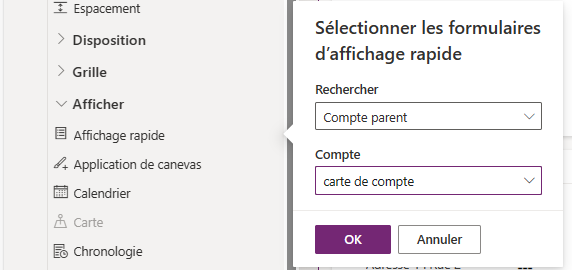
Sélectionnez Terminé pour fermer la boîte de dialogue Sélectionner les formulaires d’affichage rapide . Le formulaire d’affichage rapide s’affiche sur le formulaire.
Pour enregistrer le formulaire, sélectionnez Enregistrer.
Important
Soyez conscient du comportement qui se produit lorsque vous créez une relation parent avec la même table. Par exemple, si Account a une relation avec Account et qu'un champ de recherche est créé et utilisé par un formulaire de création rapide qui crée une ligne parente, la première ligne ne sera pas enregistrée avec le champ de recherche contenant la valeur de la ligne parente. Cela est dû à la référence circulaire introduite à l’aide de la même table. Si ce problème est rencontré, il peut être résolu en supprimant l’ID de ligne parent sur le formulaire de création rapide avant d’enregistrer la ligne.
Propriétés du formulaire d’affichage rapide
Lorsque le formulaire d’affichage rapide est utilisé dans un formulaire principal, les propriétés suivantes peuvent être définies ou mises à jour.
| Propriété | Descriptif |
|---|---|
| Nom | Obligatoire : Nom unique de l’aperçu utilisé lors du référencement dans des scripts. |
| Étiquette | Nécessaire : Étiquette à afficher pour l’aperçu. |
| Afficher une étiquette sur le formulaire | Affiche l’étiquette sur le formulaire. |
| Colonne de recherche | Choisissez l’une des colonnes de recherche incluses dans le formulaire. |
| Table associée | Cette valeur dépend de la colonne de recherche choisie. Il s’agit généralement de la table principale de la table 1 à N pour la recherche. Si le tableau inclut une recherche potentielle du client qui peut accepter un compte ou un contact, dans la colonne Formulaire d’affichage rapide , vous pouvez choisir un formulaire d’affichage rapide pour le compte et le contact en modifiant cette valeur, puis en choisissant un autre formulaire d’affichage rapide. |
| Formulaire Aperçu | Si le tableau Associé comporte des formulaires d’affichage rapide, ceux-ci peuvent être sélectionnés ici. Sinon, sélectionnez Nouveau pour en créer un. |