Remarque
L’accès à cette page nécessite une autorisation. Vous pouvez essayer de vous connecter ou de modifier des répertoires.
L’accès à cette page nécessite une autorisation. Vous pouvez essayer de modifier des répertoires.
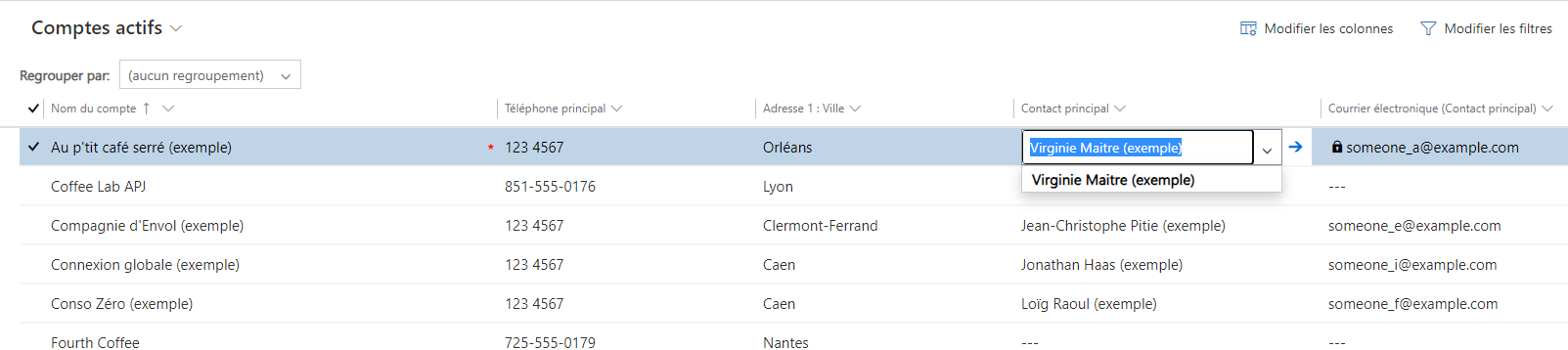
Par défaut, les utilisateurs ne peuvent pas entrer de données directement à l’aide du contrôle d’affichage en lecture seule pour les vues et les sous-réseaux sur les formulaires. Les utilisateurs sélectionnent la ligne dans la grille pour ouvrir un formulaire, modifier les données, puis enregistrer, ce qui nécessite plusieurs étapes. Avec des grilles modifiables, les utilisateurs peuvent effectuer des modifications complètes en ligne directement à partir d’affichages et de sous-réseaux, qu’ils utilisent une application web ou une tablette. Cette expérience d’édition n’est pas disponible sur les téléphones.
 modèle
Lorsque des grilles modifiables sont activées via le contrôle grille modifiable, les utilisateurs peuvent modifier les données dans la plupart des types de colonnes, y compris les colonnes de recherche de base et les colonnes de choix. Les grilles modifiables évitent d’avoir besoin d’ouvrir un formulaire.
Ajouter une grille modifiable à un formulaire principal
Connectez-vous à Power Apps, sélectionnez Solutions dans le volet de navigation gauche, puis ouvrez la solution souhaitée. Si l’élément ne se trouve pas dans le volet latéral, sélectionnez …Plus, puis sélectionnez l’élément souhaité.
Sélectionnez le tableau dans la solution, puis sélectionnez la zone Formulaires . Ouvrez le formulaire principal qui contient le sous-réseau pour modification.
Dans le concepteur de formulaires, sélectionnez Composants dans le volet de navigation gauche, développez Grille, puis sélectionnez Grille modifiable.
Sélectionnez ce qui suit pour la grille.
Area Propriété Descriptif Grid Table Sélectionnez la table dont vous souhaitez afficher les enregistrements dans la grille. Grid Affichage Sélectionnez la vue de tableau que vous souhaitez afficher dans la grille. Grid Vue Recherche Sélectionnez cette option pour ajouter une recherche. Sélectionnez la colonne de recherche à ajouter (par exemple, sélectionnez Contact principal) et, dans la liste d’affichages par défaut , sélectionnez la source de données de la colonne de recherche. Subgrid Table Si vous avez une grille imbriquée, sélectionnez la table et la vue pour la grille imbriquée (téléphones et tablettes uniquement). Subgrid ID parent de sous-réseau Pour l’ID parent du sous-réseau, sélectionnez la relation pour les tables. Par exemple, la colonne de l'identifiant parent de la sous-grille connecte les tables Compte et Contact. Regrouper par Activer ou désactiver Si vous ne souhaitez pas autoriser l’utilisateur à regrouper des données par colonne dans la vue (vous souhaitez économiser de l’espace, par exemple), dans le groupe par valeur , sélectionnez Désactiver. Mise en page Vertical ou horizontal Détermine la façon dont la grille s’affiche sur le formulaire. Autoriser le filtrage Activer ou désactiver Désactivez si vous ne souhaitez pas que les utilisateurs puissent filtrer la grille par mot clé. Masquer l’en-tête de colonne de grille imbriquée Afficher l’en-tête de colonne ou masquer l’en-tête de colonne Détermine si l’en-tête de grille s’affiche. Barre de filtre alphanumérique Afficher la barre de filtre alphanumérique ou masquer la barre de filtre alphanumérique Détermine si la barre de filtre située en bas de la grille s’affiche. Afficher le composant sur Web, Mobile, Tablette Détermine le type de client qui peut utiliser le contrôle de grille modifiable. Cliquez sur Terminé.
Enregistrez et publiez le formulaire pour l’enregistrer et le rendre disponible pour les utilisateurs de l’application.
Pour plus d’informations sur la modification des propriétés d’un sous-réseau existant sur un formulaire, accédez à Configurer un composant de sous-réseau.
Rendre les grilles principales modifiables pour les vues à l’aide de l’Explorateur de solutions classique
Connectez-vous à Power Apps, sélectionnez Solutions dans le volet de navigation gauche, puis ouvrez la solution souhaitée. Si l’élément ne se trouve pas dans le volet latéral, sélectionnez …Plus, puis sélectionnez l’élément souhaité.
Dans la barre d’outils, sélectionnez ...>Basculez vers le classique. L’Explorateur de solutions s’ouvre dans une nouvelle fenêtre de navigateur.
Dans la liste Entités (celles-ci représentent des tables Dataverse), ouvrez la table souhaitée, sélectionnez l’onglet Contrôles , puis sélectionnez Ajouter un contrôle.

Dans la boîte de dialogue Ajouter un contrôle, sélectionnez Grille modifiable, puis Add.
Dans la ligne Grille modifiable ajoutée, sélectionnez le type de client à appliquer à la grille, au web, au téléphone et à la tablette. Cela rend le contrôle de grille modifiable le contrôle par défaut pour le type de client sélectionné. Étant donné que le contrôle ne fonctionne pas avec les téléphones, vous devez sélectionner Web pour les utilisateurs de l’application de bureau. Au moment de l’exécution, les utilisateurs peuvent basculer entre les grilles modifiables et les grilles en lecture seule.
Note
Étant donné que l’expérience d’édition n’est pas disponible sur le facteur de forme Phone , si ce contrôle est configuré pour les téléphones, vous verrez une version en lecture seule du contrôle de liste.

Pour ajouter une recherche, dans la zone Grille modifiable , sélectionnez Ajouter une recherche, puis dans la boîte de dialogue Configurer la propriété « Ajouter une recherche » :
Dans la liste Affichages disponibles , sélectionnez la vue à laquelle ajouter la recherche (par exemple, sélectionnez Mes comptes actifs).
Dans la liste Colonnes disponibles , sélectionnez la colonne de recherche à ajouter (par exemple, sélectionnez Contact principal).
Dans la liste Affichage par défaut , sélectionnez la source de données de la colonne de recherche.
Si vous souhaitez limiter les lignes affichées, sélectionnez la case à cocher Afficher uniquement les lignes où, ensuite sélectionnez vos critères dans la liste, puis sélectionnez OK.

Si vous disposez d’une grille imbriquée, sélectionnez le bouton crayon pour l’affichage grille imbriquée, puis sélectionnez le tableau et l’affichage de la grille imbriquée. Pour l’ID parent de la grille imbriquée, sélectionnez la relation pour les tables. Par exemple, la colonne ParentAccountID connecte les tables Compte et Contact .
Note
Les grilles imbriquées ne sont disponibles que pour les téléphones et tablettes, et non pour le web.
Si vous ne souhaitez pas autoriser l’utilisateur à regrouper des données par colonne dans l’affichage (vous souhaitez économiser de l’espace, par exemple), dans la ligne Grouper par colonne , sélectionnez le bouton crayon, puis dans la boîte de dialogue Configurer la propriété « Grouper par colonne », sélectionnez Désactivé, puis sélectionnez OK.
Conseil / Astuce
Cela est principalement utile pour les sous-grilles sur les formulaires.
Si vous souhaitez ajouter des événements JavaScript, sélectionnez l’onglet Événements , puis sélectionnez les tables, colonnes et événements appropriés. Plus d’informations : Documentation du développeur : Utiliser des grilles modifiables

Pour enregistrer vos modifications, sélectionnez Enregistrer dans la barre d’actions.
Lorsque vous êtes prêt à apporter des modifications à votre équipe, sélectionnez Publier dans la barre d’actions.
Pour tester vos modifications, accédez à la vue que vous avez spécifiée à l’étape précédente, puis apportez des modifications d’édition en ligne.
Créer un sous-réseau sur un formulaire modifiable à l’aide de l’Explorateur de solutions classique
Note
Pour enregistrer une modification de grille modifiable dans une sous-grille, l’utilisateur doit enregistrer explicitement avant de naviguer hors du formulaire.
Connectez-vous à Power Apps.
Sélectionnez Solutions, puis ouvrez la solution souhaitée. Si l’élément ne se trouve pas dans le volet latéral, sélectionnez …Plus, puis sélectionnez l’élément souhaité.
Sélectionnez le tableau dans la solution, puis sélectionnez la zone Formulaires . Ouvrez le formulaire principal qui contient le sous-réseau.
Dans la barre de commandes du concepteur de formulaires, sélectionnez ...>Basculez vers le classique. Cette action ouvre un nouvel onglet dans votre navigateur.
Sélectionnez le contrôle approprié, puis sélectionnez Modifier les propriétés dans le ruban.

Dans la boîte de dialogue Définir les propriétés , sélectionnez Contrôles.
Sélectionnez Ajouter un contrôle, sélectionnez Grille modifiable, puis Ajouter.
Dans la ligne Grille modifiable ajoutée, sélectionnez les types de clients auxquels vous souhaitez appliquer la grille. Cela rend le contrôle de grille modifiable le contrôle par défaut du facteur de forme sélectionné. Pour la plupart des instances, sélectionnez Web.
Sélectionnez Enregistrer, puis Publier.
Prise en charge des grilles modifiables
Modification en ligne des lignes au niveau de la table ou du sous-réseau (y compris les tables personnalisées).
Vues système et vues personnelles.
Clients web et mobiles.
Navigation avec un clavier ou une souris.
Regroupement et tri (vous pouvez regrouper par/trier des lignes côté client par n’importe quelle colonne de l’affichage actuel).
Filtering.
Déplacement et redimensionnement des colonnes.
Pagination.
Configuration de recherche.
Colonnes calculées et colonnes de cumul.
Règles d’entreprise (Afficher le message d’erreur, Définir la valeur de colonne, Définir la valeur métier requise, Définir la valeur par défaut, Verrouiller ou déverrouiller la colonne).
Événements JavaScript.
Activation ou désactivation de cellules en fonction du rôle de sécurité.
Les utilisateurs peuvent continuer à utiliser la recherche et les graphiques, et peuvent accéder à la barre d’action comme avec des grilles en lecture seule.
Tables standards prises en charge
| Web/tablette/téléphone | Tablette/téléphone uniquement | Web uniquement |
|---|---|---|
| Compte Rendez-vous Ressource réservable Réservation de ressources pouvant être réservées En-tête de réservation de ressources pouvant être réservées Catégorie de ressources pouvant être réservées Association de catégories de ressources pouvant être réservées Caractéristique des ressources pouvant être réservées Groupe de ressources pouvant être réservées Statut de réservation Cas Catégorie Caractéristique Competitor Contact Messagerie électronique Droit d’utilisation Feedback Facture Article de la base de connaissances Vues de l’article de base de connaissances Enregistrement de la Base de connaissances Plomb Opportunité JSON Appel téléphonique Tarifs Produit Queue Quote Modèle d’évaluation Valeur d’évaluation Instance KPI de SLA Activité sociale Profil social Erreur de synchronisation Tâche Équipe Utilisateur |
Activity Attachment Élément de règle de profil d’accès au canal Adresse du concurrent Connection Rôle de connexion Signature électronique Modèle de courrier électronique Processus expiré Produit de la facture Incident de l’article de la Base de connaissances Ventes prospect-opportunité Traiter Boîte aux lettres Nouveau processus Note Produit d'opportunité Processus de vente de l’opportunité produit de la commande Organisation Processus téléphone-incident Élément tarifaire Élément de file d’attente produit du devis Document Sharepoint Processus de traduction |
Campaign Activité de campagne Réponse de la campagne Profil d’accès au canal Règle de profil d’accès au canal Contract Modèle de droit Partie externe Télécopie Letter Liste marketing Poste Campagne rapide Rendez-vous périodique Documentation commerciale Accord de Niveau de Service (SLA) |
Limites
Types de données qui ne sont pas modifiables dans une grille modifiable
Les types de données suivants ne sont pas modifiables dans les grilles modifiables : colonnes de recherche Client et de liste de parties ; colonnes composites (adresse) ; colonnes État/Statut ; colonnes liées à une table de recherche (par exemple, la table Compte inclut une recherche de contact, où la colonne Contact est modifiable, mais la colonne EmailAddress(Contact) n'est pas modifiable).
Regrouper par affichages fonctionne uniquement côté client
Le comportement de regroupement fonctionne uniquement côté client et ne s'étend pas sur les pages. Group by est une fonction cliente uniquement et fonctionne uniquement sur une page de données. Grouper par ne vous montre pas toutes les options basées sur votre jeu de données complet sur le serveur. Regrouper par affiche le regroupement uniquement sur la page actuelle. Vous pouvez désactiver le regroupement à l’aide de la propriété dans la configuration du contrôle personnalisé. Plus d’informations : Créer un sous-réseau sur un formulaire modifiable à l’aide de l’Explorateur de solutions classique
Les modifications de la grille inline ne sont pas sauvegardées
Les modifications apportées à la structure de la grille modifiable à partir de la grille, telles que le redimensionnement des colonnes, la réorganisation des colonnes, le regroupement, le filtrage et le tri, seront réinitialisées la prochaine fois que l’utilisateur visite la page. Ces types de modifications ne sont pas enregistrés dans les sessions ou dans les vues.
Les règles d’entreprise fonctionnent uniquement si la colonne conditionnelle est une colonne sur la grille
Les règles d’entreprise sur une grille modifiable sont prises en charge uniquement si la colonne conditionnelle est également une colonne sur la grille. Si la colonnes n’est pas une colonnes les règles métier ne fonctionnent pas. Vérifiez que chaque colonne référencée dans la règle d’entreprise est également incluse dans le formulaire. Notez que les règles d’entreprise sur une grille modifiable ne sont pas déclenchées si la grille modifiable est configurée sur un tableau de bord.
Les grilles modifiables ne fonctionnent pas sur les téléphones
En raison de certains commentaires récents, nous avons supprimé l’expérience de la grille modifiable des téléphones. Lorsque vous utilisez une grille modifiable sur un téléphone, vous voyez une version en lecture seule du contrôle de liste.
Les lignes dupliquées dans un jeu de données peuvent ne pas être affichées dans la grille
Si le jeu de données affiché dans la grille contient des lignes en double, les doublons peuvent ne pas s’afficher dans la grille. Cela peut entraîner le nombre d’enregistrements signalés affichant plus d’enregistrements que dans la grille, ou plusieurs enregistrements apparaissant lors de l’exportation des données vers Excel ou l’affichage des données dans la recherche avancée héritée.