Remarque
L’accès à cette page nécessite une autorisation. Vous pouvez essayer de vous connecter ou de modifier des répertoires.
L’accès à cette page nécessite une autorisation. Vous pouvez essayer de modifier des répertoires.
Les applications basées sur des modèles utilisent des principes de conception réactifs pour offrir une expérience d’affichage et d’interaction optimale pour toute taille ou orientation de l’écran. À mesure que la taille de l’écran ou du conteneur diminue ( par exemple, sur les téléphones et les fenêtres d’affichage plus petites), la grille est transformée en liste.
Le contrôle Read Only Grid spécifie comment une grille doit répondre à différentes tailles d’écran. En tant que créateur d’applications utilisant une application basée sur un modèle, vous pouvez configurer le contrôle de grille en lecture seule et ses propriétés pour les grilles et listes personnalisées.
- Propriété Formulaire de carte: utilisez un formulaire de carte pour les listes au lieu du modèle de liste par défaut. Les formulaires de carte fournissent plus d’informations pour les éléments de liste que le modèle de liste par défaut.
- Propriété de comportement de reflow : utilisez ce paramètre pour spécifier si une grille doit être réorganisée en liste ou non.
Permettre à la grille de se réorganiser en liste
Configurez les fonctionnalités suivantes après avoir ajouté le contrôle Read Only Grid à une table :
- Autorisez une grille à se transformer en liste sur de petits écrans, comme sur les appareils mobiles.
- Spécifiez le mode de rendu en tant que grille uniquement ou liste uniquement.
Accéder à Power Apps
Sélectionnez Tables sur le volet de navigation de gauche. Vous pouvez également sélectionner Solutions, puis ouvrir la solution. Si l’élément ne se trouve pas dans le volet latéral, sélectionnez …Plus, puis sélectionnez l’élément souhaité.
Ouvrez la table, telle que Account.
Sélectionnez la zone Formulaires , puis sélectionnez le formulaire que vous souhaitez modifier.
Sélectionnez Basculer vers l’affichage classique. L’éditeur de formulaire classique s’ouvre sous la forme d’un nouvel onglet dans votre navigateur. (Vous devrez peut-être sélectionner ... avant de sélectionner Basculer vers classique.)
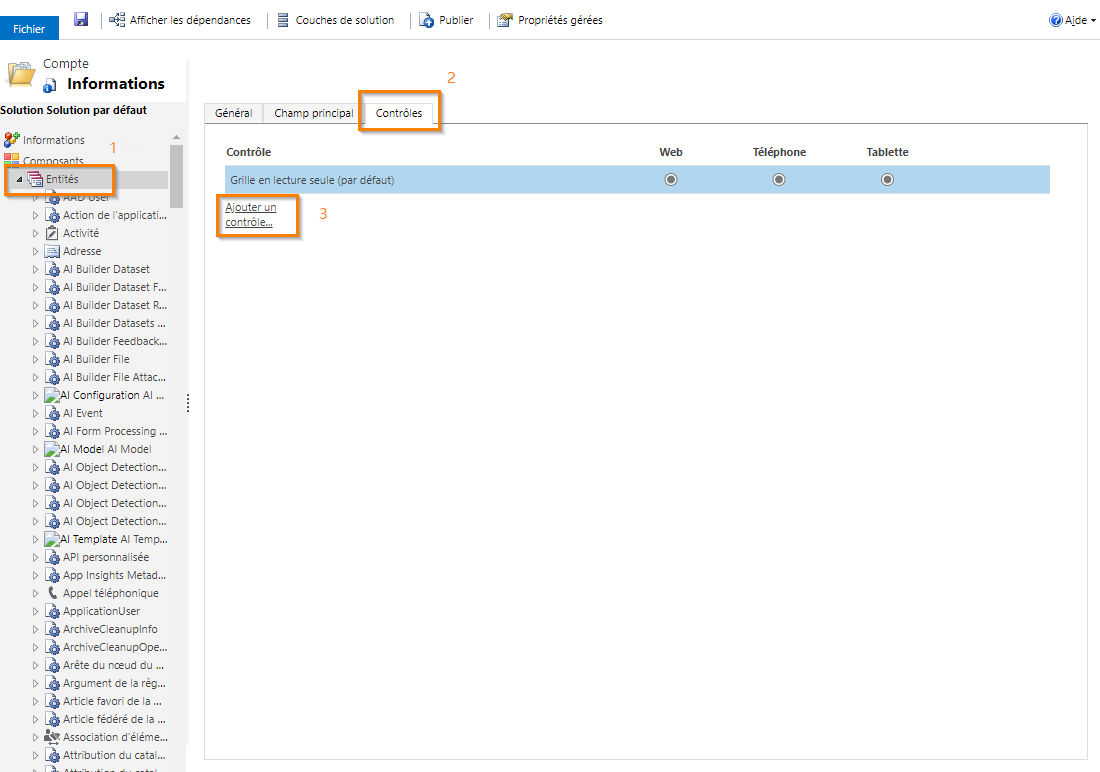
Dans le volet de navigation, développez Entités, sélectionnez la table (par exemple , Compte ou Contact), puis, sous l’onglet Contrôles , sélectionnez Ajouter un contrôle.
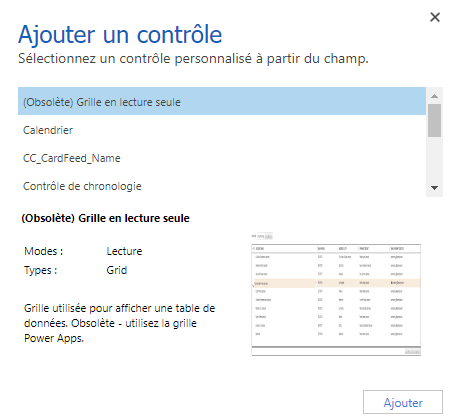
Sélectionnez Grille en lecture seule dans la liste des contrôles, puis choisissez Ajouter.
Le contrôle est ajouté à la liste des contrôles disponibles.
Sélectionnez les appareils (Web, Téléphone ou Tablette) pour lesquels vous souhaitez rendre la grille en lecture seule.
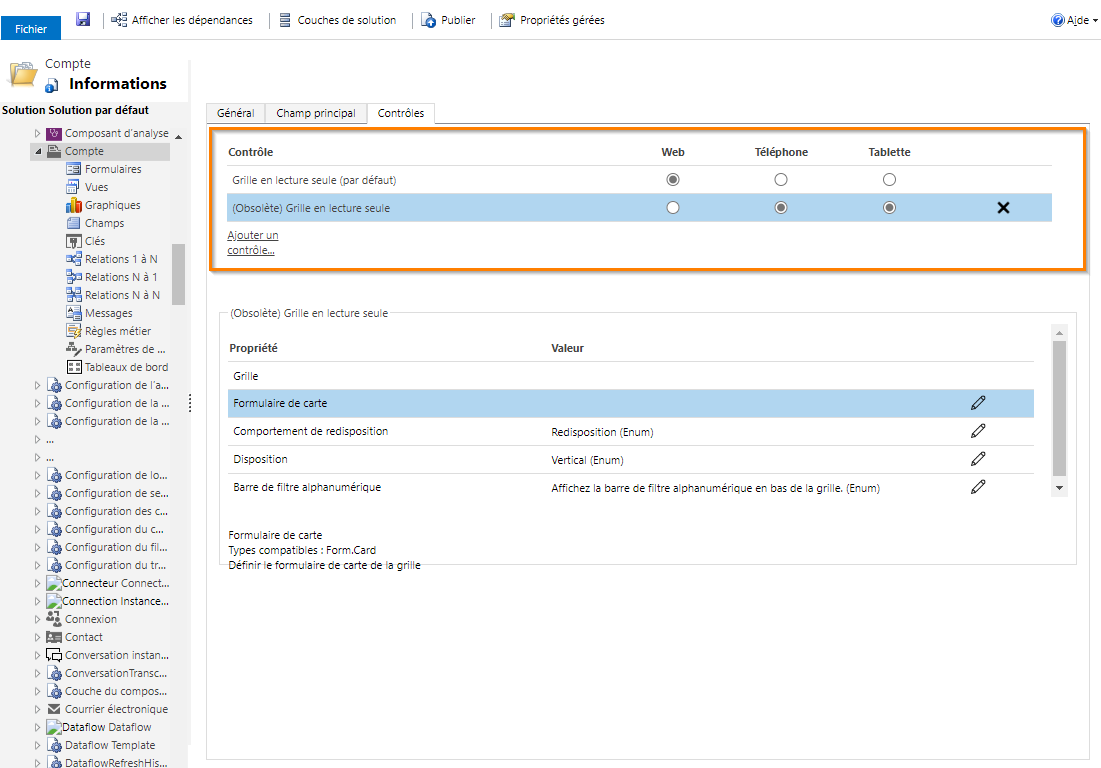
Configurez la propriété Card Form .
Vous pouvez utiliser la propriété Card Form pour afficher les éléments de liste au lieu du modèle de liste par défaut. Les formulaires de carte fournissent plus d’informations pour les éléments de liste que le modèle de liste par défaut.
a. Choisissez l’icône de crayon en regard du formulaire de carte.

b. Sélectionnez les types d’entité et de formulaire de carte .

c. Choisissez OK.
Configurez la propriété Comportement de redisposition.
a. Sélectionnez l’icône de crayon en regard de Comportement de redisposition.
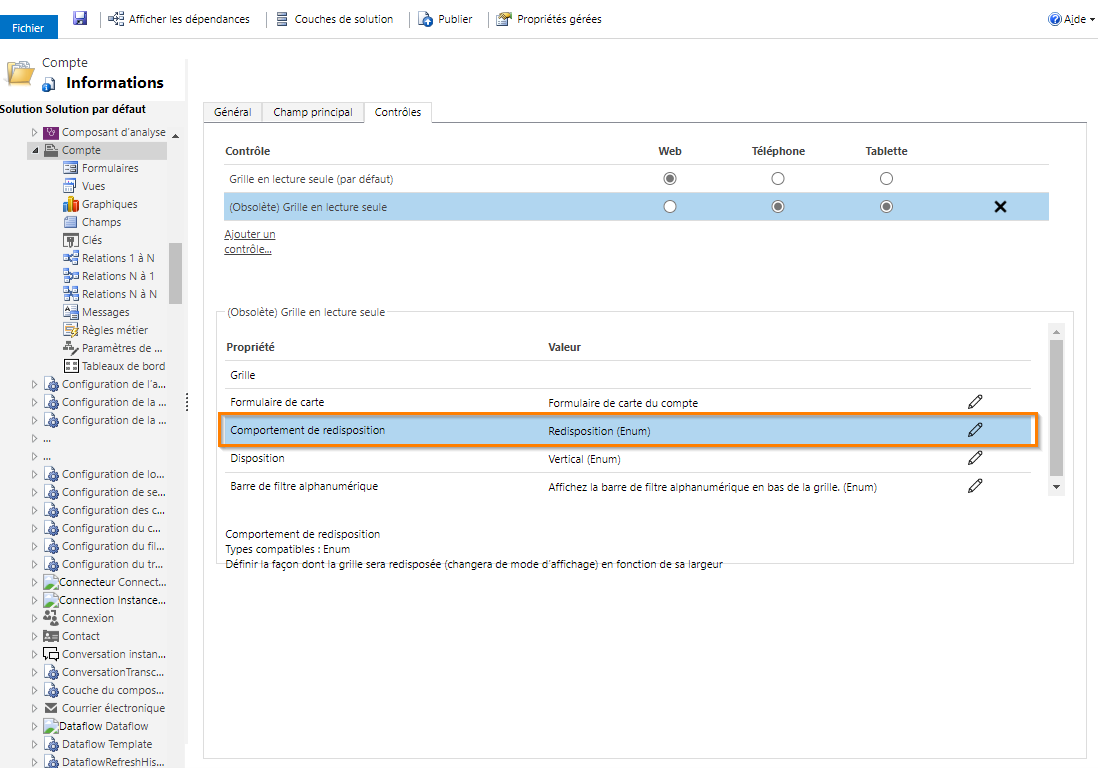
b. Sélectionnez le type de flux de grille dans le menu déroulant Associer à des options statiques.
Type de flux Descriptif Redisposition Permet à la grille de s’afficher en mode liste selon qu’il n’y a pas suffisamment d’espace d’affichage. Grille uniquement Limite la grille à se réorganiser sous forme de liste même en cas d'espace d'affichage insuffisant. Liste uniquement Affiche uniquement en tant que liste même s’il y a suffisamment d’espace pour s’afficher sous forme de grille. 
c. Choisissez OK.
Enregistrez et publiez les modifications.
Image conditionnelle
Vous pouvez afficher une icône personnalisée au lieu d’une valeur dans une liste et établir la logique utilisée pour les sélectionner en fonction des valeurs d’une colonne à l’aide de JavaScript. Pour plus d’informations sur les images conditionnelles, consultez Afficher des icônes personnalisées au lieu de valeurs dans les affichages de liste.
Problème connu
Si le jeu de données affiché dans la grille contient des lignes en double, les doublons peuvent ne pas s’afficher dans la grille. Cela peut entraîner le nombre d’enregistrements signalés affichant plus d’enregistrements que dans la grille, ou plusieurs enregistrements apparaissant lors de l’exportation des données vers Excel ou l’affichage des données dans la recherche avancée héritée. Ce comportement s’applique à tous les contrôles de grille, pas seulement au contrôle de grille en lecture seule.
Étapes suivantes
Vue d’ensemble des vues d’application basées sur des modèles