Remarque
L’accès à cette page nécessite une autorisation. Vous pouvez essayer de vous connecter ou de modifier des répertoires.
L’accès à cette page nécessite une autorisation. Vous pouvez essayer de modifier des répertoires.
Les applications basées sur des modèles ne peuvent pas être publiées si elles n’incluent pas tous les composants requis. Certains composants s’appuient sur d’autres et cette relation entre les composants est appelée dépendance.
Par exemple, la table de position a été ajoutée à la carte de site, mais ne s’affiche plus dans l’application.
Le processus de vérification des dépendances au sein d’une application pilotée par modèle est appelé validation.
Lorsque l’application est validée, le canevas du concepteur d’applications affiche des détails sur les ressources manquantes.
Comment valider une application et ajouter des dépendances
Connectez-vous à Power Apps.
Sélectionnez l’environnement dans lequel se trouve l’application pilotée par modèle non managée.
Sélectionnez l’application basée sur un modèle, puis, dans la barre de commandes, sélectionnez Modifier.
Note
Les personnalisations d’une application basée sur un modèle doivent se produire dans une solution. Pour mettre à jour une application basée sur un modèle au sein d’une solution, ouvrez votre solution dans la zone Solutions , sélectionnez le composant solution d’applicationModel-Driven , puis, dans la barre de commandes, sélectionnez Modifier.
Dans le concepteur d’application, sélectionnez Valider.
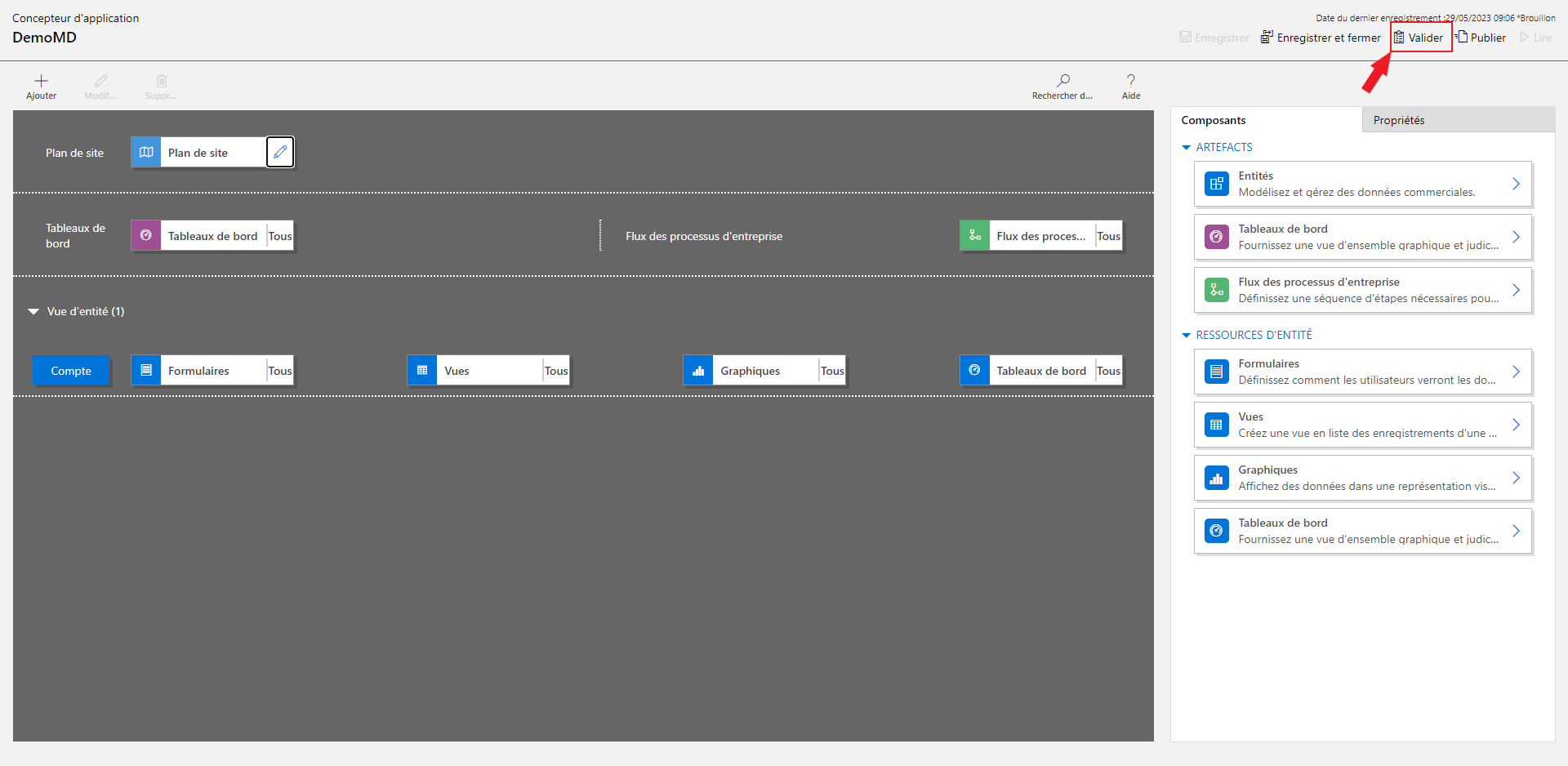
Une barre de notification s’affiche et indique si l’application a des erreurs ou des avertissements. La barre de notification affiche des avertissements dans les cas où, par exemple, une table n’a pas de formulaires ou de vues, ou si l’application ne contient aucun composant. Une erreur peut s’afficher si un plan de site n’est pas configuré pour l’application. Vous pouvez enregistrer et publier l’application sans traiter les avertissements, mais les erreurs doivent être corrigées avant de pouvoir publier.
 Barre de notification affichant des avertissements dans l’application.Barre de notification affichant des avertissements dans l’application
Le concepteur d’application affiche également un symbole d’avertissement avec le nombre de dépendances sur chaque vignette d’artefact ou d’actif où un actif requis est manquant.
 Avertissement de composant manquant dans la vignette du concepteur d’application.Avertissement de composant manquant dans la vignette du concepteur d’application
Pour ajouter les ressources requises, sélectionnez l’onglet Obligatoire . L’onglet Obligatoire est visible quand au moins une ressource requise est manquante dans l’application.

L’onglet affiche une autre liste de composants requis.
 Onglet requis affichant la liste des composants manquants dans l’application.Onglet requis affichant la liste des composants manquants dans l’application
Sélectionnez les ressources manquantes, puis sélectionnez Ajouter des dépendances. Lorsque la ressource requise a été ajoutée, le nombre d’erreurs pour la ressource diminue.
Note
Si une ressource courante est requise sur différents composants d’application, tels qu’un formulaire est requis pour un tableau de bord et une table, et que vous n’ajoutez cette ressource qu’une seule fois à partir de l’arborescence des dépendances du tableau de bord, le nombre de dépendances diminue uniquement sur la vignette du tableau de bord, mais pas sur la vignette de tableau de bord. Toutefois, la dépendance est résolue pour les deux.
Sélectionnez Obtenir les dépendances les plus récentes
 Bouton Obtenir les dépendances les plus récentes dans le concepteur d’application.Bouton Obtenir les dépendances les plus récentes dans le concepteur d’application ou sélectionnez Valider à nouveau pour obtenir l’ensemble de dépendances le plus récent. Ces boutons ne sont visibles qu'après l'enregistrement de l'application.
Sélectionnez Masquer les dépendances si vous ne souhaitez pas ajouter les composants requis suggérés. Tous les avertissements non résolus s’affichent à nouveau lorsque l’application est ouverte dans le concepteur d’application, puis sélectionnez Valider ou Obtenir les dernières dépendances
.Note
Si les dépendances sont masquées maintenant et que l’application est exportée ultérieurement, toutes ces dépendances apparaissent à nouveau.
Publier une application à l’aide du concepteur d’application
Publiez une application pour la mettre à la disposition des utilisateurs.
Une fois que vous avez ajouté des composants, validés et enregistrés l’application, dans la barre de commandes, sélectionnez Publier. Dans la vue Applications en cours de modification, dans le coin inférieur droit de la vignette de l’application à publier, sélectionnez le bouton Autres options (...), puis Publier.
L’état de l’application passe à Publié. Ceci s’affiche dans le coin supérieur droit du concepteur d'appli. L’application passe de la vue Applications en cours de modification à la vue Applications publiées, et la date de publication est affichée sur la vignette de l’application.
Note
- Si votre application a une erreur de validation, celle-ci s’affiche dans la barre de notification. Il n’est pas possible de publier l’application tant que l’erreur n’est pas résolue.
- L’application ne peut pas être publiée tant qu’elle n’est pas enregistrée.
Étapes suivantes
Partager une application basée sur un modèle avec Power Apps
Exécuter une application pilotée par modèle sur un appareil mobile