Remarque
L’accès à cette page nécessite une autorisation. Vous pouvez essayer de vous connecter ou de modifier des répertoires.
L’accès à cette page nécessite une autorisation. Vous pouvez essayer de modifier des répertoires.
La surveillance en direct offre deux fonctionnalités pour permettre la résolution des problèmes collaboratifs et le débogage des problèmes des applications canevas et des applications pilotées par modèle dans Power Apps :
- Inviter permet aux créateurs de partager une session de surveillance en invitant d’autres membres de la même organisation à la même session de surveillance en direct. Par exemple, un créateur résolvant un problème de performances avec Power Apps peut inviter un membre de l’équipe de support technique à afficher simultanément tous les événements se déroulant dans la même session de résolution des problèmes de surveillance en direct.
- Connecter l’utilisateur permet aux créateurs et aux équipes d’assistance de partager un lien avec les utilisateurs pour ouvrir une application publiée et de la connecter à une session de surveillance en direct afin que les équipes d’assistance puissent regarder la séquence d’événements générés par l’interaction de l’utilisateur.
Inviter un utilisateur
Avec les applications canevas et les applications pilotées par modèle publiées, les créateurs peuvent partager une session de surveillance en direct en temps réel avec d’autres personnes, telles que des techniciens de support, pour les aider à examiner les problèmes. Lorsque vous invitez d’autres utilisateurs à votre session de surveillance en direct, vous pouvez rapidement collaborer et déboguer une application ensemble, sans avoir besoin de partager votre écran. Lorsque vous invitez d’autres personnes à participer à une session, elles voient exactement les mêmes événements d’application dans leur propre navigateur sans avoir à ouvrir l’application ou à reproduire le scénario spécifique que vous déboguez. Vous et les autres participants pouvez parcourir, afficher et inspecter les événements de l’application de manière indépendante, sans vous marcher dessus ni vous remettre le contrôle pour identifier le problème.

Lors de l’utilisation de la fonctionnalité Inviter pour une application publiée :
- L’utilisateur A lit l’application publiée à partir de Power Apps.
- L’utilisateur A invite l’utilisateur B à une session de surveillance en direct.
- L’utilisateur B rejoint la session de surveillance en direct avec le lien envoyé par l’utilisateur A.
- L’utilisateur A interagit avec l’application.
- L’utilisateur B regarde les événements générés par l’interaction de l’utilisateur A avec l’application dans sa propre fenêtre de surveillance en direct.
Nonte
Vous pouvez inviter n’importe quel utilisateur de votre organisation à une session de surveillance en direct. Les utilisateurs rejoignant la session verront tous les événements générés par l’application, y compris toutes les données.
Pour inviter un utilisateur à regarder une session de surveillance
Sélectionnez Inviter dans la barre de commandes.

Entrez le nom d’utilisateur Microsoft Entra ou l’alias de l’utilisateur que vous souhaitez inviter à la session de surveillance en direct.

Sélectionnez l’utilisateur pour lequel vous souhaitez générer un lien vers la session de surveillance en direct actuelle.
Nonte
Le lien est unique pour chaque utilisateur. Il ne peut pas être partagé entre les utilisateurs. Le lien expire au-delà de 60 minutes.
Sélectionnez l’icône de lien pour copier le lien de session, puis envoyez-le à l’utilisateur que vous avez invité à la session.

Répétez les étapes 2 à 4 pour chaque utilisateur que vous souhaitez inviter.
Les utilisateurs qui ont reçu le lien peuvent l’utiliser pour ouvrir la surveillance en direct et se connecter à votre session de surveillance en direct.
Connecter un utilisateur
Avec Connecter l’utilisateur, un créateur peut permettre à un utilisateur d’ouvrir une application canevas ou une application pilotée par modèle publiée et de se connecter à l’aide d’une session de surveillance. Vous pouvez regarder la séquence d’événements que l’utilisateur génère lors de son interaction avec l’application et vous aider à enquêter sur les problèmes.

Nonte
- Avec Connecter l’utilisateur, les créateurs et les équipes d’assistance partagent un lien avec les utilisateurs pour ouvrir une application publiée et la connecter à une session de surveillance en direct afin que les équipes d’assistance puissent regarder la séquence d’événements générés par l’interaction de l’utilisateur avec l’application.
- Connecter l’utilisateur nécessite que l’application soit publiée avec Power Apps version 3.20042 ou ultérieure pour les applications canevas et la version client 1.4.5973-2307.2 ou ultérieure pour les applications pilotées par modèle. Pour rendre cette fonctionnalité disponible dans les versions antérieures d’une application canevas, publiez à nouveau l’application.
Lors de l’utilisation de la fonctionnalité Connecter l’utilisateur pour une application publiée :
- L’utilisateur A choisit l’application à surveiller et ouvre la surveillance en direct.
- L’utilisateur A sélectionne Connecter l’utilisateur et partage le lien de session généré avec l’utilisateur B.
- L’utilisateur B lit l’application publiée en sélectionnant le lien qui a été partagé par l’utilisateur A.
- L’utilisateur A regarde la session surveillée pendant que l’utilisateur B interagit avec l’application.
Pour connecter un utilisateur à une session de surveillance
Sélectionnez Connecter l’utilisateur.

Rechercher et sélectionner l’utilisateur qui souhaite s’y connecter.

Copiez le lien et partagez-le avec l’utilisateur afin qu’il puisse lire l’application.

Après avoir partagé le lien, l’utilisateur le sélectionne pour ouvrir l’application et est informé qu’il rejoint une session de surveillance. Le même lien peut être utilisé pour ouvrir l’application dans une session surveillée sur l’application mobile Power Apps.
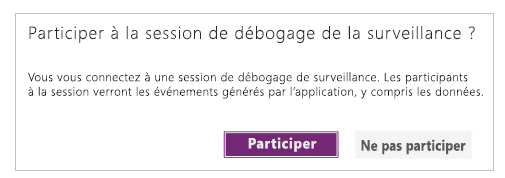
L’utilisateur peut désormais interagir avec l’application et la surveillance en direct affichera les événements de cette interaction.
Étapes suivantes
Voir aussi
Résoudre les problèmes de formulaire dans les applications pilotées par modèle
Débogage des applications canevas avec la surveillance en direct
Débogage des applications pilotées par modèle avec la surveillance en direct