Remarque
L’accès à cette page nécessite une autorisation. Vous pouvez essayer de vous connecter ou de modifier des répertoires.
L’accès à cette page nécessite une autorisation. Vous pouvez essayer de modifier des répertoires.
Installez Power Apps pour Windows pour exécuter une application basée sur des modèles ou une application canevas sur votre appareil Windows. Pour plus d’informations sur Power Apps, consultez Présentation de Power Apps.
Installer l’application
- Accédez au Microsoft Store et installez Power Apps pour Windows.
- Une fois l’application installée, ouvrez-la et connectez-vous.
Important
Si vous rencontrez des problèmes pendant l’installation ou que l’application se ferme sans avertissement, suivez les étapes de la section suivante pour installer la dernière version de WebView2 Runtime et réessayez d’installer Power Apps pour Windows.
Webview2 Runtime
Si vous recevez un message d’erreur Update Microsoft Edge lorsque vous installez Power Apps pour Windows, cela signifie que vous n’avez pas webView2 Runtime sur votre appareil.
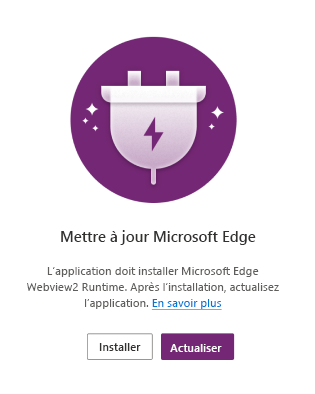
Power Apps pour Windows ne s’exécutera pas correctement si vous disposez d’une version antérieure de WebView2. Procédez comme suit pour voir quelle version vous avez installée :
- Sur votre appareil, accédez à Paramètres>Apps>&fonctionnalités.
- Recherchez WebView. Vous avez besoin de la version 99.0 ou ultérieure pour exécuter Power Apps pour Windows.
Dans les deux cas, que vous obteniez un message d’erreur ou que vous ayez installé une version antérieure, vous devez installer WebView2 Runtime.
Vous avez besoin de droits d’administrateur sur votre appareil pour installer WebView2. Si vous n’avez pas de droits d’administrateur, demandez à votre administrateur de l’installer pour vous.
- Téléchargez le runtime WebView2.
- Sélectionnez la version 99.0 ou ultérieure. L’installation d’une version antérieure peut entraîner un blocage de Power Apps. Sous Evergreen Bootstrapper, sélectionnez Télécharger.

- Passez au-dessus des termes du contrat de licence et de la déclaration de confidentialité, puis sélectionnez Accepter et télécharger.
- Exécutez MicroEdgeWebview2Setup.exe.
Installer à partir du centre d’applications
Si vous n’avez pas accès à l’installation de Power Apps pour Windows à partir du Microsoft Store, vous pouvez l’installer à partir du Centre d’applications.
Un administrateur peut également télécharger le package à partir du centre d’applications et le distribuer aux utilisateurs avec Intune.