Remarque
L’accès à cette page nécessite une autorisation. Vous pouvez essayer de vous connecter ou de modifier des répertoires.
L’accès à cette page nécessite une autorisation. Vous pouvez essayer de modifier des répertoires.
L’exploration de processus est une technique utilisée pour extraire des informations des journaux d’événements d’un processus. Au cours du processus, il est courant d’apporter des modifications au mappage ou à la requête d’un processus existant. Voici certaines des raisons pour lesquelles vous pouvez souhaiter modifier votre processus :
- Vos données peuvent avoir plusieurs colonnes d’ID qui peuvent être utilisées comme ID d’instance, et la modification de ce que vous utilisez comme ID d’instance peut vous aider à découvrir plus d’informations.
- Certains attributs peuvent être mappés à quelque chose de plus spécifique, ce qui peut fournir plus d’options pendant l’analyse, comme les types d’attributs financiers ou de ressources.
- Si vous avez transformé vos données Power Query, vous souhaiterez peut-être ajuster la transformation si le processus résultant ne répond pas à vos besoins.
Modifier le mappage et la requête
Pour modifier votre mappage ou votre requête, procédez comme suit :
Dans la page des détails du processus, revenez à l’éditeur de requête en sélectionnant Configuration.
Si vous souhaitez modifier l’ID d’instance ou d’autres mappages, vous pouvez le faire en modifiant les valeurs d’origine dans le menu déroulant qui correspond au nom de la colonne.
Pour effectuer des modifications plus avancées, sélectionnez Transformer les données dans Power Query en haut à droite.
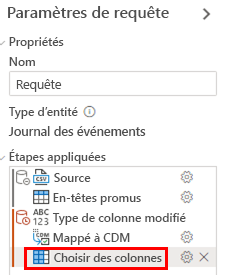
Dans l’éditeur Power Query, vous pouvez modifier les étapes appliquées, comme choisir des colonnes, en sélectionnant (ou double-cliquant) sur l’étape correspondante dans la zone Étapes appliquées sous Paramètres de requête. Si vous souhaitez ajouter une nouvelle étape, sélectionnez-la dans la barre d’outils.
Sinon, sélectionnez l’étape que vous souhaitez ajouter dans la barre d’outils.
Avertissement
Évitez de sélectionner à nouveau des options telles que Choisir des colonnes dans la barre d’outils si elles sont déjà répertoriées dans les étapes appliquées, car elles seront ajoutées en tant que nouvelles étapes à la fin des étapes appliquées. Cela signifie que si vous avez déjà appliqué l’étape Choisir des colonnes, la nouvelle étape Choisir des colonnes vous proposera moins d’options à choisir, puisque l’étape d’origine Choisir des colonnes a déjà filtré la liste des colonnes disponibles.
Actualiser les données
Si vous avez une source de données transactionnelle, comme Dataverse ou SQL, sélectionnez Actualiser les données pour mettre à jour votre processus avec les dernières données de votre source de données. Le processus d’actualisation peut prendre un certain temps et vous êtes invité à confirmer l’actualisation en sélectionnant à nouveau Actualiser.
Actualiser le calendrier
Pour conserver vos données à jour, vous pouvez utiliser la fonction d’actualisation du calendrier. Sélectionnez Actualisation du calendrier à droite de la fiche de source de données pour afficher le volet d’actualisation du calendrier. Par défaut, l’option Maintenir les données à jour est activée et vous pouvez enregistrer la configuration par défaut, qui consiste à planifier une actualisation tous les jours à partir de demain à l’heure que vous configurez en sélectionnant Enregistrer directement. Vous pouvez modifier les paramètres par défaut en interagissant avec les commandes du volet d’actualisation de la planification pour modifier l’intervalle, la période (jour, semaine ou mois), ainsi que la date et l’heure de début. La fréquence d’actualisation la plus élevée est actuellement tous les jours.
Une fois l’actualisation planifiée configurée, les détails de la carte Source de données s’affichent, y compris la date et l’heure de la prochaine actualisation planifiée.
Actualisation incrémentielle des données
Pour les volumes de données plus importants, Power Automate Process Mining vous permet de planifier une actualisation incrémentielle des données. Cela vous permet d’ingérer uniquement les données nouvellement ajoutées au lieu d’un journal d’événements complet.
Découvrez comment configurer l’actualisation incrémentielle des données dans les articles liés au type d’ingestion :
- Actualisation incrémentielle des données depuis Azure Data Lake Storage Gen 2
- Actualiser vos données incrémentielles depuis Fabric OneLake
Actualisation des données déclenchée par un événement personnalisé
Dans certains scénarios, vous devez exécuter une actualisation des données en fonction du déclencheur externe (par exemple, l’exécution d’un pipeline de données est terminée ou un événement est déclenché dans un système externe) plutôt que sur une base planifiée. Pour ce faire, il vous est possible de lancer une actualisation pour cette situation spécifique à l’aide d’un flux déclenché :
Créez un flux de cloud Power Automate basé sur votre mécanisme de déclenchement souhaité.
Découvrez comment créer des flux de cloud déclenchés dans Vue d’ensemble des flux de cloud.
Incluez une action liée Dataverse.
Découvrez comment utiliser une action liée dans Effectuer des actions liées ou non liées.
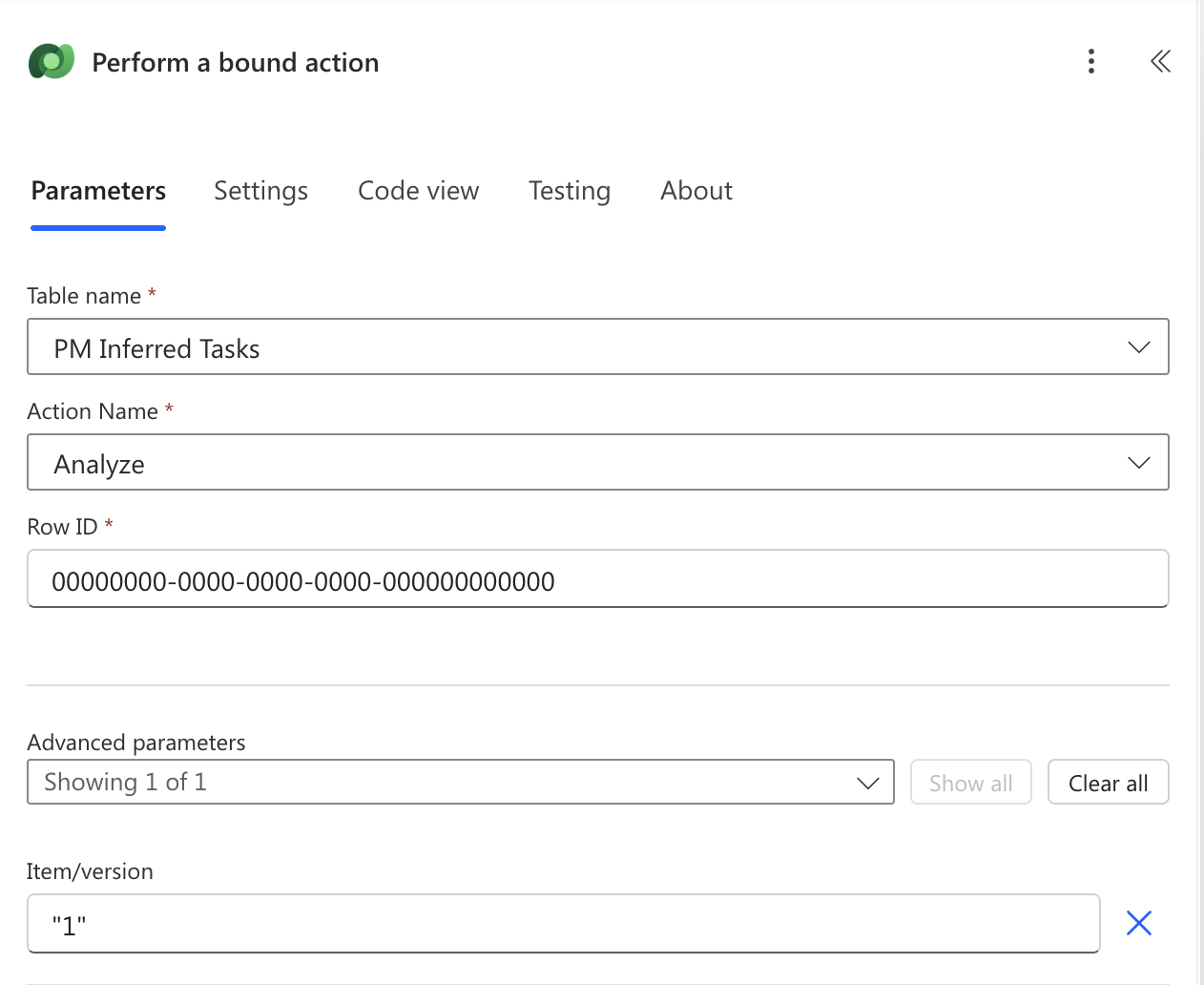
Utilisez la configuration suivante pour l’action liée :
Nom de la table : Tâches inférées PM
Nom de l’action : Analyser
ID de ligne : GUID du processus. Vous pouvez le trouver dans l’URL du processus après le mot-clé des processus :
https://make.powerautomate.com/environments/00000000-0000-0000-0000-000000000000/processadvisor/processes/00000000-0000-0000-0000-000000000000Paramètres avancés – Article/Version : « 1 » (y compris les guillemets)
Testez et exécutez le flux. Vous pouvez vérifier la réussite de l’exécution dans l’historique de flxu ou sur la page Détails du processus en vérifiant le champ DateHeure Analysé.
Déconnecter les données
Si vous souhaitez modifier la source de données pour votre processus, vous pouvez facilement le faire. Par exemple, vous utilisiez un fichier CSV, mais souhaitez maintenant vous connecter à une source de données transactionnelle. Pour déconnecter votre source de données actuelle, sélectionnez Déconnecter les données à droite de la fiche de source de données. Une fois que vous êtes déconnecté, sélectionnez à nouveau Configuration pour vous connecter à votre nouvelle source de données.