Remarque
L’accès à cette page nécessite une autorisation. Vous pouvez essayer de vous connecter ou de modifier des répertoires.
L’accès à cette page nécessite une autorisation. Vous pouvez essayer de modifier des répertoires.
S’APPLIQUE À : Power BI Desktop Service Power BI
Dans Power BI Desktop et le service Power BI, vous pouvez utiliser Copilot Power BI pour créer rapidement un récit sur un rapport en quelques clics. Cette narration peut résumer l’ensemble du rapport, des pages spécifiques ou même des visuels spécifiques que vous sélectionnez. Vous pouvez organiser le ton et la spécificité de la narration avec des invites suggérées et personnalisées, et la rend extrêmement polyvalente.
Comme il s’agit d’un visuel, vous avez besoin d’autorisations d’écriture comme vous le feriez pour d’autres créations visuelles. Si vous n’avez pas d’autorisations en écriture sur un rapport, vous pouvez quand même créer un résumé du rapport dans le volet Copilot.
Remarque
Gardez à l’esprit les exigences suivantes :
- Votre administrateur doit activer Copilot dans Microsoft Fabric.
- Votre capacité Fabric doit se trouver dans l’une des régions répertoriées dans cet article, disponibilité de la région Fabric. Si ce n’est pas le cas, vous ne pouvez pas utiliser Copilot.
- Avant de commencer à utiliser Copilot, votre administrateur doit activer le commutateur de locataire. Pour obtenir plus d’informations, consultez l’article Paramètres du locataire Copilot.
- Si votre locataire ou capacité se trouve en dehors des États-Unis ou de la France, Copilot est désactivé par défaut. L'une des exceptions est que si votre administrateur de locataire Fabric active le paramètre de locataire « Les données envoyées à Azure OpenAI peuvent être traitées en dehors de la région géographique, de la limite de conformité ou de l'instance de cloud national ». Vous trouverez ce paramètre dans le portail d’administration Fabric.
- Copilot dans Microsoft Fabric n’est pas pris en charge sur les références SKU d’essais gratuits. Seules les références SKU payantes sont prises en charge.
- Pour voir l’expérience autonome Copilot dans Power BI, votre administrateur de locataire doit activer le commutateur de locataire.
Avant de commencer
Vous devrez peut-être effectuer certaines activités de nettoyage sur votre rapport. Le visuel de la narration extrait les informations de ce qui se trouve sur le canevas de rapport, et non le modèle sémantique sous-jacent, de sorte que les visuels et les axes clairement nommés sont importants pour que le visuel puisse glaner des informations importantes, d’autres moins importantes et des insights du rapport. Lisez l’article Mettre à jour votre modèle de données pour qu’il fonctionne correctement avec Copilot pour voir si vous devez modifier votre modèle sémantique.
- Service Power BI
- Power BI Desktop
Dans le service Power BI, vous devez être dans un espace de travail approprié pour afficher le visuel Narratif avec le bouton Copilot dans le volet Visualisations. Le Copilot bouton visuel est identique à l’ancien bouton visuel de narration intelligent. Cliquez, et vous verrez une option permettant d’utiliser l’ancien ou le nouveau, avec Copilot. Pour plus d’informations sur ce qui rend un espace de travail approprié, consultez Considérations et limitations dans cet article.
- Le visuel de la narration a besoin de contenu pour effectuer un résumé. Dans le service Power BI, sélectionnez le hub de données OneLake, puis Autres options en regard d’un modèle sémantique.
- Sélectionnez Create report (Créer un rapport).
Dans le volet Visualisations, sélectionnez l’icône Narration.
Dans Choisir un type de narration, sélectionnez le bouton Copilot pour utiliser le nouveau visuel de narration.

Sélectionnez une option dans la boîte de dialogue Créer une narration avec Copilot, puis sélectionnez Créer.

Vous pouvez inclure ou exclure des visuels ou des pages individuels, ou résumer l’ensemble du rapport.

Lisez l’ensemble du résumé pour vous assurer qu’il est exact.

Pour modifier la narration, dans Ajuster votre résumé avec Copilot, donnez des instructions pour le modifier ou utilisez l’une des invites suggérées.
Sélectionnez les notes de bas de page pour afficher les références à des visuels spécifiques dans le résumé.
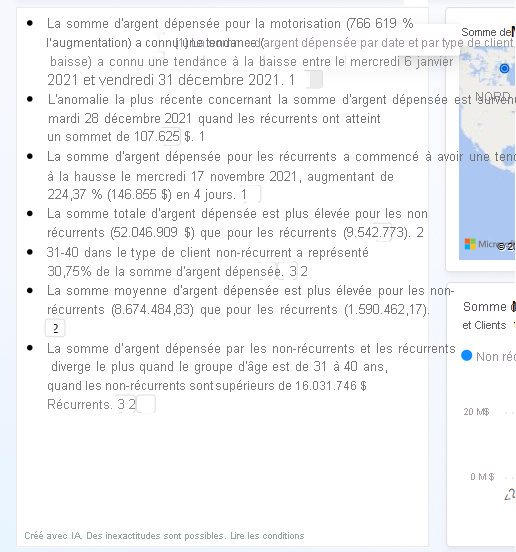
Power BI met en surbrillance le visuel auquel la note de bas de page fait référence.

Vous pouvez basculer entre le visuel de la « narration intelligente » précédent et le visuel de la nouvelle narration avec Copilot en sélectionnant l’icône en regard du titre. Le contenu du résumé n’est pas perdu lorsque vous basculez entre les deux. Changer de méthode peut être utile puisque vous ne pouvez pas modifier le corps du résumé Copilot. Pour contrôler le résumé généré, utilisez des invites personnalisées pour spécifier le ton ou la mise en forme, diriger le résumé vers des parties spécifiques du rapport ou clarifier les demandes. Vous pouvez le copier et le coller dans le corps de la narration intelligent pour une modification plus avancée.


Incorporer le visuel narratif
Le visuel de narration avec Copilot est pris en charge dans les scénarios « incorporer pour votre organisation » où l’utilisateur est propriétaire des données et dans des scénarios d’incorporation sécurisée.
Il existe quelques scénarios incorporés. Seuls deux sont pris en charge pour l’instant. Ce graphique indique clairement quels scénarios sont pris en charge avec le visuel narratif Copilot.
| Scénario | Soutenu |
|---|---|
| Incorporez un rapport dans un portail ou site web sécurisé Power BI. | Oui |
| Incorporer dans un site Sharepoint Un utilisateur incorpore un rapport contenant le visuel de narration en tant que composant WebPart Power BI dans un site SharePoint. Les utilisateurs doivent s’authentifier. Incorporer dans un site SharePoint. | Oui |
| L’utilisateur est propriétaire des données Un utilisateur incorpore un rapport contenant le visuel de narration dans une solution où les utilisateurs doivent se connecter. Il leur faut une licence pour se connecter. Cette action est également appelée incorporer pour votre organisation. Remarque : Ce scénario n’inclut pas l’incorporation dans PowerPoint pour l’instant | Oui |
| L’application est propriétaire des données Un client incorpore un visuel de narration sur un site web où les utilisateurs visitent et n’ont pas besoin de se connecter. Également appelé incorporation pour l’application de votre client. | Non |
Suivez les instructions ci-dessous pour configurer l’incorporation de Power BI et commencer à incorporer votre contenu pour votre organisation : Configurer Power BI Embedded.
Enregistrer l’état
Lorsque vous êtes satisfait de la narration, vous enregistrez le rapport comme n’importe quel autre rapport. Si vous fermez et rouvrez le rapport généré par Copilot dans le service Power BI, le rapport s’ouvre en mode Lecture et vous ne voyez pas Copilot.
- Sélectionnez Modifier pour afficher à nouveau le bouton Copilot.
Viewing
Lorsque les utilisateurs consultent le rapport, ils peuvent explorer les données avec des filtres comme ils le feraient normalement. Le visuel narratif ne se mettra pas à jour automatiquement, mais un bouton d'actualisation permettra à l'utilisateur de obtenir un résumé mis à jour en fonction des segments de découpe et des filtres appliqués.
Observations et limitations
Nous travaillons sans relâche à l’amélioration de la qualité des pages de rapport, notamment les visuels, les résumés et les synonymes générés par Copilot. Voici les limitations actuelles.
- Copilot stocke l’invite sélectionnée avec les métadonnées de rapport (par exemple, synthétiser les données de vente) afin que le résumé puisse être généré chaque fois qu’un rapport est chargé.
- Auteurs : Pour créer un visuel de narration copilote dans le service Power BI, l’espace de travail doit disposer d’une capacité fabric dédiée payante.
- Vous ne pouvez pas modifier le visuel une fois que Power BI l’a généré. Toutefois, vous pouvez le modifier à l’aide d’invites. Le résumé prend uniquement en compte les données qui sont visualisées par les visuels sélectionnés.
- Le résumé prend uniquement en compte les données autorisées dans l’éditeur de sélection visuelle.
- Les utilisateurs doivent actualiser le visuel du résumé lorsqu’ils mettent à jour ou filtrent une page, un rapport ou des données, afin d’afficher un résumé mis à jour.
- Le visuel narratif ne prend pas encore en charge tous les types visuels. Par exemple, elle ne prend pas encore en charge les influenceurs clés.