Remarque
L’accès à cette page nécessite une autorisation. Vous pouvez essayer de vous connecter ou de modifier des répertoires.
L’accès à cette page nécessite une autorisation. Vous pouvez essayer de modifier des répertoires.
Microsoft Power BI dispose de nouvelles fonctionnalités pour vous aider à préparer vos données pour les expériences en langage naturel avec Copilot.
Pour obtenir les meilleurs résultats de Copilot Power BI, nous vous recommandons d’avoir un modèle sémantique qui suit les meilleures pratiques. Toutefois, les modèles nécessitent souvent une assistance supplémentaire pour être entièrement préparés pour des interactions optimales avec l’IA.
Il existe des fonctionnalités d’outils pour vous aider à préparer vos données pour l’IA. Ces fonctionnalités vous permettent de fournir davantage de contexte sur votre modèle, d’aider Copilot à accéder aux bonnes données dans le modèle et d’améliorer la qualité des résultats de Copilot.
Remarque
Vous pouvez désormais créer des données de préparation pour les fonctionnalités IA dans le service Power BI et Power BI Desktop. Les utilisateurs peuvent utiliser ces fonctionnalités partout où il Copilot existe.
Nouvelles fonctionnalités d’outils pour vous aider à préparer vos données pour l’IA
Vous pouvez désormais utiliser trois fonctionnalités clés pour préparer vos données pour l’IA. Cette préparation fournit Copilot le contexte dont elle a besoin pour réduire l’ambiguïté, améliorer la pertinence et la précision, et rendre les interactions Copilot utilisateur plus fluides et intuitives.
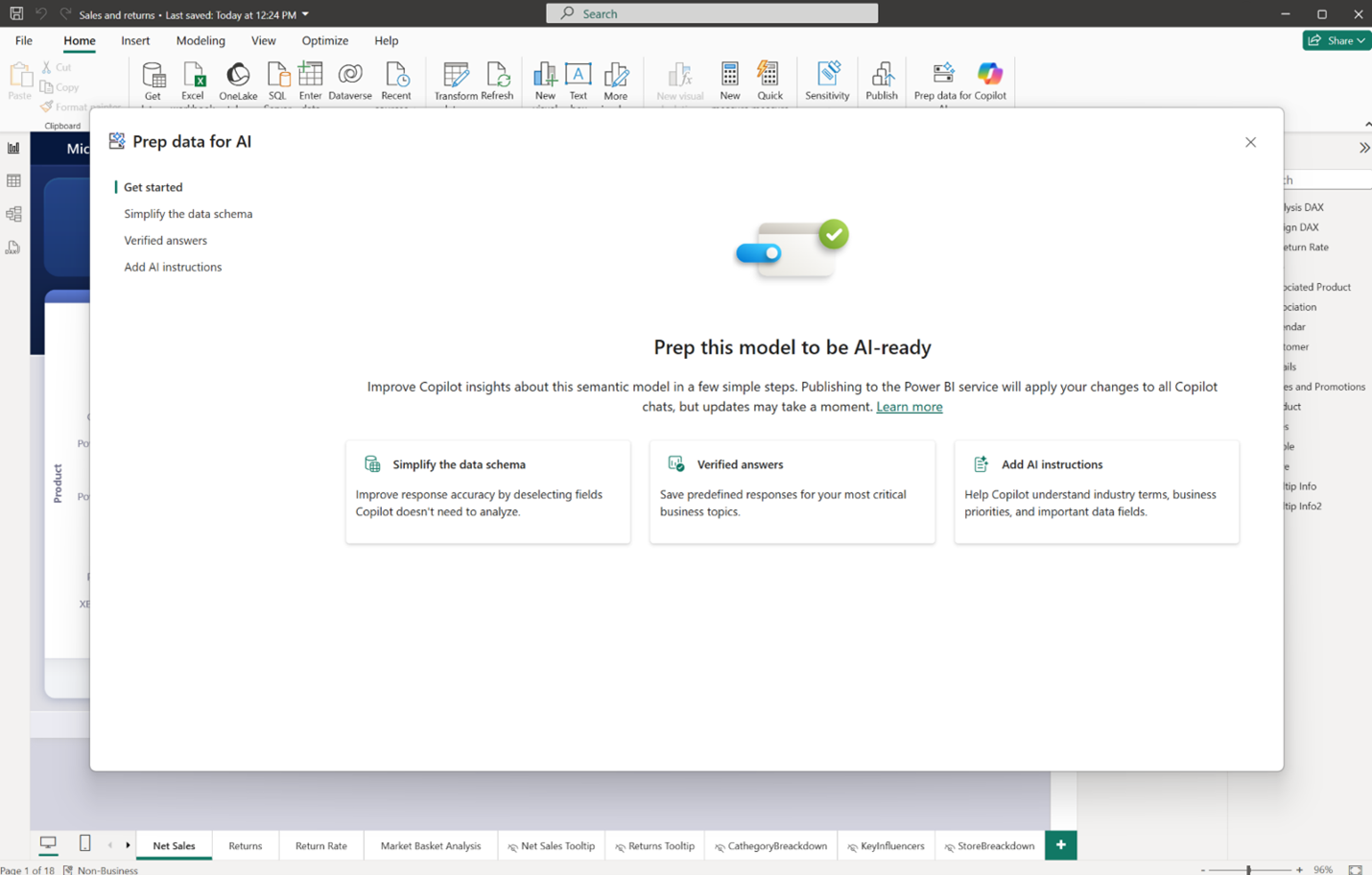
Avantages de la préparation de vos données pour l’IA
Lorsque vous préparez vos données pour l’IA, vous créez la base des expériences IA de haute qualité, ancrées et prenant en charge le contexte. Lorsque les données ne sont pas structurées ou ambiguës, les systèmes IA peuvent lutter pour l’interpréter correctement. Les sorties peuvent être génériques, inexactes ou même trompeuses.
Lorsque vous investissez dans la préparation des données, vous aidez les systèmes IA à comprendre votre contexte métier unique, à hiérarchiser les informations appropriées et à fournir des réponses cohérentes, fiables et alignées sur vos objectifs. La préparation des données améliore non seulement la confiance des utilisateurs, mais accélère également l’adoption et l’impact au sein de votre organisation.
Remarque
Les fonctionnalités qui aident à préparer vos données pour l’IA ne peuvent pas garantir une sortie spécifique à chaque fois. Le comportement de l’IA n’est pas déterministe. Copilot ne produit pas toujours la même réponse exacte, même avec la même entrée.
Fonctionnalités pour vous aider à préparer vos données pour l’IA
Power BI Desktop
Pour accéder aux fonctionnalités de Power BI Desktop, procédez comme suit :
- Sélectionnez le bouton Préparer les données pour l'IA dans le ruban Accueil de Power BI Desktop. Lorsque vous sélectionnez ce bouton, une expérience unifiée s’ouvre avec trois fonctionnalités pour vous aider à préparer vos données pour qu’elles soient prêtes Copilot.
- Pour définir une réponse vérifiée, sélectionnez un visuel.
- Sélectionnez le menu ... , puis sélectionnez Définir la réponse vérifiée.
Vous pouvez maintenant définir des expressions de déclencheur qui utilisent le visuel sélectionné pour retourner une réponse.

Toutes les mises à jour sont enregistrées sur le modèle sémantique, et non sur le rapport.
Service Power BI
Pour créer un schéma de données IA et des instructions IA dans le service Power BI, procédez comme suit :
- Sélectionnez le modèle sémantique à préparer pour l’IA.
- Depuis le ruban, sélectionnez le bouton Préparer les données pour l'IA.
- Utilisez les fonctionnalités disponibles, puis sélectionnez Appliquer lorsque vous êtes satisfait de vos mises à jour.
Remarque
Il peut prendre du temps pour que les modifications que vous avez apportées affectent les Copilot résultats. Si les données de préparation des fonctionnalités d’IA ne prennent pas effet immédiatement, patientez quelques minutes et réessayez.
Pour définir ou créer une réponse vérifiée dans le service Power BI, répondez d’abord aux exigences suivantes :
- Vous êtes dans un Copilotespace de travail activé.
- Vous disposez d’une autorisation de création sur le modèle sémantique sur lequel repose le rapport.
- Vous êtes sur une page de rapport.
- Vous êtes en mode édition.
- Le visuel est sélectionné.
Définir une réponse vérifiée
- Pour définir une réponse vérifiée, sélectionnez un visuel.
- Sélectionnez le menu ... , puis sélectionnez Configurer une réponse vérifiée.
Vous pouvez maintenant définir des expressions de déclencheur qui utilisent le visuel sélectionné pour retourner une réponse. Toutes les réponses vérifiées sont enregistrées dans le modèle sémantique.

Vous pouvez gérer les réponses vérifiées en sélectionnant le bouton Préparer des données pour l'IA dans le ruban de la page du modèle sémantique.

Vérifiez vos Copilot modifications apportées à vos outils
Utiliser le sélecteur de compétences
Après avoir préparé vos données pour l’IA, vous pouvez utiliser le Copilot volet rapport dans Desktop pour tester ce que vos utilisateurs finaux verront. Le sélecteur de compétences est un outil qui vous permet de mieux contrôler la manière dont Copilot réagit. En utilisant le sélecteur de compétences, vous pouvez sélectionner des fonctionnalités spécifiques Copilot à activer.
Actuellement, le sélecteur de compétences comprend trois fonctionnalités :
- Répondre aux questions sur les données : utilise Copilot pour répondre à des questions basées sur un modèle sémantique donné.
- Analyser lesCopilot visuels de rapport : permet d’interpréter et de répondre aux questions sur les visuels d’un rapport.
- Créer des pages de rapport : permet de Copilot générer de nouvelles pages de rapport à partir de vos instructions.
Les auteurs peuvent simuler différents environnements et tester la façon dont leurs modifications affectent l’expérience Copilot en sélectionnant les fonctionnalités à activer.
- Dans l’expérience autonome Copilot (accueil), sélectionnez Répondre aux questions sur les données.
- Dans le volet Rapport Copilot - Mode lecture, sélectionnez Réponses aux questions sur les données et analyser les visuels de rapport.
- Dans le volet Rapport Copilot - Mode Édition, activez les trois fonctionnalités.
Les trois compétences sont activées dans Power BI Desktop par défaut. Vous pouvez accéder immédiatement à la gamme complète des Copilot fonctionnalités. Pour personnaliser les compétences de votre session, choisissez Sélectionner des compétences dans le menu déroulant dans la Copilot zone de conversation, puis sélectionnez la combinaison qui correspond à vos besoins.
Tester les données préparées pour les fonctionnalités d’IA
Utilisez le Copilot volet rapport dans Power BI Desktop pour tester les modifications que vous apportez via la boîte de dialogue Préparation des données pour l’IA . Nous vous recommandons de créer un processus de test itératif et approfondi. Chaque fois que vous effectuez une mise à jour vers l’une des fonctionnalités, vous pouvez afficher les dernières mises à jour en actualisant le Copilot volet rapport. Fermez et rouvrez-le.
Vous pouvez dépanner les modifications via Accéder au diagnostic de téléchargement dans le menu ... dans le volet du rapport. Vous pouvez également analyser la fonctionnalité Comment Copilot est arrivé à cela (HCAAT), qui est incluse dans les réponses de votre modèle sémantique.

Après avoir testé et confirmé vos améliorations de données préparatoires pour l’IA, vous pouvez publier votre rapport sur le service Power BI pour une large diffusion.
Marquer votre modèle comme approuvé pour Copilot
Une fois que vous avez préparé votre modèle sémantique pour l’IA et qu’il est prêt à être consommé, vous pouvez marquer votre modèle Approuvé pour Copilot en procédant comme suit :
Remarque
Ce paramètre a été précédemment appelé préparé pour l’IA, mais a été renommé approuvé pour Copilot pour plus de clarté.
- Accédez au service Power BI et recherchez votre modèle sémantique.
- Sélectionnez l’icône Paramètres dans le coin supérieur gauche.
- Développez la section Approuvé pour Copilot.
- Sélectionnez la case Approuvé pour Copilot, puis cliquez sur le bouton Appliquer.

Lorsque vous marquez votre modèle sémantique comme approuvé, Copilotl’agent autonome Copilot n’applique aucun traitement de friction aux réponses de ce modèle. En outre, les rapports qui utilisent ce modèle sémantique seront considérés comme approuvés pour Copilot.
Remarque
Lorsque vous marquez un modèle sémantique comme approuvé, Copilotle traitement de friction en mode autonome Copilot pour les rapports associés doit être supprimé.
Dans la plupart des cas, les modifications sont entièrement reflétées dans un délai d’une heure, mais cela peut prendre jusqu’à 24 heures si le modèle a beaucoup de rapports attachés. Pour forcer une mise à jour vers un rapport spécifique, vous pouvez accélérer le processus en enregistrant manuellement une petite modification dans un rapport.
Il n’existe actuellement aucun moyen de marquer un rapport, un tableau de bord ou une application approuvé pour Copilot.
Les auteurs peuvent également activer un paramètre d’administrateur pour afficher uniquement les éléments approuvés dans l’expérience autonomeCopilot.
Désactiver les fonctionnalités d’aperçu dans Desktop
Vous pouvez également supprimer la possibilité de créer des données de préparation pour les fonctionnalités IA dans Power BI Desktop.
- Sélectionnez Fichier>Options et paramètres>Options>Fonctionnalités d’aperçu>Préparation des données pour l’IA.
- Désélectionnez la case Préparation des données pour l'IA.
Lorsque vous redémarrez Desktop, vous ne voyez plus le bouton Préparer les données pour l'IA.
Considérations et limitations
- Vous devez activer Power BI Q&A sur votre modèle sémantique.
- Vous pouvez créer toutes les données de préparation pour les fonctionnalités IA dans Power BI Desktop et le service Power BI.
- Les utilisateurs peuvent consommer toutes les données de préparation pour les fonctionnalités IA partout où Copilot Power BI est disponible.
- Les données de préparation pour les fonctionnalités IA dans Power BI Desktop sont uniquement prises en charge avec les types de connexion suivants :
- Importer
- Requête Directe
- Composé (local)
- Tous les types de modèles peuvent utiliser les données de préparation pour les fonctionnalités IA au sein du service Power BI.
- Lorsque vous fermez la boîte de dialogue, toutes les données de préparation pour les fonctionnalités IA sont enregistrées dans le modèle.
- Vous pouvez tester toutes les données de préparation des fonctionnalités IA dans le volet rapport Copilot avant de publier sur le service.
- Vous pouvez résoudre les problèmes liés aux fonctionnalités de préparation de données pour l'IA. Utilisez la fonctionnalité HCAAT et utilisez la fonctionnalité Télécharger les diagnostics à partir du menu ... dans le Copilot volet de Power BI Desktop. Cette action garantit que les données de préparation des fonctionnalités d’IA sont appliquées. Incluez le fichier de diagnostic lorsque vous créez des demandes de support.
- Nous encourageons l’utilisation de HCAAT, qui est incluse dans les réponses provenant d’un modèle sémantique. Lorsque vous utilisez HCAAT, vous pouvez voir ce qui Copilot a été utilisé pour obtenir une réponse.
- Après avoir enregistré les modifications apportées aux données de préparation pour la boîte de dialogue IA, actualisez le Copilot volet en fermant et en le rouvrant afin que les modifications prennent effet.
- Les instructions IA et les schémas de données IA sont enregistrés dans le LSDL et vous pouvez les modifier si nécessaire.
- Dans de rares cas, Copilot les fonctionnalités peuvent expirer, ce qui entraîne une erreur car elle ne peut pas extraire le LSDL.
- Lorsque vous effectuez des modifications LSDL ou des outils via des pipelines Git ou de déploiement, notez les exigences suivantes :
- Importer des modèles : vous devez effectuer une actualisation du modèle dans le service Power BI pour synchroniser les modifications de LSDL ou d’outils après le déploiement.
- Modèles DirectQuery : vous devez effectuer une actualisation de modèle dans le service Power BI pour synchroniser les modifications de LSDL ou d’outils après le déploiement, mais une seule fois par jour.
- Modèles Direct Lake : vous devez effectuer une actualisation de modèle dans le service Power BI pour synchroniser les modifications de LSDL ou d’outils après le déploiement, mais une seule fois par jour.
- L’expérience autonome Copilot n’est pas encore disponible dans les régions suivantes : Espagne Centre, Qatar, Inde-Ouest et Mexique.