Remarque
L’accès à cette page nécessite une autorisation. Vous pouvez essayer de vous connecter ou de modifier des répertoires.
L’accès à cette page nécessite une autorisation. Vous pouvez essayer de modifier des répertoires.
S’APPLIQUE À : Power BI Desktop Service Power BI
Vous pouvez créer un bouton de fonction de données dans Power BI Desktop et le service Power BI. Ce bouton prend une entrée de l’utilisateur et appelle une fonction pour prendre des mesures.
Remarque
La fonctionnalité de flux de tâches translytique est actuellement en préversion publique.
Conditions préalables
Activez les fonctionnalités d’évaluation requises dans Power BI et Fabric.
Créez des fonctions de données utilisateur dans Fabric. Pour obtenir des exemples, consultez les exemples de flux de tâches Translytical.
Important
Les boutons de fonction de données nécessitent que la fonction de référence retourne une chaîne.
Meilleures pratiques pour les fonctions de données utilisateur
Lorsque vous écrivez vos propres fonctions pour les scénarios de flux de tâches translyticaux, suivez ces bonnes pratiques pour garantir une expérience utilisateur final de qualité.
Écrivez une logique de validation d’entrée pour chaque paramètre. Utilisez la
fn.UserThrownError()méthode pour envoyer une réponse d’erreur attendue au rapport Power BI. Par exemple:if (discount < 0): raise fn.UserThrownError("Discount cannot be negative.")Utilisez une instruction try/catch pour tous les appels de base de données d’exécution. Retourne un message convivial pour gérer les cas où la base de données est hors connexion ou inaccessible.
Assurez-vous que vos instructions SQL ne sont pas vulnérables aux attaques par injection SQL.
Écrivez un message de réussite convivial qui indique à l’utilisateur final que son opération a réussi.
Configurer des entrées pour les paramètres de fonction
Chaque paramètre que votre fonction de données utilisateur accepte comme entrée doit mapper à un élément du rapport Power BI. Cet élément peut être un bouton, une liste ou un segment de texte ; un champ de données ; ou des mesures.
Filtres en tant que commandes d'entrée
Les trois types de découpeurs pris en charge (bouton, liste et texte) sont tous des fonctions en aperçu, parfois appelées nouveaux découpeurs. Veillez à les activer comme décrit dans les conditions préalables.
Pour utiliser un bouton ou un segment de liste en tant que paramètre, il doit être lié à un champ de données à partir du volet Données . Si vous souhaitez utiliser un bouton ou un segment de liste uniquement comme contrôle d’entrée et ne pas filtrer les données, supprimez toutes les interactions visuelles par le biais des interactions De modification. Pour plus d’informations sur la modification des interactions, consultez Modifier la façon dont les visuels interagissent dans un rapport Power BI.
Pour utiliser un segment de texte comme paramètre, la liaison à un champ de données est facultative. Liez-le à un champ de données uniquement si vous souhaitez filtrer les données dans le rapport. Sinon, créez-le sans utiliser de champ de données à partir du volet Données .
Champs de données ou mesures en tant que contrôles d’entrée
Les champs et mesures de données peuvent également être liés en tant que paramètres. Vous ne pouvez sélectionner que des champs qui correspondent au type de paramètre d’entrée.
Si vous devez passer une clé primaire unique à une fonction de données telle que CustomerID pour une opération d’édition/suppression, vous pouvez utiliser l’expression SELECTEDVALUE DAX .
Par exemple:
SelectedCustomerID = SELECTEDVALUE(Customer[CustomerID])
Pour plus d’informations, consultez Créer des mesures pour l’analyse des données
Configurer un bouton de fonction de données
Créez un bouton de fonction de données et configurez-le pour connecter des éléments de rapport ou une entrée utilisateur à une fonction de données utilisateur.
Dans Power BI Desktop, ajoutez un bouton à votre rapport.
Dans le volet bouton Format, développez le menu Action. Activez le commutateur Action sur On s'il n'est pas déjà activé.
Dans le menu déroulant Type , sélectionnez Fonction Données.
Une fois que vous avez sélectionné l’option de fonction de données, les paramètres suivants s’affichent : Espace de travail, Jeu de fonctions et Fonction Données.
Conseil / Astuce
Si vous ne voyez pas l’option de fonction Données , vérifiez que la fonctionnalité d’aperçu des flux de tâches Translytical est activée dans Power BI Desktop.
Fournissez les valeurs suivantes pour votre bouton :
Paramètre Valeur Espace de travail Sélectionnez l’espace de travail qui contient la fonction de données utilisateur. Jeu de fonctions Sélectionnez le jeu de fonctions qui contient votre fonction de données. Fonction de données Sélectionnez votre fonction de données. Conseil / Astuce
Si vous ne voyez pas la fonction de données utilisateur que vous souhaitez utiliser, assurez-vous que votre fonction de données retourne une chaîne.
Une fois que vous avez sélectionné votre fonction de données, d’autres paramètres apparaissent pour représenter les paramètres que la fonction prend. Pour chaque paramètre, vous pouvez :
- Utilisez le menu déroulant pour sélectionner un segment dans votre rapport.
- Sélectionnez le bouton De mise en forme conditionnelle (fx) pour sélectionner un champ de données ou une mesure dans votre rapport.
Personnaliser l’interface de rapport
Dans un rapport, vous pouvez utiliser n’importe quelle combinaison de segments, de champs de données et de boutons pour créer des visuels interactifs personnalisés. Les sections suivantes fournissent des exemples et des recommandations.
Interface avec des segmenteurs
Sur une page de rapport, vous pouvez créer une section avec des découpeurs qui n’interagissent pas avec d’autres visuels, de sorte qu'ils fonctionnent uniquement en tant que contrôles d’entrée. En bas, placez un bouton et définissez son action sur la fonction Données, en le liant à ses paramètres avec les filtres. Vous pouvez concevoir cette section comme vous le souhaitez, mais la clé consiste à le faire ressembler à une section actionnable qui se distingue du contenu du rapport.
L’exemple suivant montre une section interactive avec trois éléments :
- Un sliceur de texte pour entrer un nouvel identifiant de commande
- Sélecteur de bouton pour choisir le statut de la commande parmi trois options
- Bouton permettant de soumettre les données saisies issues des sélecteurs à une fonction de données utilisateur

Vous pouvez tester si le bouton est lié correctement avec vos segments en ajoutant des valeurs d’entrée à chacun d’eux. Si les paramètres sont acceptés, le bouton modifie son style. Personnalisez le style du bouton pour rendre son état plus attrayant. Dans Power BI Desktop, vous ne pouvez pas déclencher d’actions tant que le rapport n’est pas publié.

Interface avec des champs de données et des mesures
Sur une page de rapport, vous pouvez utiliser des visuels de rapport et un bouton avec une action De fonctions de données , en liant un paramètre à un champ de données.
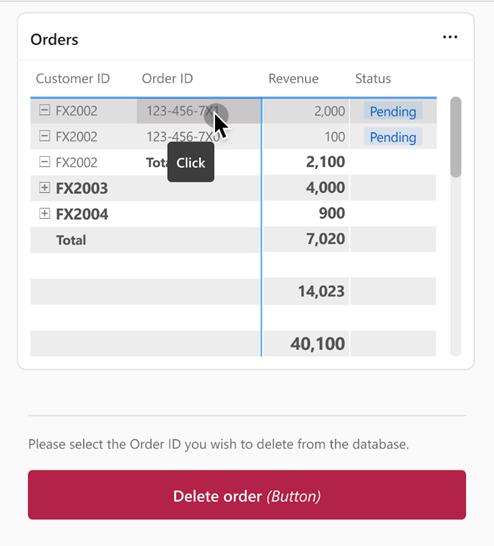
L’exemple suivant montre une section interactive avec deux éléments :
- Table dont les lignes peuvent être sélectionnées comme entrée d’ID d’ordre
- Bouton permettant d’envoyer la ligne de table comme entrée à une fonction de données utilisateur
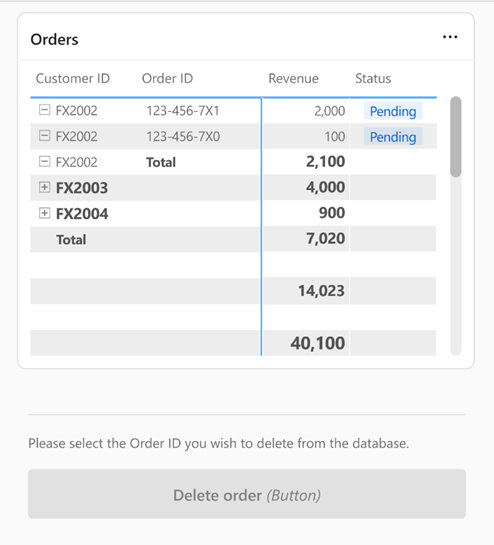
Vous pouvez tester si le bouton est correctement lié à votre table en cliquant sur une ligne. Si le paramètre est accepté, le bouton change son style. Personnalisez le style du bouton afin de rendre son apparence plus attrayante. Dans Power BI Desktop, vous ne pouvez pas déclencher d’actions tant que le rapport n’est pas publié.
Interface avec entrées mixtes
Vous pouvez utiliser un mélange de segments et de champs/mesures de données pour créer les expériences les plus créatives. Lier chaque paramètre défini dans votre fonction de données avec l’option correcte, qui peut être un segment situé sur votre page ou un champ ou une mesure de données visibles.
L’exemple suivant montre une section interactive avec trois éléments :
- Table dont les lignes peuvent être sélectionnées comme entrée d’ID d’ordre
- Sélecteur de boutons pour sélectionner le statut de la commande parmi les trois options disponibles
- Bouton permettant d’envoyer l’entrée à une fonction de données utilisateur

Vous pouvez vérifier si le bouton est correctement lié à votre table en cliquant sur une ligne et un bouton de découpe. Si le paramètre est accepté, le bouton change son style. Personnalisez le style du bouton afin de rendre son apparence plus attrayante. Dans Power BI Desktop, vous ne pouvez pas déclencher d’actions tant que le rapport n’est pas publié.
