Remarque
L’accès à cette page nécessite une autorisation. Vous pouvez essayer de vous connecter ou de modifier des répertoires.
L’accès à cette page nécessite une autorisation. Vous pouvez essayer de modifier des répertoires.
Avant de pouvoir charger votre visuel personnalisé dans Power BI Desktop ou le partager avec la communauté dans Power BI Visual Gallery, vous devez le empaqueter. À l’aide de ce tutoriel, vous allez :
- Fournissez des valeurs de propriété et des métadonnées pour le visuel.
- Mettez à jour l’icône.
- Empaqueter le visuel personnalisé.
Entrer des valeurs de propriété
Dans PowerShell, arrêtez le visuel s’il est en cours d’exécution.
Dans VS Code, accédez au dossier racine de votre projet visuel et ouvrez le fichier pbiviz.json .
Dans l’objet
visual, définissez ladisplayNamevaleur sur ce que vous souhaitez être le nom d’affichage de votre visuel.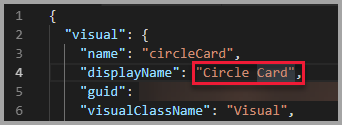
Le nom d’affichage du visuel apparaît dans le volet Visualisations de Power BI lorsque vous pointez le curseur sur l’icône visuelle.
Renseignez ou modifiez les champs suivants dans le fichier pbiviz.json :
visualClassNamedescription
visualClassNameest facultatif, maisdescriptiondoit être renseigné pour que la commande de package s’exécute.Renseignez
supportUrletgitHubUrlavec les URL qu'un utilisateur peut visiter pour obtenir du support et pour consulter le projet GitHub de votre visuel.Le code suivant montre des exemples
supportUrletgitHubUrl.{ "supportUrl": "https://community.powerbi.com", "gitHubUrl": "https://github.com/microsoft/PowerBI-visuals-circlecard" }Entrez votre nom et votre adresse e-mail dans l’objet
author.Enregistrez le fichier pbiviz.json .
Mettre à jour l’icône (facultatif)
Dans le fichier pbiviz.json , notez que le document définit un chemin d’accès à une icône dans l’objet
assets. L’icône est l’image qui apparaît dans le volet Visualisations dans Power BI. Il doit s’agir d’un fichier de format PNG et de 20 x 20 pixels.Dans l’Explorateur Windows, copiez le fichier icon.png que vous souhaitez utiliser, puis collez-le pour remplacer le fichier icon.png par défaut situé dans le dossier ressources .
Dans VS Code, dans le volet Explorateur, développez le dossier des ressources , puis sélectionnez le fichier icon.png .
Passez en revue l’icône.

Empaqueter le visuel
Dans VS Code, vérifiez que tous les fichiers sont enregistrés.
Dans PowerShell, entrez la commande suivante pour générer un fichier pbiviz :
pbiviz packageCette commande crée un fichier pbiviz dans le répertoire /dist/ de votre projet visuel et remplace tout fichier pbiviz précédent qui peut exister.
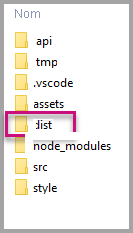
Le package sort dans le dossier /dist/ du projet. Le package contient tout ce qui est nécessaire pour importer le visuel personnalisé dans le service Power BI ou dans un rapport Power BI Desktop. Vous avez empaqueté le visuel personnalisé et il est prêt à être utilisé.