Remarque
L’accès à cette page nécessite une autorisation. Vous pouvez essayer de vous connecter ou de modifier des répertoires.
L’accès à cette page nécessite une autorisation. Vous pouvez essayer de modifier des répertoires.
En utilisant des mesures, vous pouvez créer certaines des solutions d’analyse de données les plus puissantes dans Power BI Desktop. Les mesures vous aident à effectuer des calculs sur vos données lorsque vous interagissez avec vos rapports. Ce tutoriel vous guide tout au long de la compréhension des mesures et de la création de vos propres mesures de base dans Power BI Desktop.
Prerequisites
Ce tutoriel est destiné aux utilisateurs de Power BI déjà familiarisés avec l’utilisation de Power BI Desktop pour créer des modèles plus avancés. Vous devez déjà vous familiariser avec l’utilisation de l’éditeur Get Data et Power Query pour importer des données, travailler avec plusieurs tables associées et ajouter des champs au canevas de rapport. Si vous débutez avec Power BI Desktop, veillez à consulter La prise en main de Power BI Desktop.
Ce tutoriel utilise le fichier Contoso Sales Sample for Power BI Desktop , qui inclut des données de vente en ligne de la société fictive Contoso. Étant donné que ces données sont importées à partir d’une base de données, vous ne pouvez pas vous connecter à la source de données ou les afficher dans l’Éditeur Power Query. Téléchargez et extrayez le fichier sur votre ordinateur.
Mesures automatiques
Lorsque Power BI Desktop crée une mesure, elle est la plus souvent créée pour vous automatiquement. Pour voir comment Power BI Desktop crée une mesure, procédez comme suit :
Dans Power BI Desktop, sélectionnezOuvrir un >, accédez à l’exemple de ventes Contoso pour le fichier Power BI Desktop.pbix, puis choisissez Ouvrir.
Dans le volet Champs , développez la table Sales . Ensuite, activez la case à cocher en regard du champ SalesAmount ou faites glisser SalesAmount sur le canevas du rapport.
Une nouvelle visualisation de histogramme s’affiche, affichant la somme totale de toutes les valeurs de la colonne SalesAmount de la table Sales .

N’importe quel champ (colonne) dans le volet Champs avec une
 sigma est numérique et ses valeurs peuvent être agrégées. Au lieu d’afficher une table avec de nombreuses valeurs (2 000 000 lignes pour SalesAmount), Power BI Desktop crée et calcule automatiquement une mesure pour agréger les données si elle détecte un type de données numérique. Sum est l’agrégation par défaut pour un type de données numérique, mais vous pouvez facilement appliquer différentes agrégations comme la moyenne ou le nombre. Comprendre les agrégations est fondamentale pour comprendre les mesures, car chaque mesure effectue un certain type d’agrégation.
Pour modifier l’agrégation de graphiques, procédez comme suit :
Sélectionnez la visualisation SalesAmount dans le canevas du rapport.
Dans la zone Valeurs du volet Visualisations , sélectionnez la flèche vers le bas à droite de SalesAmount.
Dans le menu qui s’affiche, sélectionnez Moyenne.
La visualisation passe à une moyenne de toutes les valeurs de ventes dans le champ SalesAmount .
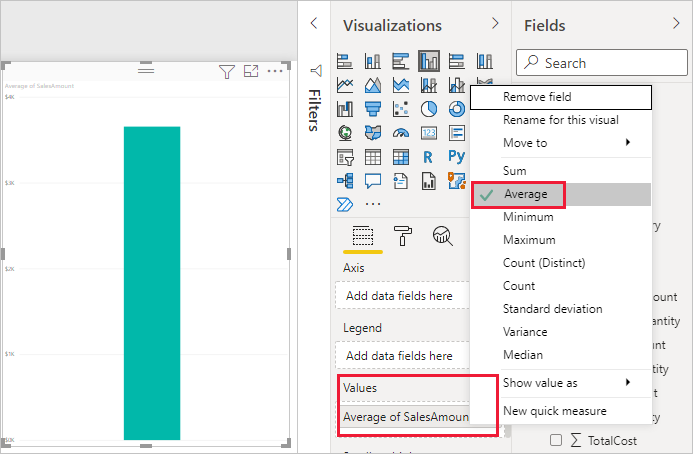
Selon le résultat souhaité, vous pouvez modifier le type d’agrégation. Toutefois, tous les types d’agrégation ne s’appliquent pas à chaque type de données numérique. Par exemple, pour le champ SalesAmount , Somme et Moyenne sont utiles, et Minimum et Maximum ont également leur place. Toutefois, Count n’a pas de sens pour le champ SalesAmount , car bien que ses valeurs soient numériques, elles sont vraiment monétaires.
Les valeurs calculées à partir des mesures changent en réponse à vos interactions avec votre rapport. Par exemple, si vous faites glisser le champ RegionCountryName de la table Geography vers votre graphique SalesAmount existant, il change pour afficher les montants moyens des ventes pour chaque pays/région.

Lorsque le résultat d’une mesure change en raison d’une interaction avec votre rapport, vous affectez le contexte de votre mesure. Chaque fois que vous interagissez avec vos visualisations de rapport, vous modifiez le contexte dans lequel une mesure calcule et affiche ses résultats.
Créer et utiliser vos propres mesures
Dans la plupart des cas, Power BI Desktop calcule et retourne automatiquement des valeurs en fonction des types de champs et d’agrégations que vous choisissez. Toutefois, dans certains cas, vous pouvez créer vos propres mesures pour effectuer des calculs plus complexes et uniques. Avec Power BI Desktop, vous pouvez créer vos propres mesures avec le langage de formule DAX (Data Analysis Expressions).
Les formules DAX utilisent la plupart des mêmes fonctions, opérateurs et syntaxes que les formules Excel. Toutefois, les fonctions DAX sont conçues pour fonctionner avec des données relationnelles et effectuer des calculs plus dynamiques lorsque vous interagissez avec vos rapports. Il existe plus de 200 fonctions DAX qui effectuent des tâches allant des agrégations simples telles que la somme et la moyenne aux fonctions statistiques et de filtrage plus complexes. Il existe de nombreuses ressources pour vous aider à en savoir plus sur DAX. Une fois ce tutoriel terminé, consultez les principes de base de DAX dans Power BI Desktop.
Lorsque vous créez votre propre mesure, elle est appelée mesure de modèle , et elle est ajoutée à la liste Champs de la table que vous sélectionnez. Certains avantages des mesures de modèle sont que vous pouvez les nommer comme vous le souhaitez, ce qui les rend plus identifiables. Vous pouvez les utiliser comme arguments dans d’autres expressions DAX, et vous pouvez les faire effectuer rapidement des calculs complexes.
Mesures rapides
De nombreux calculs courants sont disponibles sous forme de mesures rapides, qui écrivent les formules DAX pour vous en fonction de vos entrées dans une fenêtre. Ces calculs rapides et puissants sont également parfaits pour apprendre DAX ou pour créer vos propres mesures personnalisées.
Créez une mesure rapide à l’aide de l’une des méthodes suivantes :
Dans un tableau du volet Champs , cliquez avec le bouton droit ou sélectionnez Autres options (...), puis choisissez Nouvelle mesure rapide dans la liste.
Sous Calculs sous l’onglet Accueil du ruban Power BI Desktop, sélectionnez Nouvelle mesure rapide.
Pour plus d’informations sur la création et l’utilisation de mesures rapides, consultez Utiliser des mesures rapides.
Créer une mesure
Supposons que vous souhaitez analyser vos ventes nettes en soustrayant les remises et les retours du montant total des ventes. Pour le contexte qui existe dans votre visualisation, vous avez besoin d’une mesure qui soustrait la somme de DiscountAmount et returnAmount de la somme de SalesAmount. Il n’existe aucun champ pour Net Sales dans la liste Champs , mais vous avez les blocs de construction pour créer votre propre mesure pour calculer les ventes nettes.
Pour créer une mesure, procédez comme suit :
Dans le volet Champs , cliquez avec le bouton droit sur la table Sales ou pointez sur la table, puis sélectionnez Autres options (...).
Dans le menu qui s’affiche, choisissez Nouvelle mesure.
Cette action enregistre votre nouvelle mesure dans la table Sales , où il est facile de trouver.

Vous pouvez également créer une mesure en sélectionnant Nouvelle mesure dans le groupe Calculs sous l’onglet Accueil du ruban Power BI Desktop.

Conseil / Astuce
Lorsque vous créez une mesure à partir du ruban, vous pouvez la créer dans l’une de vos tables, mais il est plus facile de trouver si vous la créez là où vous envisagez de l’utiliser. Dans ce cas, sélectionnez d’abord la table Sales pour la rendre active, puis choisissez Nouvelle mesure.
Dans la barre de formule qui apparaît en haut du canevas du rapport, vous pouvez renommer votre mesure et entrer une formule DAX.

Par défaut, chaque nouvelle mesure est nommée Measure. Si vous ne le renommez pas, les nouvelles mesures sont nommées Mesure 2, Mesure 3, et ainsi de suite. Comme nous voulons que cette mesure soit plus identifiable, mettez en surbrillance la mesure dans la barre de formule, puis remplacez-la par Net Sales.
Commencez à entrer votre formule. Après le
=signe, commencez à taper Sum. Lorsque vous tapez, une liste déroulante de suggestions s’affiche, affichant toutes les fonctions DAX, en commençant par les lettres que vous tapez. Faites défiler vers le bas, si nécessaire, pour sélectionner SOMME dans la liste, puis appuyez sur Entrée.
Une parenthèse ouvrante s’affiche, ainsi qu’une liste déroulante de suggestions des colonnes disponibles que vous pouvez transmettre à la fonction SUM.

Les expressions apparaissent toujours entre parenthèses ouvrantes et fermante. Pour cet exemple, votre expression contient un seul argument à passer à la fonction SUM : la colonne SalesAmount . Commencez à taper SalesAmount jusqu'à ce qu'il ne reste que Sales(SalesAmount) dans la liste.
Le nom de colonne précédé du nom de la table est appelé nom complet de la colonne. Les noms de colonnes complets facilitent la lecture de vos formules.

Sélectionnez Sales[SalesAmount] dans la liste, puis entrez une parenthèse fermante.
Conseil / Astuce
Les erreurs de syntaxe sont le plus souvent causées par une parenthèse fermante manquante ou mal placée.
Soustrayez les deux autres colonnes dans la formule.
a. Après la parenthèse fermante pour la première expression, tapez un espace, un opérateur moins (-), puis un autre espace.
b. Entrez une autre fonction SUM et commencez à taper DiscountAmount jusqu’à ce que vous puissiez choisir la colonne Sales[DiscountAmount] comme argument. Ajoutez une parenthèse fermante.
c. Tapez un espace, un opérateur moins, un espace, une autre fonction SUM avec Sales[ReturnAmount] comme argument, puis une parenthèse fermante.

Appuyez sur Entrée ou sélectionnez Valider (icône de coche) dans la barre de formule pour terminer et valider la formule.
La mesure Net Sales validée est maintenant prête à être utilisée dans la table Sales dans le volet Champs .

Si vous n’avez plus de place pour entrer une formule ou si vous le souhaitez sur des lignes distinctes, sélectionnez la flèche vers le bas sur le côté droit de la barre de formule pour fournir plus d’espace.
La flèche vers le bas se transforme en flèche vers le haut et une grande zone s’affiche.

Séparez les parties de votre formule en appuyant sur Alt + Entrée pour les lignes distinctes ou en appuyant sur Tab pour ajouter un espacement de tabulation.

Utiliser votre mesure dans le rapport
Ajoutez votre nouvelle mesure Net Sales au canevas de rapport et calculez les ventes nettes pour les autres champs que vous ajoutez au rapport.
Pour examiner les ventes nettes par pays/région :
Sélectionnez la mesure Net Sales dans la table Sales ou faites-la glisser sur le canevas du rapport.
Sélectionnez le champ RegionCountryName dans la table Geography ou faites-le glisser sur le graphique Net Sales .

Pour voir la différence entre les ventes nettes et le total des ventes par pays/région, sélectionnez le champ SalesAmount ou faites-le glisser sur le graphique.

Le graphique utilise désormais deux mesures : SalesAmount, que Power BI additionné automatiquement et la mesure Net Sales , que vous avez créée manuellement. Chaque mesure a été calculée dans le contexte d’un autre champ, RegionCountryName.
Utiliser votre mesure avec un outil de filtre
Ajoutez un filtre pour affiner davantage les ventes nettes et les montants des ventes par année civile.
Sélectionnez une zone vide en regard du graphique. Dans le volet Visualisations , sélectionnez la visualisation de table .
Cette action crée une visualisation de table vide sur le canevas du rapport.

Faites glisser le champ Année de la table Calendrier vers la nouvelle visualisation de table vide.
Étant donné que Year est un champ numérique, Power BI Desktop additionne ses valeurs. Cette addition ne fonctionne pas aussi bien qu’une agrégation ; Nous aborderons cela à l’étape suivante.

Dans la zone Valeurs du volet Visualisations , sélectionnez la flèche vers le bas en regard de l’année, puis choisissez Ne pas résumer dans la liste. Le tableau répertorie maintenant les années individuelles.

Sélectionnez l’icône segmentateur dans le volet Visualisations pour convertir le tableau en segmentateur. Si la visualisation affiche un curseur au lieu d’une liste, choisissez Liste dans la flèche vers le bas dans le curseur.

Sélectionnez n’importe quelle valeur dans le segment Year pour filtrer le graphique Net Sales and Sales Amount by RegionCountryName en conséquence. Les mesures Net Sales and SalesAmount recalculent et affichent les résultats dans le contexte du champ Année sélectionnée.

Utiliser votre mesure dans une autre mesure
Supposons que vous souhaitez savoir quels produits ont le montant de ventes net le plus élevé par unité vendue. Vous avez besoin d’une mesure qui divise les ventes nettes par la quantité d’unités vendues. Créez une nouvelle mesure qui divise le résultat de votre mesure Net Sales par la somme des ventes[SalesQuantity].
Dans le volet Champs , créez une mesure nommée Net Sales per Unit dans la table Sales .
Dans la barre de formule, commencez à taper Net Sales. La liste de suggestions affiche ce que vous pouvez ajouter. Sélectionnez [Net Sales].

Vous pouvez également référencer des mesures en tapant simplement un crochet ouvrant ([). La liste de suggestions affiche uniquement les mesures à ajouter à votre formule.

Entrez un espace, un opérateur de division (/), un autre espace, une fonction SUM, puis tapez Quantity. La liste de suggestions affiche toutes les colonnes avec Quantity dans le nom. Sélectionnez Sales[SalesQuantity], tapez la parenthèse fermante, puis appuyez sur Entrée ou sélectionnez Valider (icône de coche) pour valider votre formule.
La formule résultante doit apparaître comme suit :
Net Sales per Unit = [Net Sales] / SUM(Sales[SalesQuantity])Sélectionnez la mesure Net Sales par unité dans la table Sales ou faites-la glisser sur une zone vide dans le canevas du rapport.
Le graphique affiche le montant net des ventes par unité sur tous les produits vendus. Ce graphique n’est pas informatif ; Nous allons l’aborder à l’étape suivante.

Pour une autre apparence, remplacez le type de visualisation de graphique par Treemap.

Sélectionnez le champ Catégorie de produit ou faites-le glisser sur le treemap ou le champ Groupe du volet Visualisations . Maintenant, vous avez de bonnes infos !

Essayez de supprimer le champ ProductCategory et faites glisser le champ ProductName sur le graphique à la place.

Ok, maintenant nous jouons juste, mais vous devez admettre que c’est cool ! Essayez d’utiliser d’autres méthodes pour filtrer et mettre en forme la visualisation.
Ce que vous avez appris
Les mesures vous donnent le pouvoir d’obtenir les insights souhaités à partir de vos données. Vous avez appris à créer des mesures à l’aide de la barre de formule et à leur donner des noms qui vous sont pertinents. Vous avez appris à rechercher et à sélectionner les éléments de formule appropriés à l’aide des listes de suggestions DAX. Enfin, vous avez été introduit dans le contexte, où les résultats des calculs des mesures changent en fonction d’autres champs ou d’autres expressions dans votre formule.
Contenu connexe
Pour en savoir plus sur les mesures rapides Power BI Desktop, qui fournissent de nombreux calculs de mesures courants pour vous, consultez Utiliser des mesures rapides pour les calculs courants.
Si vous souhaitez approfondir vos connaissances sur les formules DAX et créer des mesures plus avancées, consultez Découvrir les principes de base de DAX dans Power BI Desktop. Cet article se concentre sur les concepts fondamentaux de DAX, tels que la syntaxe, les fonctions et une compréhension plus approfondie du contexte.
Veillez à ajouter la référence DAX (Data Analysis Expressions) à vos favoris. Dans cette référence, vous trouverez des informations détaillées sur la syntaxe DAX, les opérateurs et plus de 200 fonctions DAX.
Autres articles d’intérêt :