Remarque
L’accès à cette page nécessite une autorisation. Vous pouvez essayer de vous connecter ou de modifier des répertoires.
L’accès à cette page nécessite une autorisation. Vous pouvez essayer de modifier des répertoires.
L’infrastructure de composants Power Apps permet aux développeurs professionnels et aux créateurs d’applications de créer des composants de code pour les applications pilotées par modèle et canevas. Ces composants de code peuvent fournir une expérience améliorée des utilisateurs travaillant avec des données sur des formulaires, des vues et des tableaux de bord. En savoir plus sur la vue d’ensemble de l’infrastructure de composants Power Apps.
Power Pages prend désormais en charge les contrôles créés pour les applications basées sur des modèles créées à l’aide de l’infrastructure de composants Power Apps. Pour utiliser des composants de code dans les pages web du site Power Pages :

Une fois ces étapes effectuées, les utilisateurs peuvent interagir avec le composant de code à l’aide de la page web qui possède le composant de formulaire respectif.
Conditions préalables
- Vous avez besoin de privilèges d’administrateur système pour activer la fonctionnalité de composant de code dans l’environnement.
- Votre version de site Power Pages doit être 9.3.3.x ou ultérieure.
- Votre package de site de démarrage doit être 9.2.2103.x ou version ultérieure.
Créer et empaqueter un composant de code
Pour en savoir plus sur la création et l’empaquetage de composants de code dans l’infrastructure de composants Power Apps, accédez à Créer votre premier composant.
Types et formats de champs pris en charge
Power Pages prend en charge des types et formats de champ restreints pour l’utilisation des composants de code. Le tableau suivant répertorie tous les types et formats de données de champ pris en charge :
Devise
DateAndTime.DateAndTime
DateAndTime.DateOnly
Decimal
Enum
Nombre à virgule flottante
Multiple
OptionSet
SingleLine.Email
SingleLine.Phone
SingleLine.Text
SingleLine.TextArea
SingleLine.Ticker
SingleLine.URL
TwoOptions
Totalité
Pour plus d’informations, consultez la liste et les descriptions des attributs.
Composants de code non pris en charge dans Power Pages
- Les API de composant de code suivantes ne sont pas prises en charge :
- L’élément uses-feature ne doit pas être défini sur vrai.
- Les Éléments de valeur ne sont pas pris en charge par Power Apps component framework.
- Les contrôles PCF (Power Apps Component Framework) liés à plusieurs champs d’un formulaire ne sont pas pris en charge.
Ajouter un composant de code à un champ dans une application pilotée par modèle
Pour savoir comment ajouter un composant de code à un champ dans une application pilotée par modèle, accédez à Ajouter un composant de code à un champ.
Important
Les composants de code pour Power Pages sont disponibles pour les navigateurs Web à l’aide de l’option client Web.
Vous pouvez également ajouter un composant de code à un formulaire à l’aide de l’espace de travail des données.
Lors de la modification d’un formulaire Dataverse dans le concepteur de formulaires de l’espace de travail des données, sélectionnez un champ.
Choisissez + Composant et sélectionnez un composant approprié pour le champ.

Sélectionnez Enregistrer et Publier le formulaire.
Configurer le site Power Pages pour le composant de code
Une fois le composant de code ajouté à un champ dans une application pilotée par modèle, vous pouvez configurer Power Pages pour utiliser le composant de code sur un formulaire de base.
Il existe deux méthodes pour activer le composant de code.
Activer le composant de code dans le studio de conception
Pour activer un composant de code sur un formulaire à l’aide du studio de conception.
Après avoir ajouté le formulaire à une page, sélectionnez le champ dans lequel vous avez ajouté le composant de code, puis sélectionnez Modifier le champ.
Sélectionnez le champ Activer le composant personnalisé.
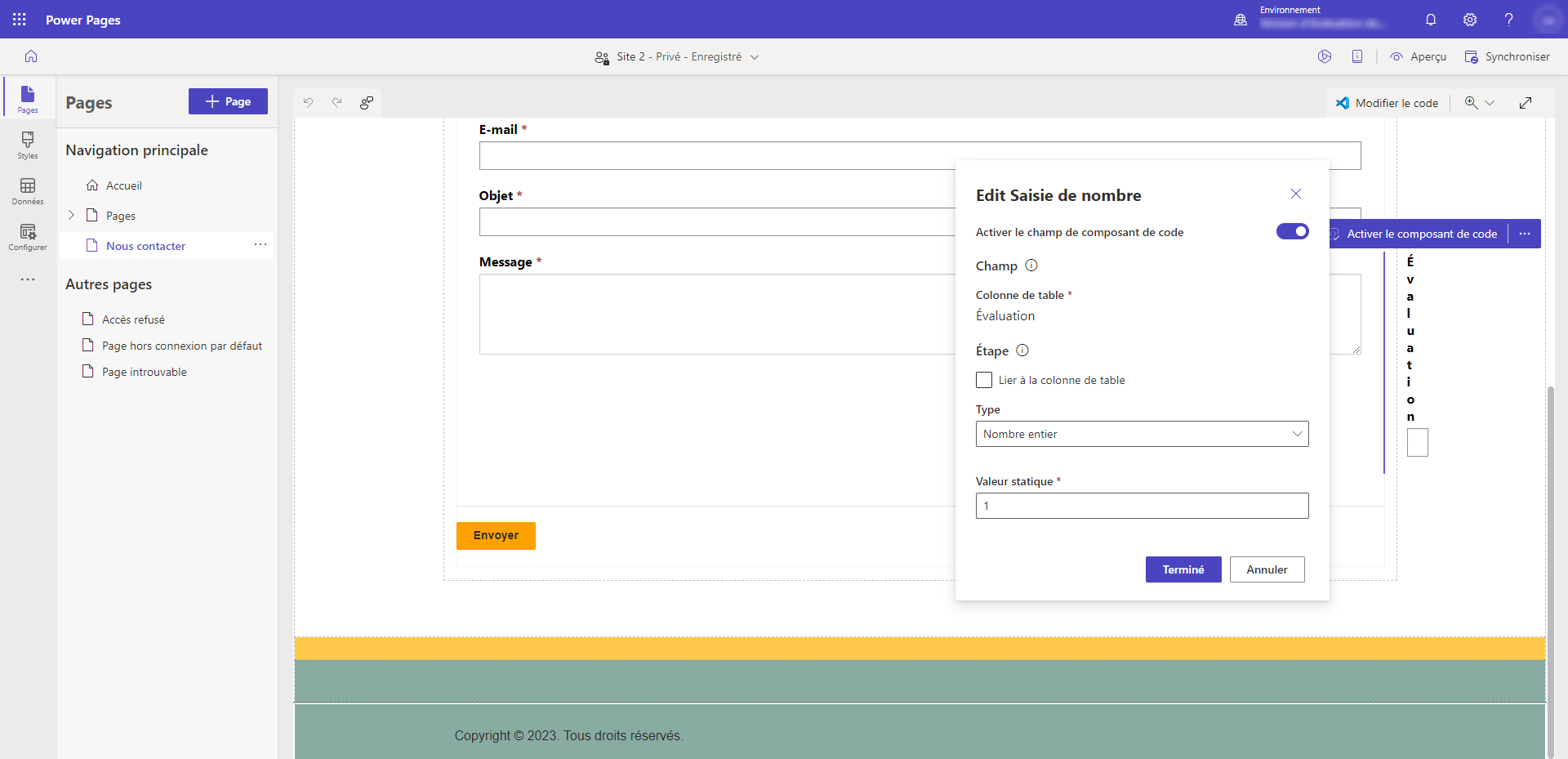
Lorsque vous prévisualisez le site, vous devriez voir le composant personnalisé activé.
Activer le composant de code dans l’application de gestion des portails
Pour ajouter un composant de code à un formulaire de base à l’aide de l’application Gestion des portails :
Ouvrez l’application Gestion des portails.
Dans le volet de gauche, sélectionnez Formulaires de base.
Sélectionnez le formulaire sur lequel vous souhaitez ajouter le composant de code.
Sélectionnez Associé.
Sélectionnez Métadonnées de formulaire de base.
Sélectionnez Nouvelles métadonnées de formulaire de base.
Sélectionnez Type comme Attribut.
Sélectionnez Nom logique de l’attribut.
Entrez Étiquette.
Pour le Style de contrôle, sélectionnez Composant de code.
Enregistrer et fermer le formulaire.
Composants de code utilisant l’API Web du portail
Un composant de code peut être construit et ajouté à une page Web qui peut utiliser l’API Web du portail pour effectuer des actions de création, de récupération, de mise à jour et de suppression. Cette fonctionnalité permet de plus grandes options de personnalisation lors du développement de solutions de portail. Pour plus d’informations, consultez Implémenter un exemple de composant d’API web du portail.
Étapes suivantes
Didacticiel : Utiliser des composants de code dans les portails