Remarque
L’accès à cette page nécessite une autorisation. Vous pouvez essayer de vous connecter ou de modifier des répertoires.
L’accès à cette page nécessite une autorisation. Vous pouvez essayer de modifier des répertoires.
Les groupes de données sont un moyen simple de catégoriser les connecteurs dans une stratégie de données. Les trois groupes de données disponibles sont le groupe de données Métier, le groupe de données Hors métier et le groupe de données Bloqué.
Un bon moyen de catégoriser les connecteurs consiste à les placer dans des groupes en fonction des services centrés sur l’entreprise ou à usage personnel auxquels ils se connectent dans le contexte de votre organisation. Les connecteurs qui hébergent des données à usage professionnel doivent être classés comme Métier et les connecteurs qui hébergent des données à usage personnel doivent être classés comme Hors métier. Tous les connecteurs que vous ne souhaitez pas utiliser dans un ou plusieurs environnements doivent être classés comme Bloqué.
Lorsqu’une stratégie est créée, par défaut, tous les connecteurs sont placés dans le groupe Hors métier. De là, ils peuvent être déplacés vers Métier ou Bloqué en fonction de vos préférences. Vous gérez les connecteurs dans un groupe de données lorsque vous créez ou modifiez les propriétés d’une stratégie de données à partir du centre d’administration. Voir Gérer les stratégies de données. Vous pouvez également modifier la classification initiale des connecteurs en modifiant votre stratégie de données. Plus d’informations : Modifier une stratégie de données
Note
Jusqu’à récemment, certains connecteurs HTTP n’étaient pas facilement disponibles pour la configuration de la stratégie de données à l’aide de l’interface utilisateur de la stratégie de données ou de PowerShell. À compter de mai 2020, les connecteurs HTTP suivants peuvent désormais être classés à l’aide de l’interface utilisateur de la stratégie de données et de PowerShell, comme n’importe quel autre connecteur Power Platform : HTTP, Webhook HTTP et lorsqu’une requête HTTP est reçue. Si les stratégies de données héritées sont mises à jour à l’aide de la nouvelle interface utilisateur de stratégie de données, un message d’avertissement s’affiche aux administrateurs indiquant que ces trois connecteurs HTTP sont désormais ajoutés à la vue d’ensemble des stratégies de données et qu’ils doivent s’assurer que ces connecteurs sont placés dans le bon regroupement de stratégies de données.
Étant donné que les flux enfants partagent une dépendance interne avec le connecteur HTTP, le regroupement que les administrateurs choisissent pour les connecteurs HTTP dans une stratégie de gestion des données peut affecter la possibilité d’exécuter des flux enfants dans cet environnement ou locataire. Assurez-vous que vos connecteurs HTTP sont classés dans le groupe approprié pour que vos flux enfants fonctionnent. En cas de doute sur la classification du connecteur comme Métier dans les environnements partagés tels que l’environnement par défaut, notre conseil est de le classer comme Hors métier ou de le bloquer. Ensuite, créez des environnements dédiés dans lesquels les créateurs peuvent utiliser les connecteurs HTTP, mais restreignez la liste de créateurs afin de pouvoir débloquer la création de flux enfants.
Le connecteur Conversion de contenu fait partie intégrante de Microsoft Power Platform, utilisé pour convertir un document HTML en texte brut. Il s’applique à la fois aux scénarios métier et non professionnels et ne stocke aucun contexte de données du contenu converti par le biais de celui-ci ; par conséquent, il n’est pas disponible pour la classification par le biais de stratégies de données.
Partage des données parmi les groupes de données
Les données ne peuvent pas être partagées entre des connecteurs situés dans différents groupes. Par exemple, si vous placez SharePoint et les connecteurs Salesforce dans le groupe Métier et vous placez Gmail dans le groupe Hors métier, les créateurs ne peuvent pas créer une application ou un flux qui utilise les connecteurs SharePoint et Gmail. Cela restreint à son tour les flux de données entre ces deux services dans Microsoft Power Platform..
Bien que les données ne puissent pas être partagées entre des services situés dans des groupes différents, elles peuvent être partagées entre des services situés au sein d’un groupe spécifique. Dans l’exemple précédent, du fait que SharePoint et Salesforce ont été placés dans le même groupe de données, les créateurs peuvent créer une application ou un flux qui utilise les connecteurs SharePoint et Salesforce ensemble. Cela autorise les flux de données entre ces deux services dans Microsoft Power Platform..
Le point clé est que les connecteurs du même groupe peuvent partager des données dans Microsoft Power Platform, tandis que les connecteurs de différents groupes ne peuvent pas partager de données.
L’effet du groupe de données Bloqué
Le flux de données vers un service spécifique peut être complètement bloqué en marquant ce connecteur comme Bloqué. Par exemple, si vous placez Facebook dans le groupe Bloqué, les créateurs ne peuvent pas créer une application ou un flux qui utilise le connecteur Facebook. Cela restreint à son tour les flux de données vers ce service dans Microsoft Power Platform.
Tous les connecteurs tiers peuvent être bloqués. Tous les connecteurs Premium appartenant à Microsoft (sauf Microsoft Dataverse) peuvent être bloqués.
Liste des connecteurs qui ne peuvent pas être bloqués
Tous les connecteurs qui pilotent les fonctionnalités principales de Microsoft Power Platform (comme Dataverse, Approbations et Notifications), en plus des connecteurs qui permettent des scénarios de personnalisation Office de base tels que les connecteurs Standard Microsoft Enterprise Plan, restent non bloquants pour s’assurer que les scénarios utilisateur principaux restent entièrement fonctionnels.
Note
Ces connecteurs peuvent être limités ou bloqués à l’aide de stratégies de connecteur avancées.
Toutefois, ces connecteurs non bloquants peuvent être classés dans des groupes de données métiers ou non professionnels . Ces connecteurs entrent généralement dans les catégories suivantes :
- Connecteurs standard Microsoft Enterprise Plan (sans aucune autre incidence sur les licences).
- Connecteurs spécifiques Microsoft Power Platform qui font partie des capacités de la plateforme de base. Dans ce cas, les connecteurs Dataverse sont les seuls connecteurs Premium qui ne peuvent pas être bloqués, car Dataverse fait partie intégrante de Microsoft Power Platform.
Les connecteurs suivants ne peuvent pas être bloqués à l’aide de stratégies de données.
| Connecteurs standard Microsoft Enterprise Plan | Connecteurs Power Platform principaux |
|---|---|
| Defender pour les applications de cloud | Approbations |
| Dynamics 365 Customer Voice | Notifications |
| Excel Online (Business) | Dataverse (hérité) |
| Kaizala | Dataverse. |
| Microsoft 365 Groups | Notifications Power Apps (v1 et v2) |
| Microsoft 365 Groups Mail (version préliminaire) | Microsoft Copilot Studio |
| Microsoft 365 Outlook | |
| Microsoft 365 Users | |
| Microsoft Teams | |
| Microsoft To-Do (usage professionnel) | |
| OneDrive Entreprise | |
| OneNote (Entreprise) | |
| Planner | |
| Power BI | |
| SharePoint | |
| Shifts | |
| Skype for Business Online | |
| Yammer |
Note
Si un connecteur actuellement déblocable se trouve déjà dans le groupe bloqué (par exemple, car il a été bloqué lorsque des restrictions étaient différentes), il reste dans le même groupe jusqu’à ce que vous modifiez la stratégie. Vous obtenez un message d’erreur vous empêchant d’enregistrer la politique jusqu’à ce que vous déplaciez le connecteur non déblocable vers un groupe Professionnel ou Non-Professionnel.
Visualisation du classement des connecteurs
Lors de la modification de stratégies de données dans le Centre d’administration Power Platform, tous les connecteurs disponibles et visibles sont affichés, qu’ils aient été classés dans une stratégie. Toutefois, lors de l’affichage d’une stratégie de données dans PowerShell ou via le connecteur Power Platform for Admins, vous voyez uniquement les connecteurs qui ont été explicitement classés dans les catégories Business, Non-Business ou Blocked. Les stratégies de données affichées à partir de PowerShell ou du connecteur Power Platform for Admins peuvent inclure des références obsolètes aux connecteurs qui ne sont plus disponibles ou visibles.
En général, la liste des connecteurs Power Platform peut varier en fonction de l’endroit où vous les affichez, et il existe plusieurs raisons pour cela. Certains connecteurs peuvent nécessiter une licence spécifique, et si votre licence ne les inclut pas, ils ne sont pas visibles. Différents environnements peuvent également avoir différents connecteurs disponibles en raison de la conformité et des exigences réglementaires. Microsoft peut publier des mises à jour des connecteurs, qui peuvent ne pas être immédiatement disponibles sur tous les composants Power Platform. Certains connecteurs peuvent n’être disponibles que dans Power Automate et non dans Power Apps. Selon votre rôle et vos autorisations, vous n’aurez peut-être pas accès à tous les connecteurs.
Classification des connecteurs personnalisés
Stratégies de données au niveau de l’environnement
Les administrateurs d’environnement peuvent désormais trouver tous les connecteurs personnalisés dans leurs environnements en même temps que les connecteurs prédéfinis dans la page Connecteurs dans lesstratégies de données. Comme pour les connecteurs prédéfinis, vous pouvez classifier des connecteurs personnalisés en catégories bloquées, professionnelles ou non professionnelles . Les connecteurs personnalisés qui ne sont pas explicitement classés seront placés dans le groupe par défaut (ou Hors métier, si aucun paramètre de groupe par défaut n’est explicitement choisi par les administrateurs).
Vous pouvez également utiliser des commandes PowerShell de stratégie de données pour définir des connecteurs personnalisés en groupes professionnels, non professionnels et bloqués . Plus d’informations : Commandes de stratégie de données
Stratégies de données au niveau du locataire
Le centre d’administration Power Platform permet également aux administrateurs de client de classer les connecteurs personnalisés selon les points de terminaison de leur URL hôte en utilisant une construction de correspondance de modèles pour les stratégies de données au niveau du client. Étant donné que l’étendue des connecteurs personnalisés est spécifique à l’environnement, ces connecteurs ne s’affichent pas dans la page Connecteurs pour vous permettre de classer. Au lieu de cela, vous voyez une nouvelle page dans les stratégies de données nommée connecteurs personnalisés, que vous pouvez utiliser pour spécifier une liste ordonnée de modèles d’URL de permission et d’interdiction pour les connecteurs personnalisés.
La règle du caractère générique (*) est la dernière entrée de la liste, qui s’applique à tous les connecteurs personnalisés. Les administrateurs peuvent marquer le modèle * sur Bloqué, Métier, Hors métier ou Ignorer. Par défaut, le modèle est défini comme Ignorer pour les nouvelles stratégies de données.
Ignorer ignore la classification de la stratégie de données pour tous les connecteurs dans cette stratégie au niveau du client et diffère l’évaluation d’un modèle à d’autres environnements ou stratégies au niveau du client pour les attribuer au groupe Métier, Hors métier ou Bloqué, le cas échéant. Si aucune règle spécifique n’existe pour les connecteurs personnalisés, une règle Ignore * permet d’utiliser des connecteurs personnalisés avec des regroupements de connecteurs professionnels et non professionnels . Excepté pour la dernière entrée de la liste, Ignorer en tant qu’action n’est pas pris en charge pour tout autre modèle d’URL ajouté aux règles du modèle de connecteur personnalisé.

Vous pouvez ajouter de nouvelles règles en sélectionnant Ajouter un modèle de connecteur dans la page Connecteurs personnalisés .
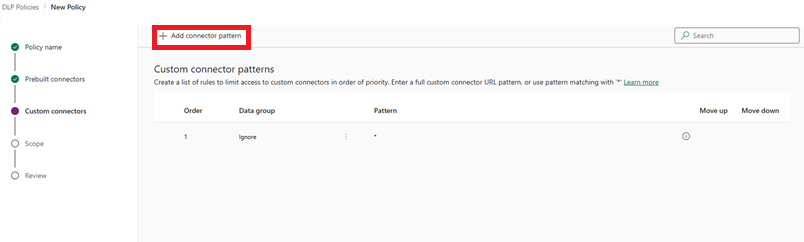
Cela ouvre un volet latéral dans lequel vous pouvez ajouter des modèles d’URL de connecteurs personnalisés et les classer. De nouvelles règles sont ajoutées à la fin de la liste de modèles (en tant que règle de deuxième à dernière règle, car * il s’agit de la dernière entrée de la liste). Cependant, vous pouvez mettre à jour l’ordre tout en ajoutant un nouveau modèle.

Vous pouvez également mettre à jour l’ordre des modèles en utilisant la liste déroulante Ordre ou en sélectionnant Déplacer vers le haut ou Déplacer vers le bas.
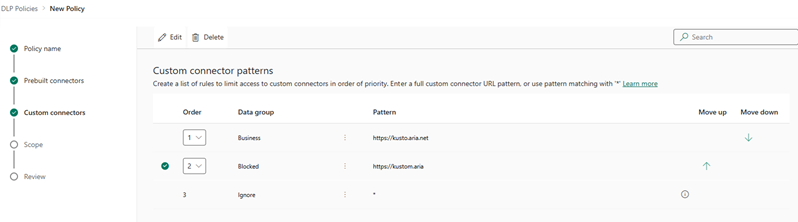
Une fois qu’un modèle a été ajouté, vous pouvez modifier ou supprimer ces modèles en sélectionnant une ligne spécifique et en sélectionnant Modifier ou Supprimer.
Groupe de données par défaut pour les nouveaux connecteurs
Un groupe de données doit être désigné comme groupe par défaut pour classer automatiquement les nouveaux connecteurs ajoutés à Microsoft Power Platform une fois votre stratégie créée. Initialement, le groupe Hors métier est le groupe par défaut pour les nouveaux connecteurs et tous les services. Vous pouvez modifier le groupe de données par défaut sur le groupe de données Métier ou Bloqué, mais nous vous déconseillons de le faire.
Les nouveaux services ajoutés aux applications sont placés dans le groupe par défaut désigné. Pour cette raison, nous vous recommandons de conserver le groupe Hors métier comme groupe par défaut et d’ajouter manuellement des services dans le groupe Métier ou Bloqué une fois que votre organisation a évalué l’impact d’autoriser le partage des données métier avec le nouveau service.
Note
Les connecteurs de licence Microsoft 365 Enterprise et quelques connecteurs principaux Microsoft Power Platform ne sont pas marqués comme Bloqué et ne peuvent être classés que comme Métier ou Hors métier. Si Microsoft ajoute de nouveaux connecteurs qui ne peuvent pas être bloqués et que vous avez défini le groupe par défaut pour la stratégie de données comme bloqué, ces connecteurs sont automatiquement marqués comme non professionnels au lieu de Bloquer.