Remarque
L’accès à cette page nécessite une autorisation. Vous pouvez essayer de vous connecter ou de modifier des répertoires.
L’accès à cette page nécessite une autorisation. Vous pouvez essayer de modifier des répertoires.
La gestion de Power Platform à grande échelle dans de nombreux environnements, allant de centaines à des dizaines de milliers, représente un défi important pour les équipes informatiques des startups et des entreprises. Pour faire face à ces complexités, les groupes d’environnements offrent une solution de gouvernance premium conçue pour rationaliser les tâches de gestion en organisant les environnements en collections logiques et en appliquant des stratégies et des configurations uniformes.
Considérez un groupe d’environnements comme un « dossier » pour vos environnements. Les administrateurs peuvent regrouper une liste plate d’environnements en groupes structurés en fonction de critères tels que l’unité commerciale, le projet, la région géographique ou l’objectif. En créant ces collections logiques, les équipes informatiques acquièrent la possibilité de gérer plusieurs environnements simultanément et de mettre en œuvre efficacement des politiques de sécurité, de gouvernance et de conformité à grande échelle grâce à des règles gérées de manière centralisée. Cette approche centralisée élimine le besoin de configurer chaque environnement un par un, garantit la cohérence, réduit considérablement les frais administratifs et évite les problèmes tels que la dérive de configuration et les pratiques de gestion chaotiques courantes dans les déploiements étendus.
Nonte
- Les groupes d’environnements ne peuvent contenir que des environnements gérés.
- Chaque environnement ne peut appartenir qu’à un seul groupe, et les groupes ne peuvent pas se chevaucher ou être imbriqués.
- Les environnements d’un groupe peuvent s’étendre sur différentes régions et différents types, tant que chacun d’entre eux est géré.
- Les environnements peuvent être transférés d’un groupe à l’autre en les supprimant de l’un et en les ajoutant à un autre.
Règles
L’un des principaux avantages des groupes d’environnement est leur capacité à appliquer la gouvernance à grande échelle par le biais de règles. Les groupes d’environnements permettent aux administrateurs clients de définir des règles qui appliquent automatiquement des paramètres ou des stratégies standardisés dans tous les environnements membres. Ces règles couvrent des domaines critiques de la gestion de l’environnement, tels que la sécurité et le partage, l’activation des fonctionnalités d’IA, les politiques de conservation des données et la gestion du cycle de vie des applications (ALM).
Lorsqu’une règle est publiée au niveau du groupe d’environnements, elle est appliquée dans tous les environnements de ce groupe. Cela signifie que le paramètre ou la stratégie correspondant est verrouillé (en lecture seule) dans des environnements individuels, ce qui garantit que les administrateurs système locaux ne peuvent pas modifier ou remplacer ces règles définies de manière centralisée. Toute modification ultérieure ne peut être effectuée que par un administrateur client disposant des droits de modification appropriés au niveau du groupe d’environnements.
Pour en savoir plus sur les règles disponibles, consultez Règles pour les groupes d’environnements.
Nonte
- Les exceptions par environnement ne sont actuellement pas prises en charge.
- Lorsqu’un environnement est ajouté au groupe, il hérite des règles publiées par le groupe.
- Lorsqu’un environnement est supprimé, il conserve la dernière configuration appliquée à partir des règles du groupe, mais devient déverrouillé, ce qui permet à un administrateur local de la modifier à l’avenir.
Cas d’utilisation et scénarios pour les groupes d’environnements
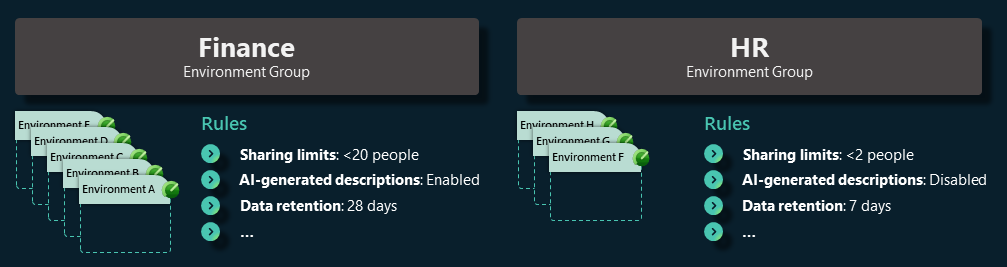
Les groupes d’environnements sont flexibles. Que vous ayez besoin d’appliquer la conformité par région, de fournir des espaces de bac à sable personnels aux créateurs, de déployer des fonctionnalités d’IA de manière sélective ou de standardiser les pratiques de développement et de test par rapport aux pratiques de production, les groupes d’environnements peuvent être adaptés en conséquence. Voici quelques cas d’utilisation et scénarios courants où les groupes d’environnements apportent une valeur ajoutée :
Environnements de productivité personnelle
Lors de l’utilisation du routage d’environnement par défaut, chaque créateur peut obtenir automatiquement son propre environnement de développeur personnel. Il est recommandé de placer ces environnements dans un groupe dédié au fur et à mesure de leur création. Par exemple, il est possible de créer un groupe nommé Productivité personnelle. Au sein de ce groupe, appliquez des règles qui traitent chaque environnement comme un bac à sable individuel et sécurisé. Par exemple, limitez le partage d’assistants pour éviter l’exposition accidentelle du travail en cours et incluez des aides à la productivité telles que le contenu de bienvenue du créateur. Cette approche isole le travail de chaque utilisateur, comme si chaque personne avait son propre OneDrive, et aide à maintenir l’environnement par défaut propre et sécurisé.
Gestion des fonctionnalités d’IA
Les organisations qui explorent les capacités de l’IA peuvent utiliser des groupes d’environnements pour déployer des fonctionnalités de manière contrôlée et intentionnelle. Par exemple, une entreprise peut créer un groupe Pilote de Copilot avec des environnements de bac à sable dans lesquels les fonctionnalités d’IA sont activées à des fins de tests et de commentaires précoces. Dans le même temps, les environnements de production ou sensibles peuvent rester dans un groupe distinct avec un calendrier de déploiement plus progressif. Cette configuration permet une adoption sûre et progressive tout en donnant aux équipes l’espace nécessaire pour expérimenter et se préparer. Au fur et à mesure que la confiance augmente, les administrateurs peuvent mettre à jour les règles pour étendre l’accès Copilot à d’autres groupes ou déplacer des environnements entre eux. Cela garantit une voie claire et gérable vers une utilisation plus large de l’IA.
Stratégie d’environnement globale
Les grandes organisations disposant de nombreux environnements peuvent regrouper les environnements par unités organisationnelles, par exemple par département, région ou filiale. Par exemple, une entreprise internationale peut avoir des groupes distincts pour les environnements Amérique du Nord, Europe et Asie-Pacifique afin d’appliquer des règles de conformité et de résidence des données spécifiques à la région. Le groupe de chaque région peut avoir des règles qui s’alignent sur les réglementations locales ou les politiques commerciales, comme l’activation de certaines fonctionnalités uniquement là où cela est autorisé. Cette structure met de l’ordre dans un environnement tentaculaire et facilite l’application massive de mises à jour ou de changements de politique.
Environnements de développement et de production
Dans une stratégie ALM, vous pouvez séparer les environnements par cycle de vie, tel que le développement, le test et la production. À l’aide de groupes d’environnements, un administrateur peut créer un Groupe de développement/test avec des politiques plus souples, comme celle qui autorise certaines fonctionnalités en version préliminaire ou personnalisations non gérées pour améliorer l’agilité, et un Groupe de production avec des règles plus strictes, comme celle qui force le vérificateur de solution, bloque les versions préliminaires ou les modifications non gérées ou qui a une conservation des sauvegardes plus longue pour des raisons de sécurité. Cette approche maintient des normes élevées dans les environnements de production tout en donnant aux équipes de développement la flexibilité dont elles ont besoin pour innover. Il permet de trouver un équilibre solide entre la gouvernance et la productivité.
Créer un groupe d’environnements
Effectuez les étapes suivantes pour créer un groupe d’environnements dans le centre d’administration Power Platform.
- Connectez-vous au centre d’administration Power Platform en tant qu’administrateur de client Power Platform.
- Sélectionnez Gérer dans le volet de navigation.
- Dans le volet Gérer, sélectionnez Groupes d’environnements.
- Sur la page Groupes d’environnements, sélectionnez Nouveau groupe.
- Dans le volet Créer un groupe qui apparaît :
- Ajoutez un nom pour votre groupe dans le champ Nom, par exemple Productivité personnelle.
- Ajoutez une brève description du groupe dans le champ Description.
- Sélectionnez Créer.
Après quelques instants, le nouveau groupe apparaît dans la liste Groupes d’environnements. À ce stade, le groupe est vide (ne contient aucun environnement) et aucune de ses règles n’est configurée. Vous pouvez désormais ajouter des environnements et configurer des règles, selon vos besoins.
Nonte
Si vous préférez opérer en dehors du Power Platform centre d’administration, le Power Platform for Admins Connecteur V2 (Aperçu) propose une solution alternative. Il permet la création et la suppression de groupes d’environnements et la possibilité d’ajouter ou de supprimer des environnements de ces groupes d’environnements, facilitant ainsi les opportunités d’automatisation.
Configurer les règles pour votre groupe d’environnements
Après avoir créé le groupe d’environnement, les administrateurs de locataires Power Platform peuvent immédiatement ajouter des environnements gérés ou configurer les règles du groupe. Les deux approches fonctionnent, mais gardez à l’esprit que seules les règles publiées sont appliquées dans tous les environnements.
- Connectez-vous au centre d’administration Power Platform en tant qu’administrateur de client Power Platform.
- Sélectionnez Gérer dans le volet de navigation.
- Dans le volet Gérer, sélectionnez Groupes d’environnements.
- Sur la page Groupes d’environnements, sélectionnez le groupe que vous avez créé.
- Sélectionnez l’onglet Règles pour ce groupe. La liste des règles disponibles s’affiche.
- Sélectionnez une règle pour ouvrir son volet de configuration. Ajustez-la selon vos besoins, puis Enregistrez la règle. Répétez cette étape pour toutes les règles que vous souhaitez configurer dans ce groupe.
- Sélectionnez le bouton Publier les règles dans la barre de commandes.
La capture d’écran suivante montre un paramètre au niveau de l’environnement verrouillé par une règle de groupe d’environnements.

Nonte
- Configurez uniquement les règles pertinentes pour votre scénario.
- Les règles non modifiées sont gérées au niveau de l’environnement.
- Les règles mises à jour apparaissent en gras avec un astérisque (*) jusqu’à ce qu’elles soient publiées. N’oubliez pas de republier les règles pour appliquer les modifications à tous les environnements.
Acheminer les environnements vers votre groupe d’environnements
Une façon efficace d’utiliser les groupes d’environnements est de les combiner avec le routage d’environnement par défaut. Au lieu de demander aux nouveaux créateurs de créer dans l’environnement par défaut partagé, le routage d’environnement provisionne un environnement de développeur dédié pour chaque créateur et l’attribue éventuellement à un groupe d’environnements de votre choix. Si vous souhaitez que tous les nouveaux environnements de développement soient automatiquement placés sous un groupe spécifique, et donc immédiatement régis par ses règles, configurez le routage de l’environnement pour qu’il pointe vers ce groupe.
- Sélectionnez Gérer dans le volet de navigation.
- Dans le volet Gérer, sélectionnez Groupes d’environnements.
- Sélectionnez le bouton Routage de l’environnement dans la barre de commandes.
- Dans la section Groupe d’environnements, choisissez le groupe dans lequel vous souhaitez créer vos environnements de développeur.
- Sélectionnez Enregistrer.
À l’avenir, chaque fois qu’un nouveau créateur déclenche la création d’un environnement de développeur personnel, la plateforme crée automatiquement son environnement au sein du groupe spécifié. L’environnement est préconfiguré en tant qu’environnement géré avec toutes les règles du groupe déjà appliquées dès le départ. Le créateur n’a pas besoin de choisir un environnement ou de configurer quoi que ce soit. Le créateur est acheminé directement dans un espace régi que le service informatique a prédéfini. Les administrateurs ont l’esprit tranquille en sachant que même les environnements créés automatiquement suivent les politiques de l’organisation, et que les créateurs obtiennent un environnement prêt à l’emploi sans avoir à se soucier de la configuration.
Nonte
Si un groupe d’environnements est sélectionné pour le routage, mais que vous décidez ultérieurement de le modifier, vous pouvez mettre à jour les paramètres de routage de l’environnement pour faire pointer les nouveaux environnements vers un autre groupe. Les environnements de développement existants restent dans le groupe où ils ont été placés à l’origine, à moins qu’ils ne soient déplacés manuellement.
Ajouter des environnements à votre groupe d’environnements
En plus d’utiliser le routage pour les nouveaux environnements, vous pouvez ajouter manuellement des environnements existants à un groupe à tout moment.
- Sélectionnez Gérer dans le volet de navigation.
- Dans le volet Gérer, sélectionnez Groupes d’environnements.
- Sélectionnez le groupe cible (le groupe auquel vous souhaitez ajouter des environnements).
- Sélectionnez le bouton Ajouter des environnements dans la barre de commandes.
- Sélectionnez un ou plusieurs environnements dans la liste.
- Sélectionnez Ajouter.
Nonte
- Les environnements sans Dataverse ne peuvent pas être sélectionnés dans le sélecteur.
- Si vous sélectionnez un environnement contenant Dataverse, mais qu’il n’est pas géré, vous pouvez le mettre à niveau automatiquement dans le cadre de son ajout au groupe.
Créer manuellement des environnements dans le groupe
Lors de la création manuelle d’un environnement, vous pouvez choisir de le placer dans un groupe au moment de la création.
- Sélectionnez Gérer dans le volet de navigation.
- Accédez à la page Environnements.
- Sélectionnez Nouveau dans la barre de commandes.
- Sélectionnez un groupe pour l’environnement que vous avez créé.
- Saisissez les autres détails.
- Sélectionnez Enregistrer.
En sélectionnant un groupe ici, l’environnement est créé en tant qu’environnement géré au sein de ce groupe, héritant automatiquement des règles du groupe lors de sa création. Si aucun groupe n’est sélectionné, l’environnement est créé en dehors d’un groupe. Vous pourrez toujours l’ajouter à un groupe ultérieurement.
Supprimer un environnement de votre groupe d’environnements
Vous pouvez supprimer un environnement d’un groupe s’il nécessite une gouvernance unique ou si vous l’avez créé par accident.
- Sélectionnez Gérer dans le volet de navigation.
- Dans le volet Gérer, sélectionnez Groupes d’environnements.
- Sélectionnez le groupe.
- Sélectionnez l’environnement que vous souhaitez supprimer.
- Sélectionnez Supprimer du groupe dans la barre de commandes.
Après la suppression, l’environnement conserve la configuration précédemment appliquée par le groupe. Cependant, ses paramètres et stratégies sont maintenant déverrouillés, ce qui permet à l’administrateur de l’environnement local de les gérer directement. L’environnement se souvient du dernier état connu du groupe, mais est maintenant libre d’évoluer indépendamment.
Supprimer un groupe d’environnements
Si un groupe d’environnements n’est plus nécessaire, les administrateurs peuvent le supprimer pour éviter l’encombrement.
- Sélectionnez Gérer dans le volet de navigation.
- Dans le volet Gérer, sélectionnez Groupes d’environnements.
- Sélectionnez le groupe d’environnements que vous souhaitez supprimer.
- Sélectionnez Supprimer le groupe dans la barre de commandes.
Important
Lorsque vous supprimez un groupe, supprimez d’abord tous ses environnements et assurez-vous qu’aucun environnement de développeur n’y est acheminé. Si un groupe dispose encore d’environnements, un avertissement s’affiche pour vous empêcher de supprimer le groupe.
Limitation connue
Si vous avez publié l’une des règles suivantes au sein de votre groupe d’environnements, les paramètres correspondants au niveau de l’environnement sont remplacés lorsqu’ils sont ajoutés au groupe : limites de partage, contenu de bienvenue du créateur, vérificateur de solutions, informations sur l’utilisation, conservation des sauvegardes et paramètres d’IA générative. Par exemple, si vous avez publié des limites de partage dans votre groupe d’environnements, mais que le contenu de bienvenue du créateur et les limites de partage étaient déjà définis au niveau de l’environnement, lors de l’ajout de l’environnement au groupe, les limites de partage sont mises à jour pour correspondre aux limites de partage du groupe et le contenu de bienvenue du créateur est réinitialisé.
Contenu associé
Vue d’ensemble de Managed Environments
Informations sur l’utilisation
Limiter le partage
Stratégies de données
Licences
Afficher l’utilisation de licences (version préliminaire)
Paramètres du client