Remarque
L’accès à cette page nécessite une autorisation. Vous pouvez essayer de vous connecter ou de modifier des répertoires.
L’accès à cette page nécessite une autorisation. Vous pouvez essayer de modifier des répertoires.
Microsoft effectue régulièrement des mises à jour et une maintenance sur les applications d’engagement client (Dynamics 365 Sales, Dynamics 365 Customer Service, Dynamics 365 Field Service, Dynamics 365 Marketing et Dynamics 365 Project Service Automation) pour garantir la sécurité, les performances et la disponibilité, et fournir de nouvelles fonctionnalités et fonctionnalités. Ce processus de mise à jour offre des améliorations hebdomadaires en matière de sécurité et de services mineurs. Chaque mise à jour déploie une région par région en fonction d’une planification de déploiement sécurisée, organisée dans les stations. Pour plus d’informations sur votre fenêtre de maintenance par défaut pour les environnements, consultez Stratégies et communications pour les incidents de service.
Nonte
- Vous ne pouvez gérer votre fenêtre de maintenance que pour les environnements de production.
- La maintenance peut être effectuée n’importe quel jour, de sorte que la fenêtre de maintenance est une heure dans la journée où ces mises à jour peuvent être livrées.
- Seules les mises à jour de base de données et d’application sont fournies dans cette fenêtre de maintenance. Les mises à jour de la plateforme continuent d’être exécutées en fonction des heures spécifiques à la région.
- Cela peut prendre jusqu’à 48 heures pour que les paramètres de la fenêtre de maintenance prennent effet.
- Il n’y a pas de temps d’arrêt ou de dégradation des performances pendant la fenêtre de maintenance.
Pour afficher ou mettre à jour la fenêtre de maintenance d’un environnement spécifique en fonction de vos préférences professionnelles, procédez comme suit :
Connectez-vous au centre d’administration Power Platform.
Dans le volet de navigation, sélectionnez Gérer.
Dans le volet Gérer, sélectionnez Environnements.
Sélectionnez un environnement de production.
Sélectionnez Paramètres>Mises à jour>Paramètres de la fenêtre de maintenance.
Sur la page Paramètres de la fenêtre de maintenance, choisissez les heures pour recevoir les mises à jour de Microsoft.
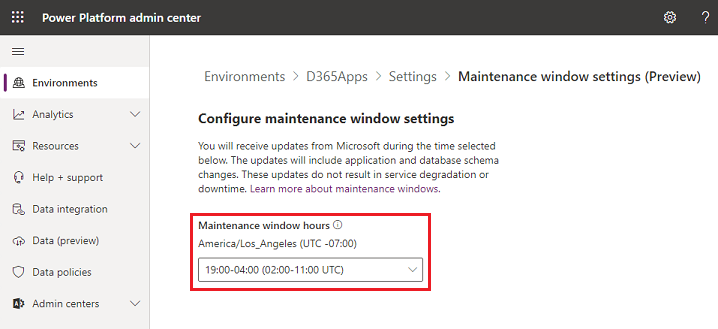 1.. Sélectionnez Enregistrer. Cela peut prendre jusqu’à 48 heures pour que les paramètres de la fenêtre de maintenance prennent effet.
Voir aussi
Stratégies et communications pour Power Platform et les services Dynamics 365
Gérer les notifications par courrier électronique aux administrateurs