Remarque
L’accès à cette page nécessite une autorisation. Vous pouvez essayer de vous connecter ou de modifier des répertoires.
L’accès à cette page nécessite une autorisation. Vous pouvez essayer de modifier des répertoires.
La méthode de copie du rôle de sécurité est un moyen rapide et simple pour créer un rôle de sécurité en fonction d’un ensemble de privilèges existants. Toutefois, les privilèges de rôle de sécurité peuvent changer avec les mises à jour de produit, ce qui peut rendre le nouveau rôle de sécurité obsolète et peut ne pas fonctionner comme prévu. Ce problème est particulièrement important lorsque vous souhaitez autoriser un certain groupe d’utilisateurs administratifs à attribuer des rôles de sécurité à vos utilisateurs. Ne copiez pas le rôle de sécurité Administrateur système et affectez-le aux utilisateurs, car cette approche permet aux utilisateurs d’élever l’utilisateur affecté aux administrateurs système. En outre, les privilèges plus récents des mises à jour de produit ne sont pas automatiquement ajoutés au rôle de sécurité Administrateur système copié. Par conséquent, le rôle ne dispose pas de privilèges insuffisants pour continuer à attribuer des rôles de sécurité.
Les étapes suivantes décrivent une méthode permettant de créer un rôle de sécurité personnalisé avec des privilèges qui changent dynamiquement avec les mises à jour et peuvent donc continuer à être utilisées pour les attributions de rôles de sécurité.
Créer un rôle de sécurité personnalisé qui a accès uniquement à la table des rôles de sécurité.
Vérifiez que vous disposez des autorisations d’administrateur système.
Vérification de votre rôle de sécurité
Suivez les étapes de la section Affichage de votre profil utilisateur.
Vous ne disposez pas des autorisations appropriées ? Contactez votre administrateur système.
Connectez-vous au Centre d’administration Power Platform.
Dans le volet de navigation, sélectionnez Gérer.
Dans le volet Gérer, sélectionnez Environnements.
Sélectionnez un environnement.
Sélectionnez Paramètres>Utilisateurs + rôles Sécurité des autorisations>, puis Sélectionnez Nouveau.
Entrez un nom de rôle, puis sélectionnez l’onglet Gestion des entreprises .
Faites défiler jusqu’à la liste Table et définissez les privilèges de table du Rôle de sécurité comme suit :
Privilège Paramètre Créer Unité commerciale Lire Organisation Écrire Unité commerciale Supprimer Unité commerciale Ajouter Unité commerciale Ajouter à Unité commerciale Affecter Unité commerciale 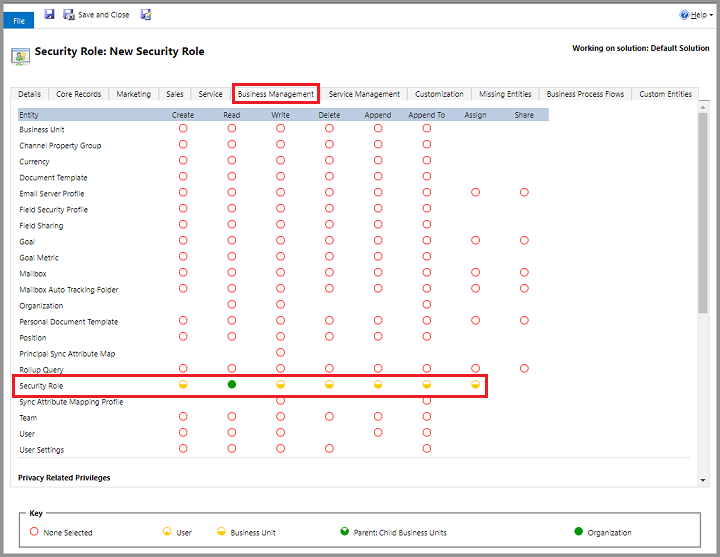
Sélectionnez Enregistrer et fermer.
Attribuer un nouveau rôle de sécurité à un utilisateur administratif
- Connectez-vous au Centre d’administration Power Platform.
- Dans le volet de navigation, sélectionnez Gérer.
- Dans le volet Gérer, sélectionnez Environnements.
- Sélectionnez un environnement.
- Sélectionnez Paramètres>Utilisateurs + autorisations>Utilisateurs.
- Sélectionnez un utilisateur administratif puis choisissez Gérer les rôles.
- Sélectionnez le nouveau un rôle de sécurité.
- Sélectionnez tous les rôles de sécurité que l’utilisateur administratif peut attribuer à d’autres utilisateurs.
- Choisissez OK.
Nonte
Les applications d’engagement client (Dynamics 365 Sales, Dynamics 365 Customer Service, Dynamics 365 Field Service, Dynamics 365 Marketing et Dynamics 365 Project Service Automation) empêchent toute élévation de privilèges de rôle de sécurité. Par conséquent, l’utilisateur administratif ne peut pas affecter d’administrateur système, de personnalisateur système ou de rôles de sécurité qui ont un privilège plus élevé.
Les étapes décrites dans cet article concernent l’attribution de rôles à des utilisateurs appartenant à la même unité commerciale (BU) que l’utilisateur administratif. Pour attribuer des rôles aux utilisateurs de la division enfant, les privilèges de l’utilisateur administratif doivent avoir un niveau de privilège approfondi (Divis. mère : sous-divisions) pour tous les privilèges de l’utilisateur de la division enfant.
Voir aussi
Les administrateurs généraux et de service peuvent administrer sans licence