Remarque
L’accès à cette page nécessite une autorisation. Vous pouvez essayer de vous connecter ou de modifier des répertoires.
L’accès à cette page nécessite une autorisation. Vous pouvez essayer de modifier des répertoires.
La prise en charge du réseau virtuel Azure pour Power Platform vous permet d’intégrer des composants Power Platform et Dataverse à des services cloud ou des services hébergés à l’intérieur de votre réseau d’entreprise privé sans les exposer à l’Internet public. Cet article explique comment configurer la prise en charge du réseau virtuel dans vos environnements Power Platform.
Configuration requise
Note
Pour activer la prise en charge du réseau virtuel pour Power Platform, les environnements doivent être des environnements managés.
Passez en revue vos ressources Power Platform : vérifiez vos applications, flux et code de plug-in pour vous assurer qu’elles se connectent sur votre réseau virtuel. Ils ne doivent pas appeler les points de terminaison sur l’internet public. Si vos composants doivent se connecter à des points de terminaison publics, assurez-vous que votre pare-feu ou votre configuration réseau autorise ces appels. En savoir plus sur les considérations relatives à l’activation de la prise en charge du réseau virtuel pour l’environnement Power Platform et dans les questions fréquentes.
Préparez votre locataire et configurez les autorisations :
- Abonnement Azure : vérifiez que vous disposez d’un abonnement Azure dans lequel les ressources de réseau virtuel, de sous-réseau et de stratégie d’entreprise sont créées.
-
Attribuer des rôles : vérifiez que vous disposez des rôles requis pour créer des ressources et une stratégie d’entreprise.
- Dans le portail Azure, attribuez le rôle d’administrateur réseau Azure, tel que le rôle contributeur réseau ou un rôle personnalisé équivalent.
- Dans le Centre d’administration Microsoft Entra, attribuez le rôle d’administrateur Power Platform.
Préparez-vous à utiliser PowerShell :
- Utilisez Windows PowerShell ou installez PowerShell Core.
- Clonez le dépôt GitHub pour obtenir les scripts PowerShell pour les stratégies d’entreprise.
- Exécutez les scripts « Installer les modules et configurer l’abonnement ».
Le diagramme suivant montre les fonctions des rôles dans le processus d’installation pour la prise en charge du réseau virtuel dans un environnement Power Platform.

Configurer la prise en charge du réseau virtuel
- Configurez le réseau virtuel et les sous-réseaux.
- Créez la stratégie d’entreprise.
- Configurez votre environnement Power Platform.
Configurer le réseau virtuel et les sous-réseaux
Note
Power Platform n’est pas pris en charge dans la région USA Centre. Examinez la liste des régions prises en charge.
Créez des réseaux virtuels dans les régions Azure associées à votre environnement Power Platform. Par exemple, si votre région d’environnement Power Platform est États-Unis, vos réseaux virtuels doivent être créés dans les régions Eastus et Westus Azure. Pour un mappage de la région de l’environnement aux régions Azure, examinez la liste des régions prises en charge.
Important
- S’il existe deux régions ou plus prises en charge pour la zone géographique, telles que les États-Unis avec eastus et westus, deux réseaux virtuels dans différentes régions sont nécessaires pour créer la stratégie d’entreprise pour la continuité d’activité et la reprise d’activité ou les scénarios de basculement.
- Assurez-vous que le sous-réseau que vous créez a été dimensionné de manière appropriée en fonction de l’Estimation de la taille du sous-réseau pour les environnements Power Platform.
Vous pouvez réutiliser des réseaux virtuels existants, si vous le souhaitez. Les sous-réseaux ne peuvent pas être réutilisés dans plusieurs stratégies d’entreprise.
Créer un sous-réseau dans chacun de vos réseaux virtuels. Examinez le nombre d’adresses IP allouées à chaque sous-réseau et tenez compte de la charge de l’environnement. Les deux sous-réseaux doivent avoir le même nombre d’adresses IP disponibles.
Important
- Si vous envisagez d’utiliser le même sous-réseau délégué pour plusieurs environnements Power Platform, vous aurez peut-être besoin d’un bloc d’adresses IP plus grand que /24. Passez en revue les instructions de dimensionnement des sous-réseaux dans l’estimation de la taille du sous-réseau pour les environnements Power Platform.
- Pour autoriser l’accès à l’internet public pour les composants Power Platform, créez une passerelle NAT Azure pour les sous-réseaux.
Vérifiez que votre abonnement Azure est inscrit pour le fournisseur de ressources Microsoft.PowerPlatform en exécutant le scriptSetupSubscriptionForPowerPlatform.ps1.
Assurez-vous que vos sous-réseaux n’ont pas de ressources qui y sont connectées. Déléguez chaque sous-réseau à Microsoft.PowerPlatform/enterprisePolicies en exécutant le Script SetupVnetForSubnetDelegation.ps1 pour chaque sous-réseau. Si vous ne souhaitez pas utiliser PowerShell, vous pouvez déléguer le sous-réseau lors de la création du réseau virtuel dans le portail Azure au service Microsoft.PowerPlatform/enterprisePolicies.
Pour en savoir plus, consultez Ajouter ou supprimer une délégation de sous-réseau.
Une fois que vous avez créé des réseaux virtuels jumelés, vous pouvez les afficher dans votre groupe de ressources Azure, comme illustré dans l’image suivante.


Créer la stratégie d’entreprise
Option 1 : Utiliser le modèle Azure ARM
Vérifiez que vous avez capturé les détails nécessaires, tels que les informations suivantes, à partir des réseaux virtuels que vous avez créés.
- VnetOneSubnetName
- VnetOneResourceId
- VnetTwoSubnetName
- VnetTwoResourceId
Déployez un modèle personnalisé dans le portail Azure. Sélectionnez le lien Construisez votre propre modèle dans l’éditeur et copiez et collez le script JSON suivant.
{
    "$schema": "https://schema.management.azure.com/schemas/2019-04-01/deploymentTemplate.json#",
    "contentVersion": "1.0.0.0",
    "parameters": {
        "policyName": {
            "type": "string",
            "metadata": {
                "description": "The name of the Enterprise Policy."
            }
        },
        "powerplatformEnvironmentRegion": {
            "type": "string",
            "metadata": {
                "description": "Geo of the PowerPlatform environment."
            }
        },
        "vNetOneSubnetName": {
            "type": "string"
        },
        "vNetOneResourceId": {
            "type": "string",
      			"metadata": {
                "description": "Fully qualified name, such as /subscription/{subscriptionid}/..."
            }
        },
        "vNetTwoSubnetName": {
            "defaultValue": "",
            "type": "string"
        },
        "vNetTwoResourceId": {
            "defaultValue": "",
            "type": "string",
      			"metadata": {
                "description": "Fully qualified name, such as /subscription/{subscriptionid}/..."
            }
        }
    },
    "variables": {
        "vNetOne": {
            "id": "[parameters('vNetOneResourceId')]",
            "subnet": {
                "name": "[parameters('vNetOneSubnetName')]"
            }
        },
        "vNetTwo": {
            "id": "[parameters('vNetTwoResourceId')]",
            "subnet": {
                "name": "[parameters('vNetTwoSubnetName')]"
            }
        },
        "vNetTwoSupplied": "[and(not(empty(parameters('vNetTwoSubnetName'))), not(empty(parameters('vNetTwoResourceId'))))]"
    },
    "resources": [
        {
            "type": "Microsoft.PowerPlatform/enterprisePolicies",
            "apiVersion": "2020-10-30-preview",
            "name": "[parameters('policyName')]",
            "location": "[parameters('powerplatformEnvironmentRegion')]",
            "kind": "NetworkInjection",
            "properties": {
                "networkInjection": {
                    "virtualNetworks": "[if(variables('vNetTwoSupplied'), concat(array(variables('vNetOne')), array(variables('vNetTwo'))), array(variables('vNetOne')))]"
                }
            }
        }
    ]
}
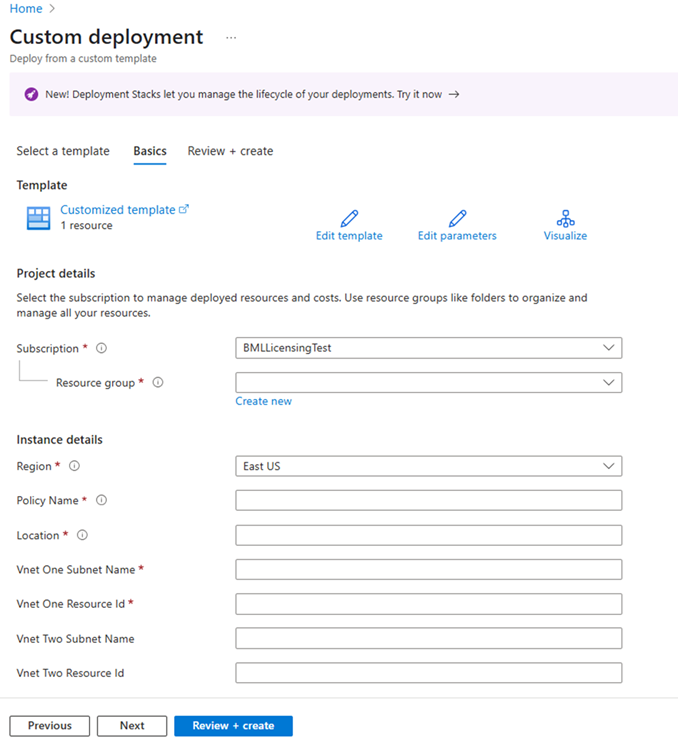
Enregistrez le modèle et renseignez les détails pour créer la stratégie d’entreprise, qui inclut les informations suivantes :
- Nom de la stratégie: Nom de la stratégie d'entreprise qui apparaît dans le Centre d’administration Power Platform.
-
Emplacement : sélectionnez l’emplacement de la stratégie d’entreprise, correspondant à la région de l’environnement Dataverse :
- États-Unis
- south africa
- Royaume-Uni
- Japon
- Inde
- France
- Europe
- Allemagne
- Suisse
- Canada
- Brésil
- Australie
- Asie
- Émirats arabes unis
- Corée
- Norvège
- Singapour
- Suède
- usgov
- VnetOneSubnetName : entrez le nom du sous-réseau à partir du premier réseau virtuel.
- VnetOneResourceId : entrez l’ID de ressource du premier réseau virtuel.
- VnetTwoSubnetName : entrez le nom du sous-réseau à partir du deuxième réseau virtuel.
- VnetTwoResourceId : entrez l’ID de ressource du deuxième réseau virtuel. Il doit correspondre aux chaînes du script Json, par exemple : vNetOneResourceId, vNetOneSubnetName
Sélectionnez Vérifier + créer pour finaliser la stratégie d’entreprise.
Option 2 : Utiliser PowerShell
Exécutez le Script CreateSubnetInjectionEnterprisePolicy.ps1 en utilisant les réseaux virtuels et les sous-réseaux que vous avez délégués. N’oubliez pas que deux réseaux virtuels dans des régions différentes sont requis pour les zones géographiques qui prennent en charge deux régions ou plus.
Important
Si vous souhaitez supprimer le réseau virtuel ou le sous-réseau ou si vous obtenez des erreurs, comme
InUseSubnetCannotBeDeletedetSubnetMissingRequiredDelegation, vous devez supprimer la stratégie d’entreprise si elle existe. Vous pouvez supprimer la stratégie d’entreprise à l’aide de la commande suivante.Remove-AzResource -ResourceId $policyArmId -ForceDiverses scripts PowerShell sont disponibles pour obtenir la stratégie d’entreprise pour l’ID de ressource ARM.
Accordez un accès en lecture pour la stratégie d’entreprise aux utilisateurs disposant du rôle Administrateur Power Platform.
Configurez votre environnement Power Platform
Configuration requise
Dans les procédures suivantes, vous affectez votre environnement à une stratégie d’entreprise. Votre environnement doit être un environnement géré pour qu'une stratégie d'entreprise y soit attribuée.
Option 1 : Utiliser le Centre d’administration Power Platform
- Connectez-vous au Centre d’administration Power Platform.
- Dans le volet de navigation, sélectionnez Sécurité.
- Dans le volet Sécurité , sélectionnez Données et confidentialité.
- Dans la page Protection des données et confidentialité , sélectionnez stratégies de réseau virtuel Azure. Le volet Stratégies de réseau virtuel s’affiche.
- Sélectionnez l’environnement que vous souhaitez affecter à la stratégie d’entreprise, sélectionnez la stratégie, puis sélectionnez Enregistrer. À présent, la stratégie d’entreprise est liée à l’environnement.
Option 2 : Utiliser PowerShell
- Exécutez le script NewSubnetInjection.ps1 pour appliquer la stratégie d’entreprise à votre environnement.
- Si vous souhaitez supprimer la stratégie d’entreprise de l’environnement, vous pouvez exécuter le script RevertSubnetInjection.ps1 .
Valider la connexion
- Connectez-vous au Centre d’administration Power Platform.
- Dans le volet de navigation, sélectionnez Gérer.
- Dans le volet Gérer, sélectionnez Environnements.
- Sur la page Environnements, sélectionnez un environnement.
- Dans la barre de commandes, sélectionnez Historique.
- Vérifiez que l’état indique Réussi.
Meilleures pratiques
Veillez à choisir la taille du sous-réseau en fonction de vos besoins. Une fois que le sous-réseau est délégué à Power Platform et, si plus tard, il est nécessaire de modifier la plage de sous-réseaux. Le support Microsoft doit refléter les modifications de sous-réseau mises à jour.