Remarque
L’accès à cette page nécessite une autorisation. Vous pouvez essayer de vous connecter ou de modifier des répertoires.
L’accès à cette page nécessite une autorisation. Vous pouvez essayer de modifier des répertoires.
Cet article vous aide à mettre à niveau le Kit de démarrage CoE. Il donne des indications sur :
- Comment rester à jour avec la dernière version.
- À quelle fréquence et pourquoi appliquer les mises à niveau.
- Comment installer la dernière version.
- Comment tester la dernière version.
Note
Si vous configurez le Kit de démarrage CoE pour la première fois, consultez Configurer le Kit de démarrage CoE. Si vous souhaitez étendre le Kit de démarrage CoE avec vos propres personnalisations, consultez nos conseils pour étendre le Kit de démarrage CoE.
Important
Nous vous recommandons de mettre à niveau la solution Starter Kit CoE au moins tous les trois mois. Avec les changements rapides de Power Platform, laisser passer plus de trois mois entre les mises à jour risque d'entraîner des problèmes inattendus lors de votre mise à jour.
À quelle fréquence les nouvelles versions sont-elles publiées
Une nouvelle version du kit de démarrage CoE est publiée chaque mois, généralement au cours de la première semaine complète de chaque mois. Cette cadence de mise en production est importante pour pouvoir passer en revue, organiser, planifier et tester la dernière version.
Les mises à jour (corrections de bogues, améliorations, nouvelles fonctionnalités et obsolescences) sont annoncées via les Notes de version GitHub.
Notes de publication GitHub
Chaque version du Kit de démarrage CoE inclut des notes de publication qui détaillent les correctifs de bogues et les améliorations que la version aborde. Passez en revue les notes de publication avant d’installer la nouvelle version.
Afficher les notes de publication
Pour afficher les détails d’une version :
Naviguez vers le Référentiel du kit de démarrage CoE dans GitHub.
Sélectionnez les dernières notes de publication.

Les notes de publication contiennent un journal des modifications des problèmes (correctifs de bogues et améliorations) résolus par la nouvelle version. Ils peuvent également inclure des instructions de mise à niveau spécifiques qui sont nouvelles pour la version. Ces informations peuvent couvrir l’activation d’un nouveau flux ou des remarques concernant les fonctionnalités obsolètes.
S’abonner aux publications du Kit de démarrage CoE
Regardez les versions sur notre dépôt GitHub pour recevoir des notifications sur la dernière version.
Connectez-vous à votre compte GitHub.
Allez à notre Référentiel GitHub.
Sélectionnez Regarder>Personnaliser.
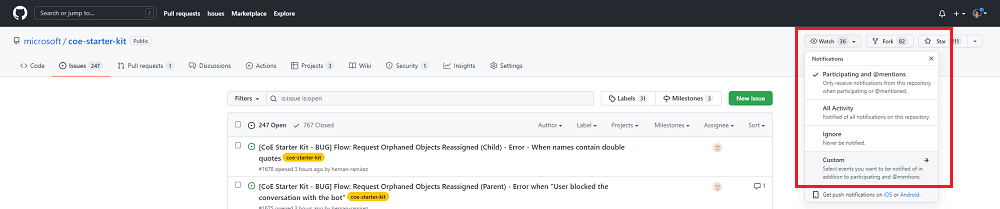
Sélectionnez Versions.

Cliquez sur Appliquer.
À quelle fréquence devez-vous mettre à jour le kit de démarrage CoE ?
Tenez compte de ces questions lorsque vous décidez de la fréquence à mettre à jour :
- Est-ce que la nouvelle version résoudre un problème que vous avez actuellement ?
- La nouvelle version contient-elle une nouvelle fonctionnalité que vous souhaitez essayer ?
- Avez-vous installé votre version actuelle il y a plus de trois mois ?
Étant donné que Microsoft Power Platform change rapidement, l’attente de plus de trois mois pour la mise à jour peut entraîner des problèmes inattendus lorsque vous effectuez une mise à jour.
Conseil
Abonnez-vous aux notes de publication pour passer en revue les versions mensuelles.
Installer les mises à jour
La section suivante fournit des instructions pas à pas pour installer la dernière version du Kit de démarrage CoE.
Télécharger le dernier fichier de solution
Tout d’abord, passez en revue les dernières notes de publication.
Téléchargez la dernière version du fichier compressé du kit de démarrage CoE (aka.ms/CoeStarterKitDownload).
Important
Extrayez le fichier zip après le téléchargement et avant de passer à l’étape suivante. Le fichier compressé CoE Starter Kit contient tous les composants de solution et les composants non prenant en compte la solution qui composent le Kit de démarrage CoE.
Supprimer les couches non gérées des flux de stock
Avant d’installer la mise à niveau, vérifiez que la solution est dans un état sain pour recevoir les nouvelles mises à jour.
Toute modification apportée aux flux ou aux applications dans la solution crée une couche non gérée. Les composants avec des couches non managées ne reçoivent pas de mises à jour tant que vous n’avez pas supprimé cette couche non managée. En savoir plus sur les couches de solution.
Tous les flux avec Administrateur | Modèle de synchronisation v dans le nom sont responsables de la collecte du stock de votre locataire et de la construction de la base sur laquelle repose le kit de démarrage CoE. Ne personnalisez pas ces flux. Si vous avez des exigences supplémentaires sur le stock à rassembler, posez une question sur la fonctionnalité ou créez votre propre flux. En savoir plus sur Étendre et personnaliser les composants du Kit de démarrage CoE.
Avant d’installer la mise à niveau, supprimez les couches non managées des flux d’inventaire.
Note
Vous pouvez créer sans connaissance une couche non managée en sélectionnant Modifier pour examiner les actions de flux ou en modifiant les propriétés d’exécution uniquement du flux.
Vous pouvez rechercher des couches non managées sur les flux d’inventaire à l’aide de l’application Centre de commande d’administration CoE .
Ouvrez l’application Centre de commandes de l’administrateur CoE de votre environnement CoE.
Sélectionnez les flux CoE dans le menu de navigation.
Vérifiez si l’un des flux affiche l’icône de couche, indiquant qu’ils ont des couches non managées.

Sélectionnez l’icône de la couche pour accéder à la page de la couche de solution du flux et supprimer la couche non gérée.


Supprimer d’autres personnalisations
Vous ne recevrez pas de mises à jour pour un flux cloud ou une application canevas que vous avez modifié tant que vous n’avez pas supprimé la couche non managée.
Si vous souhaitez conserver vos modifications, découvrez comment étendre le kit de démarrage CoE.
Si vous ne souhaitez pas conserver vos modifications, supprimez toutes les couches non managées avant la mise à jour. Un composant a probablement changé si la date de modification est plus récente que la dernière installation.
Conseil
Lisez nos recommandations pour étendre le Kit de démarrage CoE.
Sélectionnez les points de suspension (...) >Voir les couches de solution.

Sélectionnez Supprimer la couche non gérée.

Importer la nouvelle version de la solution
Après avoir supprimé des couches non managées, importez la nouvelle version de la solution :
Sélectionnez Mettre à jour (paramètre par défaut). Les mises à niveau de solution suppriment les composants qui existaient, mais ne sont pas inclus dans la version mise à niveau.

Si la mise à jour ajoute de nouvelles variables d’environnement ou références de connexion, établissez des connexions et mettez à jour les valeurs des variables d’environnement. Vous trouverez les valeurs attendues dans les instructions de configuration.
Attendez que la mise à niveau se termine.
Ce processus peut prendre jusqu’à 15 minutes. Lors de la mise à jour, la nouvelle version est installée en premier, puis l’ancienne version est supprimée. Pendant le traitement de la mise à niveau, vous pouvez voir deux solutions portant le même nom dans l’Explorateur de solutions. Vérifiez l’historique des solutions pour voir la progression de la mise à jour.

La mise à niveau sera terminée lorsque l’heure de fin ne sera plus vide.

Si l’historique des solutions indique que la mise à niveau a échoué, déclenchez un problème et fournissez les détails d’erreur de l’opération de solution.

Une fois l’importation de la solution réussie, ouvrez la solution Center of Excellence - Core Components .
Ouvrez l’Assistant Installation et mise à niveau de CoE.
Cette application fournit une expérience pas à pas guidée dans les étapes de configuration. Lors d’une mise à niveau, il affiche l’historique des solutions, tous les composants avec des couches non managées et toutes les nouvelles applications, flux et variables d’environnement qui ont été ajoutées pendant cette mise à niveau.
Lorsque vous avez terminé cette étape, passez au test.


Mettre à jour la solution du journal d’audit
La mise à niveau de la solution nécessite une nouvelle établissement de connexions vers des connecteurs personnalisés. Si vous utilisez la solution du journal d’audit, réinitialisez la connexion au connecteur personnalisé.
Stratégie de test
Comme pour l’installation de toute mise à jour, les tests avant l’installation dans un environnement de production augmentent la probabilité de réussite.
Important
Les tests sont importants, car ils vous permettent d’essayer de nouvelles fonctionnalités et de confirmer que les corrections de bogues fonctionnent comme prévu. Faire cela dans un environnement isolé protège les versions de production.
Voici quelques recommandations :
- Créez un environnement de test dédié.
- Installez les mêmes versions du Kit de démarrage CoE dans les environnements de test et de production.
- Installez les mêmes personnalisations dans les environnements de test et de production.
- Documenter les modèles de test et les résultats attendus. Veillez à couvrir toutes les combinaisons possibles susceptibles d’échouer.
Exemple de modèle de test :
| Référence | Test | Résultat attendu | Résultat |
|---|---|---|---|
| 1 | Activez : Administrateur – Synchroniser le modèle de flux v3 | Activation réussie | Réussite |
| 2 | Lancement : Centre de commandes de l’administrateur CoE | Lancement de l’application réussi | Réussite |
Tester avec des utilisateurs
Une fois vos tests fonctionnels terminés, exécutez des tests finaux avec les utilisateurs du Kit de démarrage CoE. Ce test permet de s’assurer que votre mise à jour n’introduit pas de résultats inattendus.
Si vous avez un problème
Si vous trouvez un bogue ou un problème lors du test, vous pouvez rapporter un bogue ici. Veillez à fournir les détails de l’erreur d’opération de solution .
Gestion du cycle de vie des applications
Cet article ne couvre pas en détail la gestion du cycle de vie des applications (ALM). Si vous êtes intéressé par les recommandations et les scénarios, passez en revue la vue d’ensemble de la gestion du cycle de vie des applications avec Microsoft Power Platform. L’ALM couvre de nombreuses disciplines. Ce document aborde légèrement la discipline du déploiement de solutions.
Accélérateur ALM pour Power Platform
L’accélérateur ALM pour Power Platform est une implémentation de référence qui est basé sur Azure Pipelines et le contrôle de code source Git. L’accélérateur ALM inclut une application canevas qui fournit une interface simplifiée pour que les fabricants exportent régulièrement des composants dans des solutions pour contrôler le code source et créer des demandes de déploiement.
Microsoft Power Platform Build Tools
Microsoft Power Platform Built Tools pour les services Azure DevOps automatisent les tâches courantes de création et de déploiement. Vous pouvez les utiliser avec n’importe quelle autre tâche Azure DevOps pour composer des pipelines de génération et de mise en production.
Téléchargez les outils et reportez-vous à la documentation des tâches pour commencer.