Remarque
L’accès à cette page nécessite une autorisation. Vous pouvez essayer de vous connecter ou de modifier des répertoires.
L’accès à cette page nécessite une autorisation. Vous pouvez essayer de modifier des répertoires.
| Fonction | S’applique à |
|---|---|
| Char |
 Les applications Canvas Copilot Studio Desktop circulent des colonnes de formule Dataverse basées sur des modèles d’applications Power Platform CLI Dataverse functions Power Pages
 |
| UniChar |
Les applications Canvas Copilot Studio Desktop circulent des applications basées sur des modèles power Platform CLI Dataverse functions Power Pages |
Traduit un code de caractère en une chaîne.
Description
La Char fonction traduit un nombre en chaîne avec le caractère ASCII correspondant.
La UniChar fonction traduit un nombre en chaîne avec le caractère Unicode correspondant.
Si vous transmettez un nombre unique, la valeur renvoyée est la version de chaîne traduite de ce nombre. Si vous transmettez une table à une seule colonne contenant des nombres, la valeur renvoyée est une table à une seule colonne de chaînes dans une colonne Valeur. Si vous avez une table à plusieurs colonnes, vous pouvez la convertir en table à une seule colonne, comme Utilisation des tables le décrit.
Syntaxe
Char( CharacterCode )
- Code de caractère - Obligatoire. Code de caractère ASCII à traduire.
Char( CharacterCodeTable )
- CharacterCodeTable - Obligatoire. Tables des codes de caractère ASCII à traduire.
UniChar( UnicodeCode )
- Code Unicode - Obligatoire. Code de caractère Unicode à traduire.
UniChar( UnicodeCodeTable )
- UnicodeCodeTable - Obligatoire. Table de codes de caractère Unicode à traduire.
Exemples
Numéro unique
| Formule | Description | Result |
|---|---|---|
| Char( 65 ) | Retourne le caractère qui correspond au code ASCII 65. | "A" |
| Char( 105 ) | Retourne le caractère qui correspond au code ASCII 105. | "i" |
| Char( 35 ) | Retourne le caractère qui correspond au code ASCII 35. | "#" |
| UniChar( 35 ) | Renvoie le caractère correspondant au code Unicode 35. | "#" |
| UniChar( 233 ) | Renvoie le caractère correspondant au code Unicode 233. | "á" |
| UniChar( 9829 ) | Renvoie le caractère correspondant au code Unicode 9829. | "♥" |
Table à une seule colonne
L’exemple de cette section convertit les nombres d’une table à une seule colonne.
| Formule | Result |
|---|---|
Char( [ 65, 105 ] ) |
Table à une seule colonne avec une colonne Value contenant les valeurs suivantes : « A », « i » |
Char( [ 35, 52 ] ) |
Table à une seule colonne avec une colonne Value contenant les valeurs suivantes : « # », « 4 » |
UniChar( [ 71, 97, 114, 231, 111, 110 ] ) |
Table à une seule colonne avec une colonne Value contenant les valeurs suivantes : "G", "a", "r", "ç", "o", "n" |
Affiche une table des caractères
Sur un écran vide dans une application pour tablette, ajoutez un contrôle Gallery avec une disposition Vide horizontal, puis définissez ces propriétés :
-
Articles:
Sequence( 8, 0, 16 ) As HighNibble -
Largeur:
Parent.Width -
Hauteur:
Parent.Height -
Taille du modèle:
Parent.Width / 8 - Rembourrage de modèle : 0
- X : 0
- Y : 0
-
Articles:
A l’intérieur de cette galerie, ajoutez un contrôle Gallery avec une disposition Vide vertical, puis définissez ces propriétés :
-
Articles:
Sequence( 16, HighNibble.Value ) As FullCode -
Largeur:
Parent.Width / 8 -
Hauteur:
Parent.Height -
Taille du modèle:
Parent.Height / 16 - Rembourrage de modèle : 0
- X : 0
- Y : 0
-
Articles:
Dans la deuxième galerie (verticale), ajoutez un contrôle Label et définissez ces propriétés :
-
Texte:
FullCode.Value -
Largeur:
Parent.Width / 2 - X : 0
- Y : 0
-
aligner:
Center -
Poids de la police:
Bold - Taille : 24
-
Texte:
Dans la deuxième galerie (verticale), ajoutez un autre contrôle Label et définissez ces propriétés :
-
Texte:
Char( FullCode.Value ) -
Largeur:
Parent.Width / 2 -
X :
Parent.Width / 2 - Y : 0
-
Poids de la police:
Bold - Taille : 24
-
Texte:
Vous avez créé un tableau des 128 premiers caractères ASCII. Les caractères qui apparaissent comme un petit carré ne peuvent pas être imprimés.

Si vous voulez voir comment FullCode.Value obtient ses valeurs. Commençons par la galerie horizontale extérieure. Sa propriété Items utilise la fonction Sequence pour créer 8 colonnes, en commençant par 0 avec des incréments de 16 :
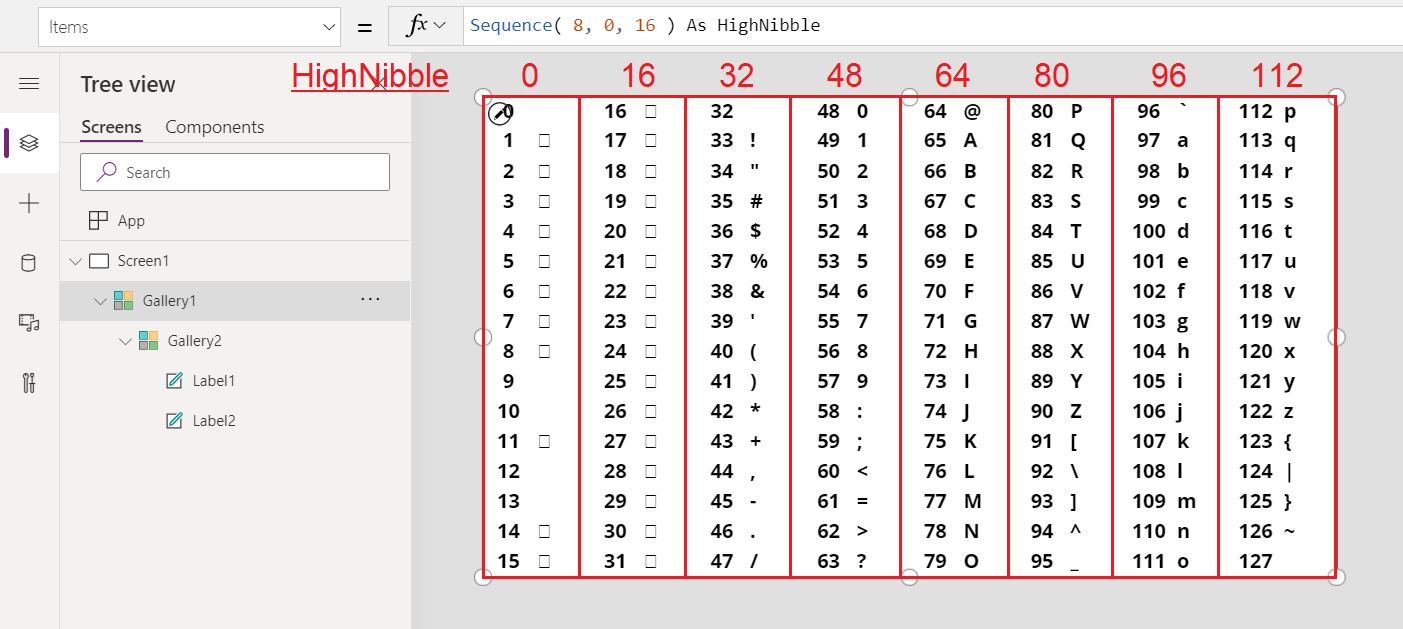
Une autre galerie verticale est imbriquée dans cette galerie. Sa propriété Items comble l’espace laissé par l’incrément de 16 à partir de la galerie extérieure :
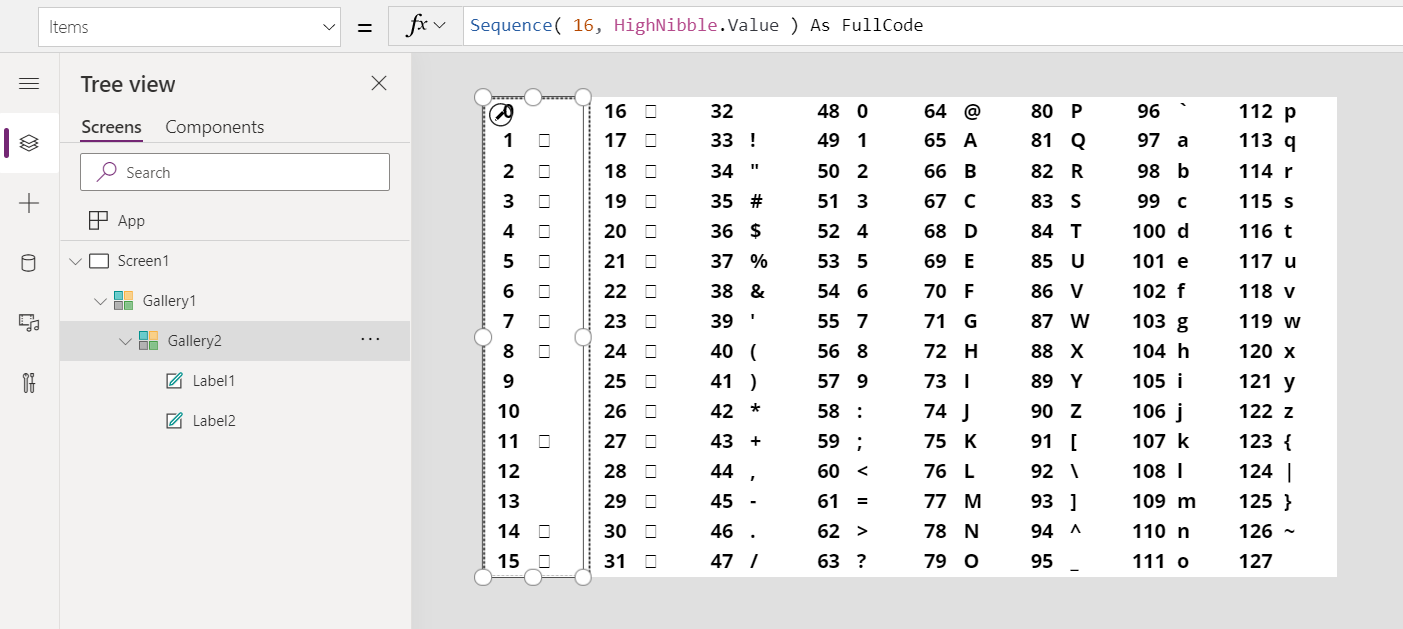
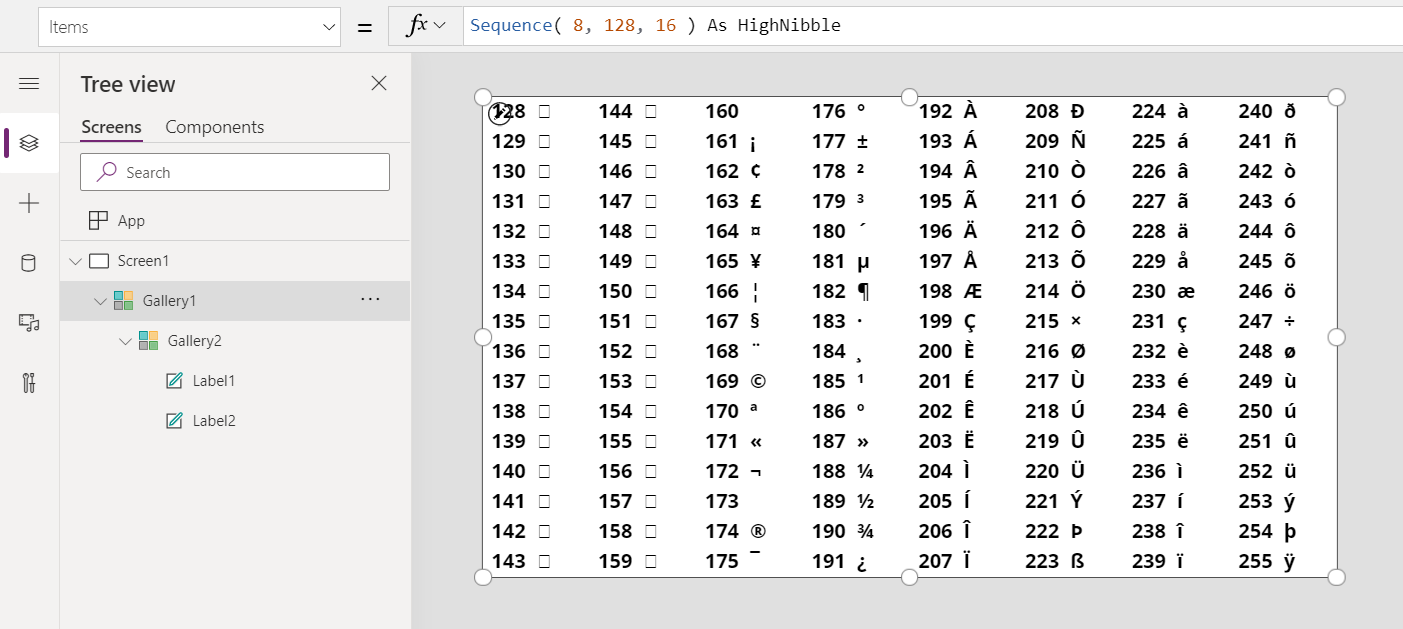
Pour afficher les caractères ASCII étendus, il s’agit simplement de modifier le point de départ du graphique, défini dans la fonction Sequence pour la galerie externe :
Sequence( 8, 128, 16 ) As HighNibble
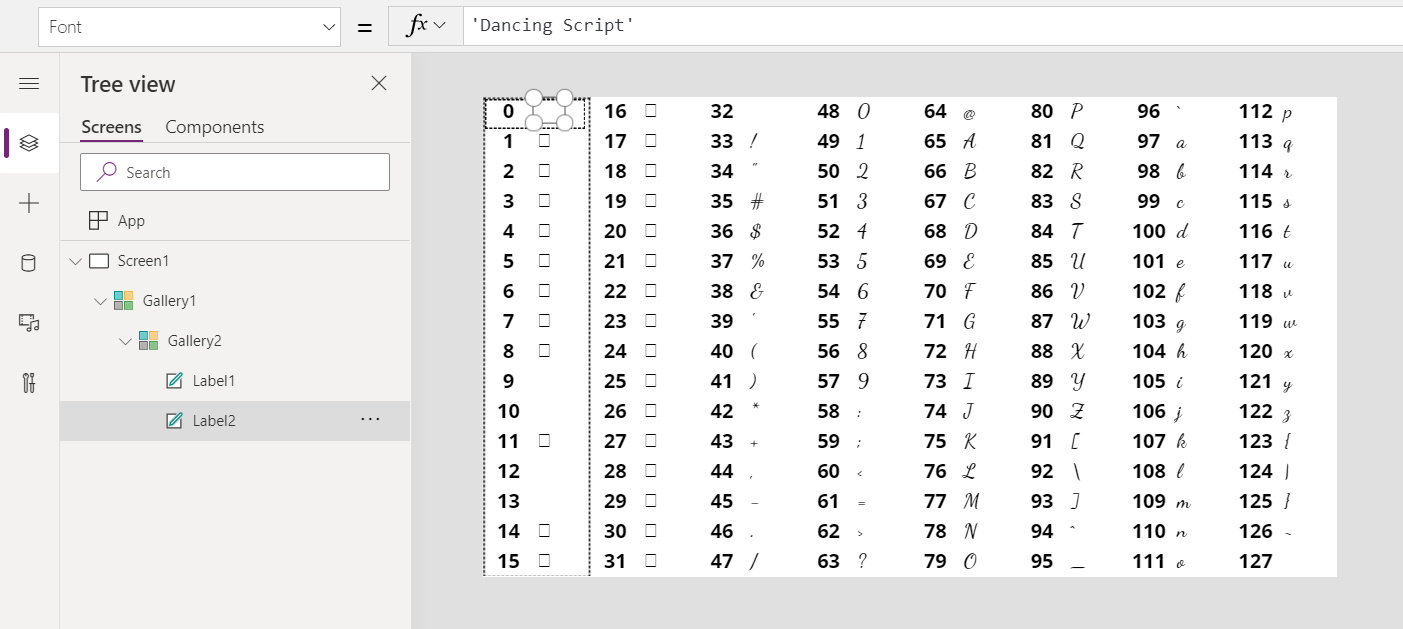
Enfin, pour afficher les caractères dans une police différente, définissez la propriété Font de la deuxième étiquette à une valeur telle que « Dancing Script ».