Remarque
L’accès à cette page nécessite une autorisation. Vous pouvez essayer de vous connecter ou de modifier des répertoires.
L’accès à cette page nécessite une autorisation. Vous pouvez essayer de modifier des répertoires.
Lorsque vous ajoutez des colonnes à partir d’exemples, vous pouvez rapidement et facilement créer de nouvelles colonnes répondant à vos besoins. Ce processus est utile pour les situations suivantes :
- Vous connaissez les données souhaitées dans votre nouvelle colonne, mais vous ne savez pas quelle transformation, ou collection de transformations, peut vous y amener.
- Vous connaissez déjà les transformations dont vous avez besoin, mais vous ne savez pas ce qu’il faut sélectionner dans l’interface utilisateur pour qu’elles se produisent.
- Vous connaissez toutes les transformations dont vous avez besoin à l’aide d’une expression de colonne personnalisée dans le langage M, mais une ou plusieurs de ces transformations ne sont pas disponibles dans l’interface utilisateur.
La commande Colonne à partir d’exemples se trouve sous l’onglet Ajouter une colonne , dans le groupe Général .

Ajouter une nouvelle colonne à partir d’exemples
Dans cet exemple, vous commencez par le tableau illustré dans l’image suivante.
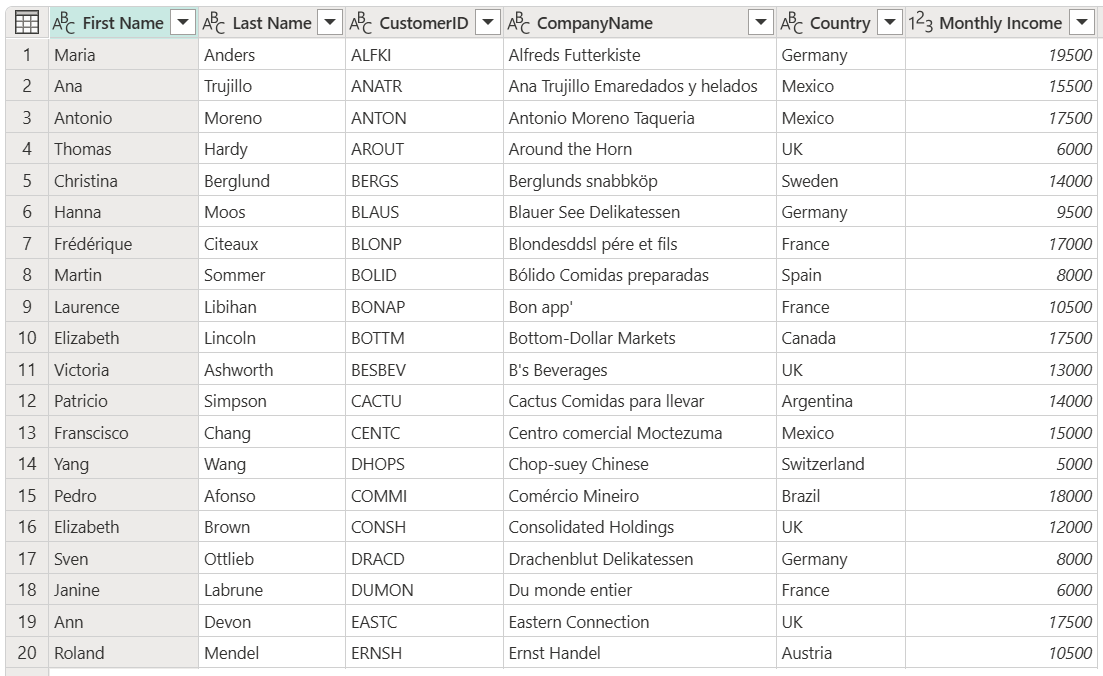
Votre objectif dans cet exemple est de créer deux nouvelles colonnes :
- Plage : Créez des compartiments pour la colonne Revenu mensuel par incréments discrets de 5 000.
- Nom complet : concaténer les colonnes Nom et Prénom en une seule colonne.
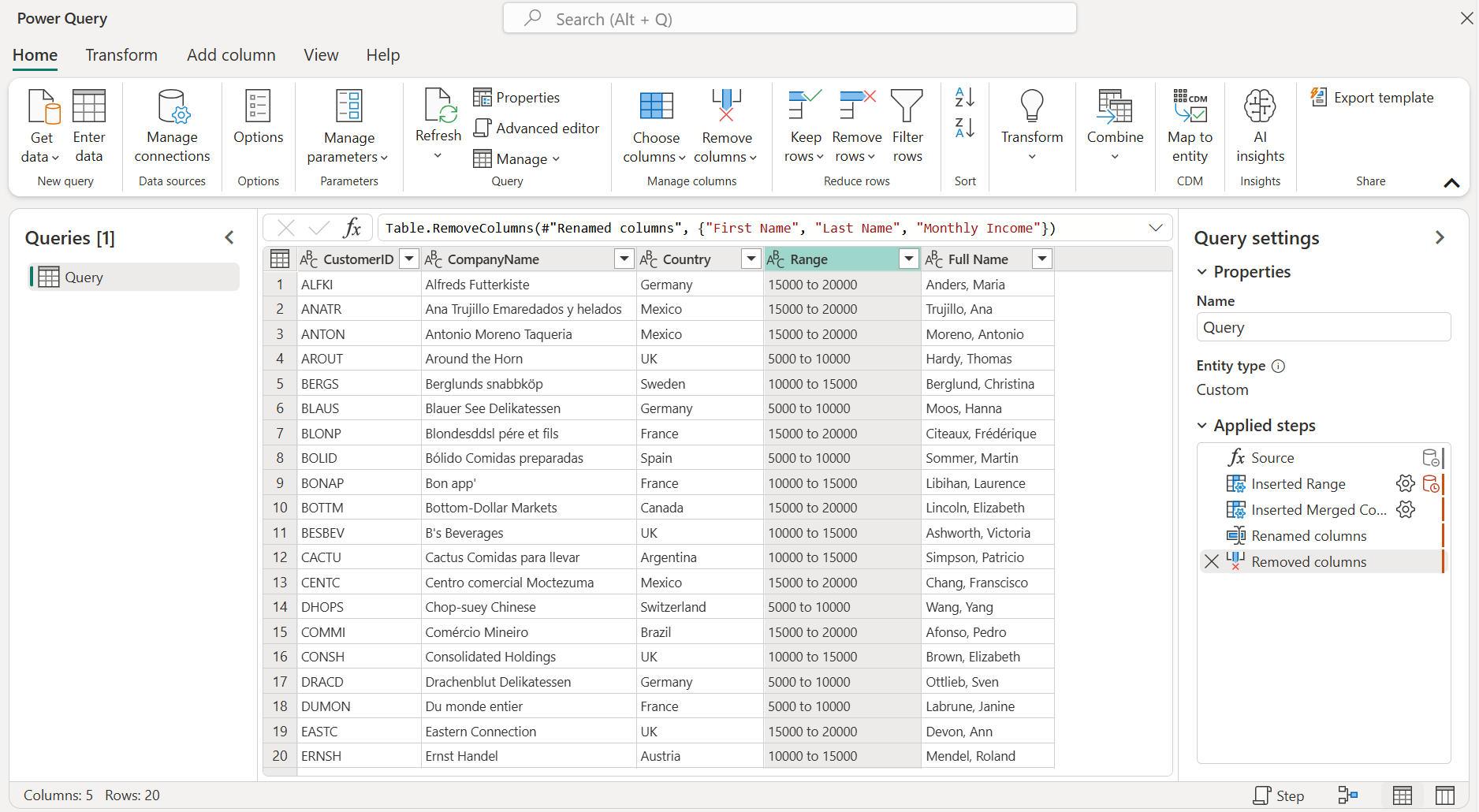
Colonne à partir d’exemples, à partir de colonnes sélectionnées
L’une des options dont vous disposez lors de la création de votre nouvelle colonne consiste à sélectionner la colonne utilisée dans vos calculs. Pour cet exemple, vous créez la colonne Plage à partir des valeurs de la colonne Revenu mensuel .
Pour effectuer cette tâche, sélectionnez la colonne Revenu mensuel, puis sélectionnez la commande Colonne à partir d'exemples et enfin À partir de la sélection.
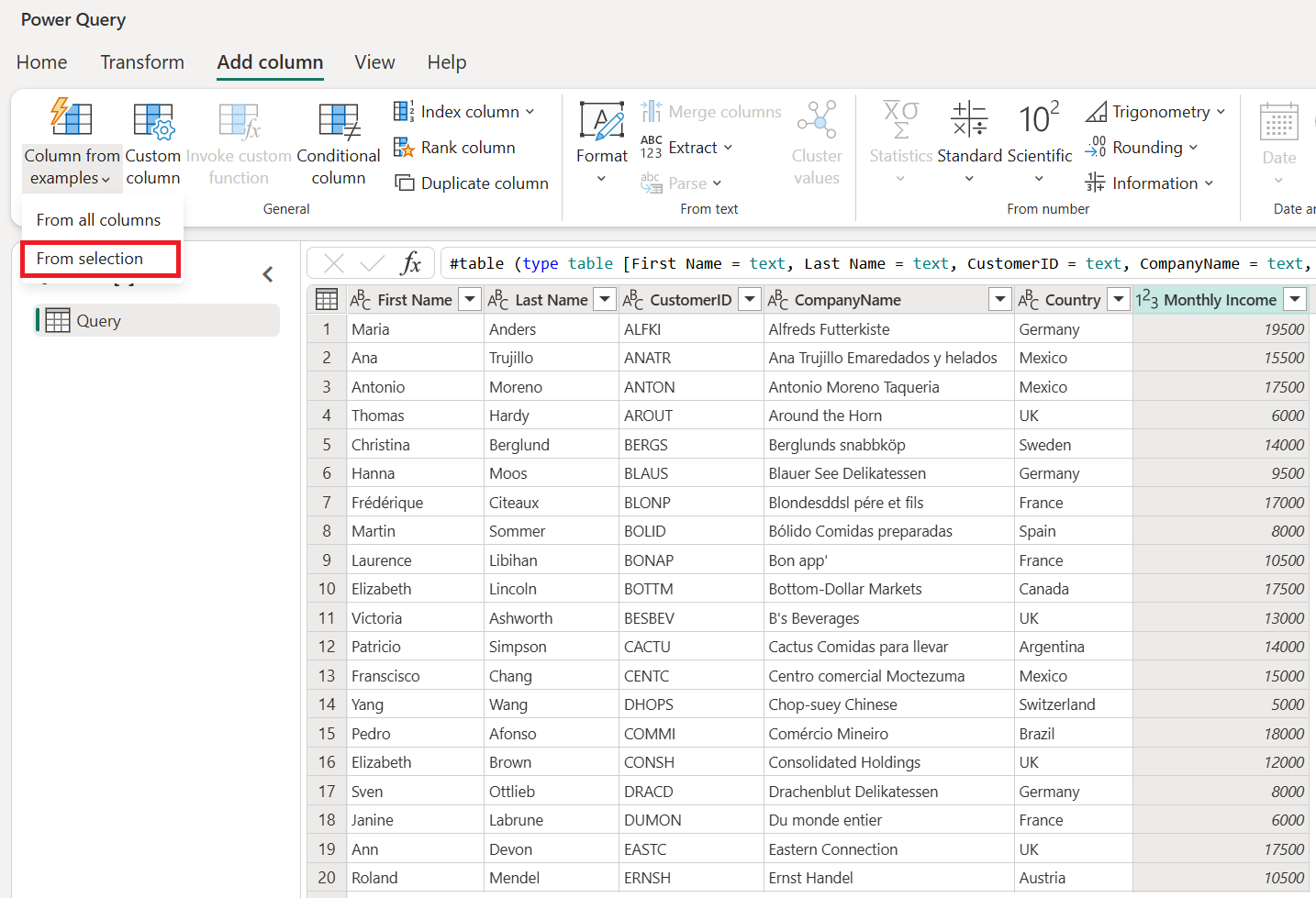
Le volet d’aperçu affiche une nouvelle colonne modifiable dans laquelle vous pouvez entrer vos exemples. Pour le premier exemple, la valeur de la colonne sélectionnée est 19500. Ainsi, dans votre nouvelle colonne, entrez le texte 15000 à 20000, qui est le bac où cette valeur tombe.

Lorsque Power Query trouve une transformation correspondante, elle remplit les résultats de la transformation dans les lignes restantes. Vous pouvez également voir le texte de formule M pour la transformation au-dessus de l’aperçu du tableau.
Une fois que vous avez sélectionné OK, votre nouvelle colonne fait partie de votre requête. Une nouvelle étape est également ajoutée à votre requête.
Colonne à partir d’exemples, de toutes les colonnes
L’objectif suivant est de créer une colonne Nom complet à l’aide des valeurs des colonnes Prénom et Nom .
Pour effectuer cette tâche, sélectionnez la commande Colonne à partir d’exemples , puis sélectionnez À partir de toutes les colonnes.

Ensuite, entrez votre premier exemple de nom complet en tant que Enders, Maria.

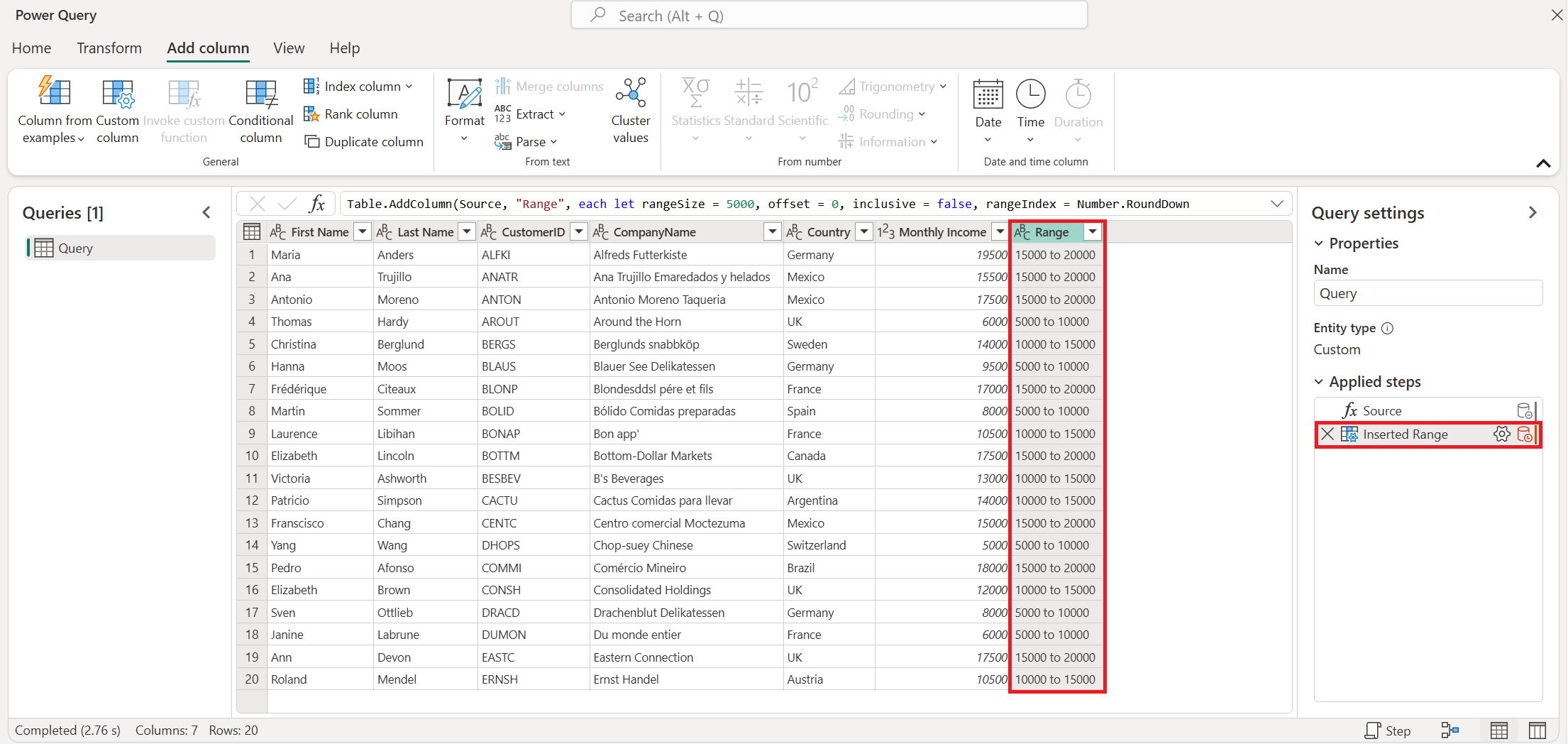
Une fois que vous avez sélectionné OK, votre nouvelle colonne fait désormais partie de votre requête. Une nouvelle étape est également ajoutée à votre requête. Sélectionnez et maintenez la touche enfoncée (ou cliquez avec le bouton droit) sur le nom de la colonne Fusionner , puis sélectionnez Renommer et remplacez le nom de la colonne par Nom complet.

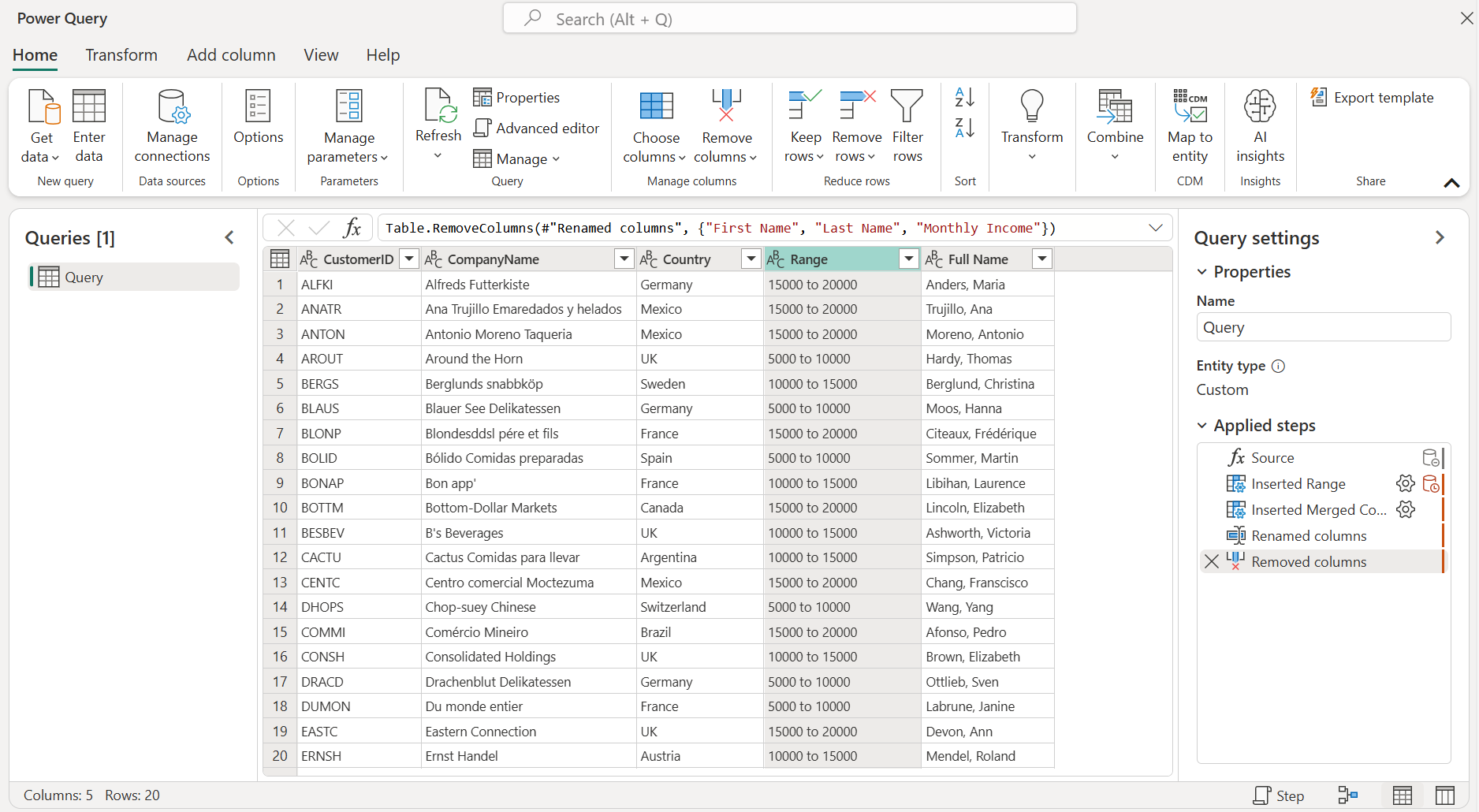
Votre dernière étape consiste à supprimer les colonnes Prénom, Nom et Revenu mensuel . Votre tableau final contient désormais les colonnes Range et Full Name avec toutes les données que vous avez produites dans les étapes précédentes.
Conseils et considérations
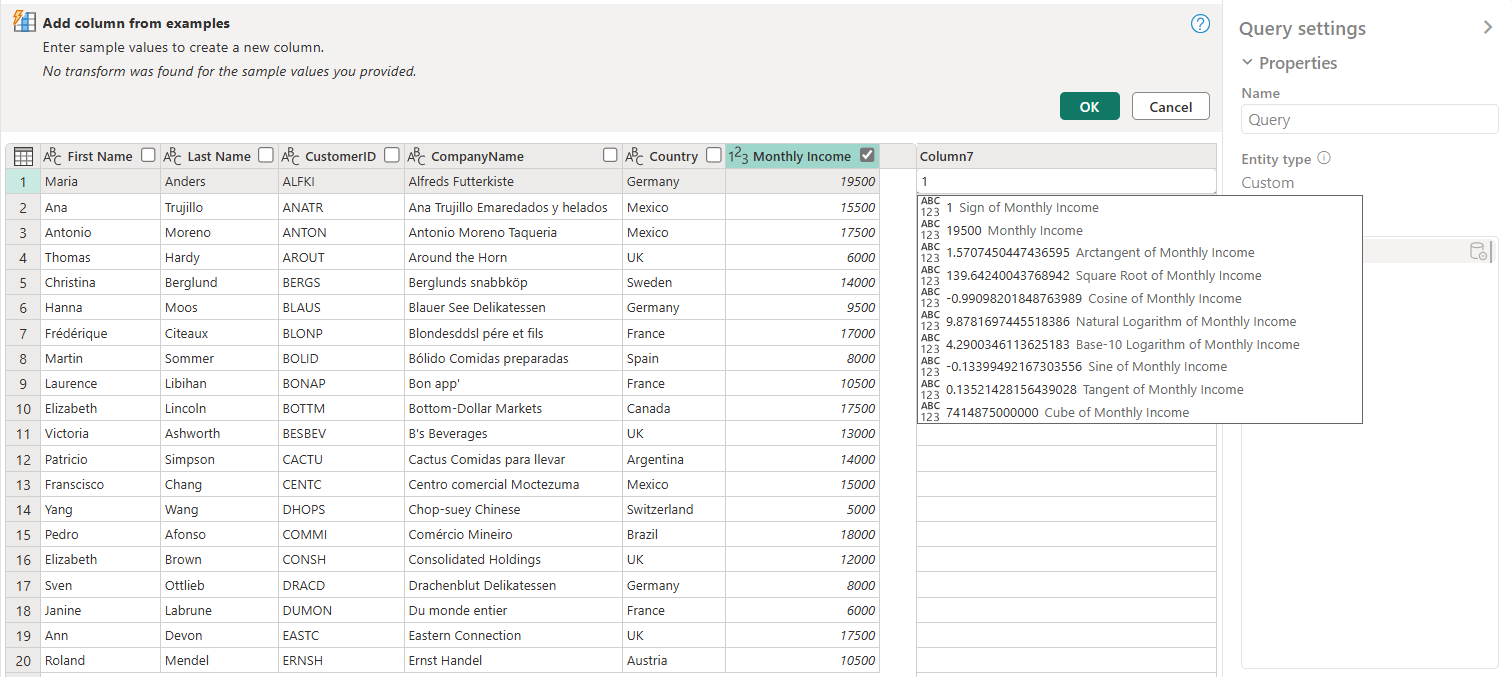
Lorsque vous fournissez des exemples, Power Query propose une liste utile de champs, de valeurs et de transformations suggérées pour les colonnes sélectionnées. Vous pouvez afficher cette liste en sélectionnant n’importe quelle cellule de la nouvelle colonne et en commençant à entrer une valeur ou en sélectionnant F2 sur votre clavier. Vous pouvez également utiliser votre souris et double-cliquer sur l’une des cellules de la nouvelle colonne.
Il est important de noter que la colonne créée à partir d'exemples fonctionne uniquement sur les 100 premières lignes de votre aperçu de données. Vous pouvez appliquer des étapes avant l’étape Colonne à partir d’exemples pour créer votre propre exemple de données. Une fois la colonne d’exemples créée, vous pouvez supprimer ces étapes antérieures ; la colonne nouvellement créée n’est pas affectée.
Liste des transformations prises en charge
De nombreuses transformations, mais pas toutes, sont disponibles lorsque vous utilisez column à partir d’exemples. La liste suivante montre les transformations prises en charge.
Généralités
- Colonne conditionnelle
Référence
- Référence à une colonne spécifique, y compris la suppression, le nettoyage et les transformations de cas
Transformations de texte
- Combiner (prend en charge la combinaison de chaînes littérales et de valeurs de colonne entières)
- Replace
- Length
- Extraire
- Premiers caractères
- Derniers caractères
- Gamme
- Texte avant délimiteur
- Texte après délimiteur
- Texte entre délimiteurs
- Length
- Supprimer des caractères
- Conserver les caractères
Note
Toutes les transformations de texte prennent en compte la nécessité potentielle de découper, de nettoyer ou d’appliquer une transformation de cas à la valeur de colonne.
Transformations de date
- Day
- Jour de la semaine
- Nom du jour de la semaine
- Jour de l’année
- Mois
- Nom du mois
- Trimestre d’année
- Semaine du mois
- Semaine de l’année
- Année
- Âge
- Début de l’année
- Fin d’année
- Début du mois
- Fin du mois
- Début du trimestre
- Jours en mois
- Fin du trimestre
- Début de la semaine
- Fin de semaine
- Jour du mois
- Début de la journée
- Fin du jour
Transformations temporelles
- Heure
- Minute
- Second
- À l’heure locale
Note
Toutes les transformations de date et d’heure prennent en compte la nécessité potentielle de convertir la valeur de colonne en Date, Heure ou DateTime.
Transformations numériques
- Valeur absolue
- Arccosine
- Arcsine
- Arctangent
- Convertir en nombre
- Cosinus
- Cube
- Diviser
- Exponent
- Factorielle
- Division entière
- Est même
- Il est impair
- Ln
- Logarithme de base 10
- Modulo
- Multiplier
- Arrondir vers le bas
- Arrondir
- Signer
- Sinus
- Racine carrée
- Carré
- Soustraire
- Somme
- Tangente
- Répartition en catégories/plages