Remarque
L’accès à cette page nécessite une autorisation. Vous pouvez essayer de vous connecter ou de modifier des répertoires.
L’accès à cette page nécessite une autorisation. Vous pouvez essayer de modifier des répertoires.
Résumé
| Élément | Descriptif |
|---|---|
| État de mise en production | Disponibilité générale |
| Produits pris en charge | Excel Power BI (modèles sémantiques) Power BI (flux de données) Fabric (Dataflow Gen2) Power Apps (Flux de données) Excel Dynamics 365 Customer Insights Analysis Services |
| Types d’authentification pris en charge | Windows (Power BI Desktop, Excel, Power Query Online avec passerelle) Base de données (Power BI Desktop, Excel) Compte Microsoft (tous) Basique (Power Query Online) Principal de service |
| Documentation de référence de fonction |
Sql.Database Bases de données SQL |
Note
Le type d’authentification du principal de service n’est pas pris en charge lors de l’utilisation d’une passerelle de données locale ou d’une passerelle de données de réseau virtuel (VNet).
Note
Certaines fonctionnalités peuvent être présentes dans un produit, mais pas d’autres en raison de planifications de déploiement et de fonctionnalités spécifiques à l’hôte.
Prerequisites
Par défaut, Power BI installe un pilote OLE DB pour azure SQL Database. Toutefois, pour des performances optimales, nous recommandons au client d’installer SQL Server Native Client avant d’utiliser le connecteur de base de données Azure SQL. SQL Server Native Client 11.0 et SQL Server Native Client 10.0 sont tous deux pris en charge dans la dernière version.
Fonctionnalités prises en charge
- Import
- DirectQuery (modèles sémantiques Power BI)
- Options avancées
- Délai d’expiration de la commande en minutes
- Instruction SQL native
- Colonnes de relation
- Naviguer à l’aide de la hiérarchie complète
- Prise en charge du basculement SQL Server
Se connecter à azure SQL Database à partir de Power Query Desktop
Pour vous connecter à une base de données Azure SQL à partir de Power Query Desktop, procédez comme suit :
Sélectionnez la base de données Azure SQL dans l’expérience de récupération des données. L’expérience d’obtention de données dans Power Query Desktop varie selon les applis. Pour plus d’informations sur l’expérience Power Query Desktop pour obtenir des données avec votre application, accédez à Où obtenir des données.
Dans la base de données SQL Server, indiquez le nom du serveur et de la base de données (facultatif).

Sélectionnez soit le mode de connectivité des données Import soit DirectQuery.
Si vous le souhaitez, vous pouvez sélectionner et entrer des options avancées qui modifient la requête de connexion, telles qu’un délai d’expiration de commande ou une requête native (instruction SQL). Pour plus d’informations : Se connecter à l’aide des options avancées
Cliquez sur OK.
Si c’est la première fois que vous vous connectez à cette base de données, sélectionnez le type d’authentification, entrez vos informations d’identification et sélectionnez le niveau auquel appliquer les paramètres d’authentification. Sélectionnez ensuite Se connecter.

Pour plus d’informations sur les méthodes d’authentification, accédez à l’authentification avec une source de données.
Note
Si la connexion n’est pas chiffrée, vous serez invité à envoyer le message suivant.
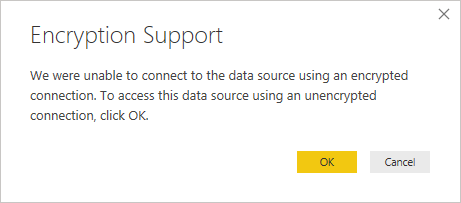
Sélectionnez OK pour vous connecter à la base de données à l’aide d’une connexion non chiffrée, ou suivez les instructions de l’instruction Activer les connexions chiffrées au moteur de base de données pour configurer des connexions chiffrées à azure SQL Database.
Dans le navigateur, sélectionnez les informations de base de données souhaitées, puis sélectionnez Charger pour charger les données ou Transformer des données pour continuer à transformer les données dans l’Éditeur Power Query.

Se connecter à une base de données Azure SQL à partir de Power Query Online
Pour vous connecter à une base de données Azure SQL à partir de Power Query Online, procédez comme suit :
Sélectionnez l’option Azure SQL database dans l'interface d'obtention de données. Chaque appli a sa propre façon d’accéder à l’expérience d’obtention de données de Power Query Online. Pour plus d’informations sur la manière d’accéder à la fonctionnalité de récupération de données dans Power Query Online à partir de votre application, accédez à Où obtenir des données.

Dans azure SQL Database, indiquez le nom du serveur et de la base de données.

Vous pouvez également sélectionner et entrer des options avancées qui modifient la requête de connexion, telles qu’un délai d’expiration de commande ou une requête native (instruction SQL). Plus d’informations : Se connecter à l’aide d’options avancées
Si c’est la première fois que vous vous connectez à cette base de données, sélectionnez le type d’authentification et entrez vos informations d’identification.
Si nécessaire, sélectionnez le nom de votre passerelle de données locale.
Si la connexion n’est pas chiffrée, décochez la case Utiliser la connexion chiffrée .
Sélectionnez Suivant pour continuer.
Dans le navigateur, sélectionnez les données dont vous avez besoin, puis sélectionnez Transformer les données.

Se connecter à l’aide d’options avancées
Power Query Desktop et Power Query Online fournissent tous deux un ensemble d’options avancées que vous pouvez ajouter à votre requête si nécessaire.

Le tableau suivant répertorie toutes les options avancées que vous pouvez définir dans Power Query Desktop et Power Query Online.
| Option avancée | Descriptif |
|---|---|
| Délai d’expiration de la commande en minutes | Si votre connexion dure plus de 10 minutes (délai d’expiration par défaut), vous pouvez entrer une autre valeur en minutes pour que la connexion reste ouverte plus longtemps. Cette option n’est disponible que dans Power Query Desktop. |
| Requête SQL | Pour plus d’informations, accédez à Importer des données à partir d’une base de données à l’aide d’une requête de base de données native. |
| Inclure des colonnes de relation | Si cette option est activée, elle inclut des colonnes qui peuvent avoir des relations avec d’autres tables. Si cette zone est désactivée, vous ne verrez pas ces colonnes. |
| Naviguer à l’aide de la hiérarchie complète | Si cette option est cochée, le navigateur affiche la hiérarchie complète des tables dans la base de données à laquelle vous vous connectez. S’il est effacé, le navigateur affiche uniquement les tables dont les colonnes et les lignes contiennent des données. |
| Activer la prise en charge du basculement pour SQL Server | Si cette option est cochée, lorsqu’un nœud du groupe de basculement Azure SQL n’est pas disponible, Power Query passe de ce nœud à un autre lorsque le basculement se produit. Si cette option est désactivée, aucun basculement ne se produit. |
Une fois que vous avez sélectionné les options avancées dont vous avez besoin, sélectionnez OK dans Power Query Desktop ou Suivant dans Power Query Online pour vous connecter à votre base de données Azure SQL.
Résolution des problèmes
Colonnes Toujours Chiffrées
Power Query ne prend pas en charge les colonnes « Always Encrypted ».