Remarque
L’accès à cette page nécessite une autorisation. Vous pouvez essayer de vous connecter ou de modifier des répertoires.
L’accès à cette page nécessite une autorisation. Vous pouvez essayer de modifier des répertoires.
Remarque
Ce connecteur est détenu et fourni par Databricks.
Résumé
| Article | Descriptif |
|---|---|
| État de publication | Disponibilité générale |
| Produits | Power BI (modèles sémantiques) Power BI (flux de données) Fabric (Dataflow Gen2) |
| Types d’authentification pris en charge | Nom d’utilisateur/mot de passe Jeton d’accès personnel OAuth (OIDC) |
Remarque
Certaines fonctionnalités peuvent être présentes dans un produit, mais pas d’autres en raison de planifications de déploiement et de fonctionnalités spécifiques à l’hôte.
Remarque
Le connecteur Databricks pour Power BI prend désormais en charge le pilote ADBC (Arrow Database Connectivity ). Cette fonctionnalité est disponible en version préliminaire. En savoir plus ici.
Conditions préalables
Ce connecteur est uniquement utilisé avec un Databricks SQL Warehouse s’exécutant sur AWS et à l’aide d’OAuth. Si vous utilisez Azure Databricks, utilisez le connecteur Azure Databricks. Si vous n’utilisez pas OAuth avec votre databricks SQL Warehouse (sur AWS ou GCP), utilisez également le connecteur Azure Databricks. Databricks Community Edition n’est pas pris en charge.
Fonctionnalités prises en charge
- Importer
- DirectQuery (modèles sémantiques Power BI)
Se connecter à Databricks à partir de Power Query Desktop
Pour vous connecter à Databricks à partir de Power Query Desktop, procédez comme suit :
Dans l’expérience Obtenir des données, recherchez Databricks pour dresser une liste restreinte du connecteur Databricks. Vous devez uniquement utiliser le connecteur Databricks ici pour vos données Databricks SQL Warehouse (exécutées sur AWS) si vous utilisez OAuth pour l’authentification.

Fournissez le nom d’hôte du serveur et le chemin HTTP pour votre Databricks SQL Warehouse. Reportez-vous à Configurer les pilotes ODBC et JDBC Databricks pour obtenir des instructions pour rechercher votre « nom d’hôte serveur » et votre « chemin HTTP ». Entrez ces informations en conséquence. Vous pouvez éventuellement fournir un catalogue et/ou une base de données par défaut sous options avancées. Sélectionnez OK pour continuer.
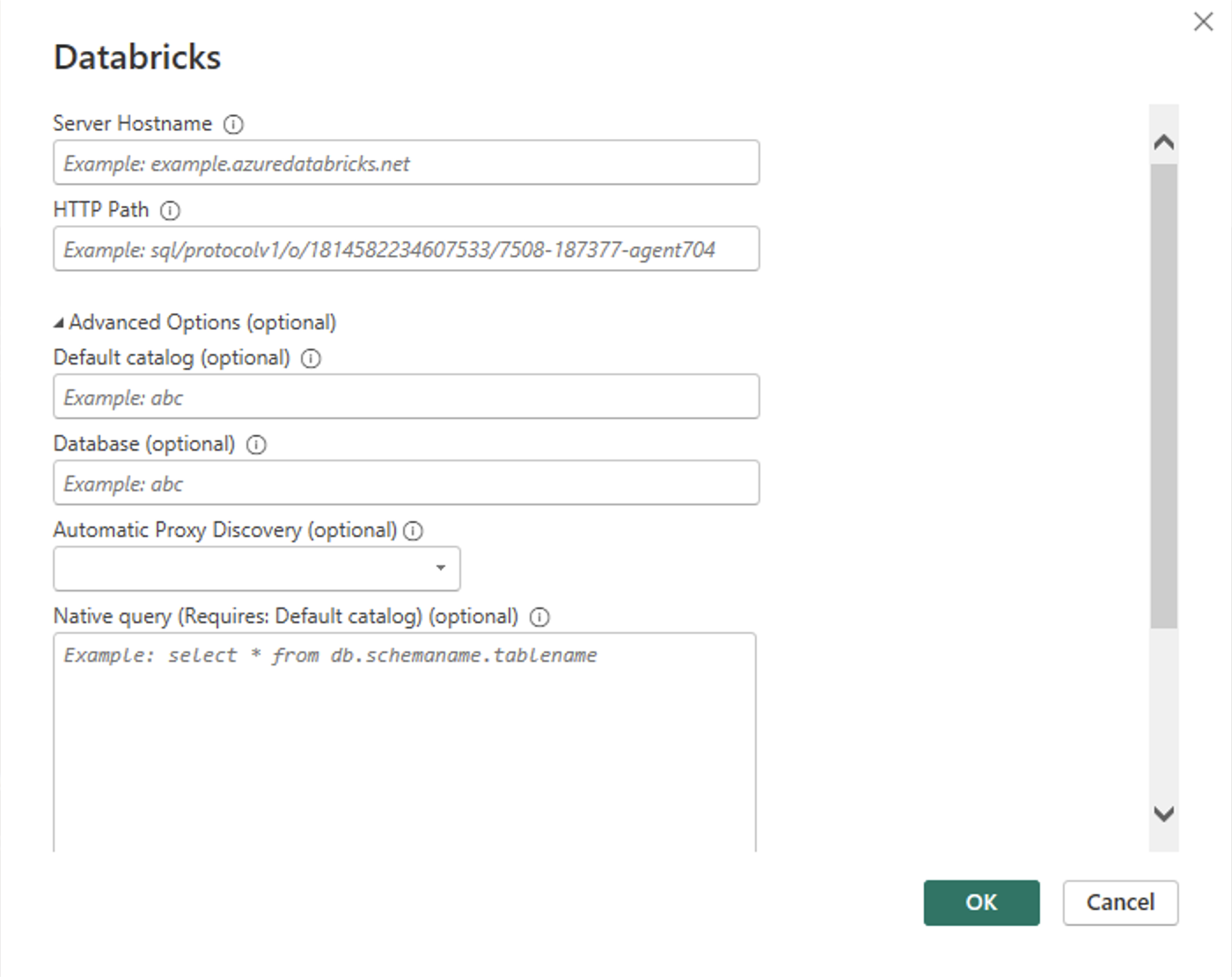
Fournissez vos informations d’identification pour vous authentifier auprès de votre Databricks SQL Warehouse. Vous avez trois options pour les informations d’identification :
Informations d’identification du client Databricks. Reportez-vous à Databricks OAuth M2M pour obtenir des instructions sur la génération des informations d’identification du client Databricks OAuth M2M.
Jeton d’accès personnel. Reportez-vous à jetons d’accès personnels pour obtenir des instructions sur la génération d’un jeton d’accès personnel (PAT).
OAuth (OIDC). Connectez-vous à votre compte professionnel à l’aide de la fenêtre contextuelle du navigateur.

Remarque
Une fois que vous avez entré vos informations d’identification pour un Databricks SQL Warehouse particulier, Power BI Desktop met en cache et réutilise ces mêmes informations d’identification lors des tentatives de connexion suivantes. Vous pouvez modifier ces informations d'identification en accédant à Fichier > Options et paramètres > Paramètres de source de données. Plus d’informations : Modifier la méthode d’authentification
Une fois que vous vous connectez, le navigateur affiche les données disponibles sur le cluster. Vous pouvez choisir Transformer des données pour transformer les données à l’aide de Power Query ou Charger pour charger les données dans Power Query Desktop.

Se connecter aux données Databricks à partir de Power Query Online
Pour vous connecter à Databricks à partir de Power Query Online, procédez comme suit :
Sélectionnez l’option Databricks dans l’expérience de récupération des données. Différentes applications ont différentes façons d’accéder à Power Query Online pour obtenir l’expérience des données. Pour plus d’informations sur comment avoir accès à l'expérience des données dans Power Query Online depuis votre application, accédez à Où obtenir des données.
Sélectionnez le connecteur Databricks disponible avec la barre de recherche. Sélectionnez le connecteur Databricks pour votre databricks SQL Warehouse.

Entrez le nom d’hôte Server et le chemin HTTP pour votre Databricks SQL Warehouse. Reportez-vous à Configurer les pilotes ODBC et JDBC Databricks pour obtenir des instructions pour rechercher votre « nom d’hôte serveur » et votre « chemin HTTP ». Vous pouvez éventuellement fournir un catalogue et/ou une base de données par défaut sous options avancées.

Fournissez vos informations d’identification pour vous authentifier auprès de votre Databricks SQL Warehouse. Il existe trois options pour les informations d’identification :
- Basique. Utilisez cette option lors de l’authentification avec un nom d’utilisateur et un mot de passe. Cette option n’est pas disponible si votre organisation/compte utilise 2FA/MFA.
- Clé de compte. Utilisez cette option lors de l’authentification à l’aide d’un jeton d’accès personnel. Reportez-vous à jetons d’accès personnels pour obtenir des instructions sur la génération d’un jeton d’accès personnel (PAT).
- Compte d’organisation. Utilisez cette option lors de l’authentification avec OAuth. Connectez-vous à votre compte professionnel à l’aide de la fenêtre contextuelle du navigateur.
Une fois que vous vous connectez, le navigateur
apparaît et affiche les données disponibles sur le serveur. Sélectionnez vos données dans le navigateur. Sélectionnez ensuite suivant pour transformer les données dans Power Query. 
Remarque
Le connecteur Databricks du service Power BI ne prend pas en charge la requête native.
Implémentation du connecteur du pilote de connectivité de base de données Arrow (préversion)
Vous pouvez utiliser le pilote ADBC (Arrow Database Connectivity) pour le connecteur Databricks dans Power BI. À mesure que nous continuons à améliorer et à ajouter de nouvelles fonctionnalités à ce connecteur, nous vous recommandons de procéder à une mise à niveau vers la dernière version pour l’essayer et envoyer des commentaires sur le produit.
Pour changer vers le pilote ADBC :
Ouvrez votre tableau de bord souhaité dans Power BI.
Sélectionnez Transformer les données.
Sélectionnez l’Éditeur avancé dans la section De l’option Requête .
Spécifiez
Implementation="2.0"pour ADBC.let Source = DatabricksMultiCloud.Catalogs("<instance-name>.cloud.databricks.net", "/sql/1.0/warehouses/<sql-warehouse-id>", [Catalog=null, Database=null, EnableAutomaticProxyDiscovery=null, Implementation="2.0"]), powerbi_Database = Source{[Name="powerbi",Kind="Database"]}[Data], default_Schema = powerbi_Database{[Name="default",Kind="Schema"]}[Data], dashboard_data_Table = default_Schema{[Name="dashboard_data",Kind="Table"]}[Data] in dashboard_data_Table