Remarque
L’accès à cette page nécessite une autorisation. Vous pouvez essayer de vous connecter ou de modifier des répertoires.
L’accès à cette page nécessite une autorisation. Vous pouvez essayer de modifier des répertoires.
Note
Ce connecteur est détenu et fourni par LinkedIn Learning.
Le connecteur LinkedIn Learning Power BI est un connecteur de données spécialisé conçu et développé pour établir une connexion directe entre les API Power BI et LinkedIn Learning. Grâce à cette intégration, les utilisateurs peuvent accéder aux métriques essentielles d’insights et d’engagement, y compris les achèvements de cours, les heures de contenu consultées et les jours d’apprentissage actifs.
Ces insights peuvent être agrégés, basés sur différentes entités, telles que des individus, des groupes, des comptes ou des objets de contenu tels que des cours et des vidéos. Les organisations analysant ces métriques peuvent mesurer efficacement l’effet et la réussite de leurs initiatives d’apprentissage et de développement.
Résumé
| Élément | Descriptif |
|---|---|
| État de publication | Disponibilité générale |
| Produits | Power BI Desktop Power Apps |
| Types d’authentification pris en charge | Authentification Oauth en 2 étapes |
Fonctionnalités prises en charge
- Le connecteur Power BI facilite l’extraction des données d’engagement de l’apprenant et des informations de cours de manière simple et pratique.
Note
Certaines fonctionnalités affichées peuvent ne pas être présentes par défaut et peuvent nécessiter une prise en charge supplémentaire de LinkedIn pour l’activer. Contactez votre équipe de compte LinkedIn Learning.
Advantages
- Il n’est pas nécessaire de télécharger ou de recevoir des fichiers CSV.
- Possibilité d’interroger des périodes de données supérieures à un an.
- Il n’est pas nécessaire de coder des solutions pour se connecter à l’API LinkedIn Learning pour les données de l’apprenant et des ressources.
Limites
- L’état de la licence Learner n’est pas accessible dans notre API de création de rapports. Ces données ne sont donc pas disponibles dans le connecteur Power BI.
Prerequisites
Le scénario décrit dans ce didacticiel suppose que vous disposez déjà des conditions préalables suivantes :
- Un PC Microsoft Windows
- Microsoft Power BI Desktop : Télécharger ici
- Accès administrateur LinkedIn Learning
Nous vous recommandons d’utiliser la dernière version de Power BI pour vous assurer que vous avez accès à la dernière version du connecteur LinkedIn Learning.
Étapes de configuration du connecteur Power BI LinkedIn Learning
Les étapes suivantes décrivent le processus de configuration du connecteur Power BI LinkedIn Learning :
Note
Avant de démarrer cette configuration, vérifiez que vous avez déjà généré les clés API pour obtenir l’ID client et le secret client requis pour le connecteur Power BI.
Sélectionnez ici : Pour savoir comment provisionner des clés API
Vérifiez que lors de la génération des clés API, vous avez coché les cases « content et report ».
Authentication
Pour obtenir votre ID client et secret client à partir de LinkedIn Learning, procédez comme suit :
Connectez-vous à LinkedIn Learning, si vous n’êtes pas déjà dans l’écran Administrateur , sélectionnez Accéder à l’administrateur, puis Sélectionnez Moi > Intégrer.

Dans Accès aux contenus et aux rapports via l’API, l’ID client et le secret générés pour le connecteur Power BI sont disponibles ici.
Ensuite, ouvrez Power BI, sélectionnez Fichier, puis Obtenir des données.
Dans la zone de recherche, recherchez « LinkedIn Learning ».

Sélectionnez LinkedIn Learning Connector.

Lorsque vous y êtes invité, entrez l’ID client et la clé secrète client générée dans LinkedIn Learning dans la section Informations d’identification de connexion. Start_date et end_date paramètres datetime sont facultatifs et ne sont pas obligatoires pour la connexion réussie.
- Sélectionnez De base pour le type d’authentification.
- Entrez l’ID client dans la section Nom d’utilisateur .
- Entrez la clé secrète client dans la section Mot de passe .
Conseil / Astuce
Le paramètre start_date peut être utilisé pour télécharger plusieurs années de données et le paramètre end_date peut être utilisé conjointement avec start_date paramètre pour définir une fenêtre de données. S’il est laissé vide, le paramètre start_date est automatiquement défini sur la date actuelle moins 1 an et le paramètre end_date est défini sur la date actuelle et est actualisé en continu pendant les mises à jour des données.
Note
L’ID client et la clé secrète client sont stockés dans Power BI et doivent être entrés une seule fois. Toutefois, vous pouvez les mettre à jour sous Transformer des données, puis paramètres de source de données.
Une fois connectés, les tables de données disponibles pour le chargement dans Power BI sont désormais visibles.

Vue d’ensemble des tables de données
Pour charger des données dans des tables, procédez comme suit :
Sélectionner sur Obtenir des données
Sélectionner le connecteur de données LinkedIn Learning
Sélectionnez ensuite les tables que vous souhaitez charger ou créer


Note
Par défaut, 1 an de données seront chargées pour chaque table de données. N’oubliez pas que cela peut prendre un certain temps pour charger. En outre, les tables de données utilisées dans le connecteur Power BI LinkedIn Learning correspondent à nos points de terminaison d’API documentés.
Documentation sur le point de terminaison d’API :
- Documentation de l’API LinkedIn Learning située ici
- Cours populaires du compte situés ici
- Contenu personnalisé populaire du compte situé ici
- Résumé de l’activité totale du compte situé ici
- Résumé du contenu situé ici
- Résumé de l’activité de l’apprenant situé ici
- Détails de l’activité du cours de l’apprenant situé ici
- Détails de l’activité de contenu personnalisé de l’apprenant situé ici
- Détails de l’apprenant situé ici
- Résumé de l’apprenant situé ici
- Résumé de l’organisation situé ici
Toutes les tables de données, à l’exception des ressources d’apprentissage, représentent des rapports d’activité de l’apprenant. La table Ressources d’apprentissage fournit notre catalogue complet de cours, y compris toutes les langues.
Malgré les plusieurs requêtes possibles disponibles dans le point de terminaison de l’API des ressources d’apprentissage, toutes les ressources sont chargées avec des informations complètes. Pour plus d’informations sur le point de terminaison, consultez notre documentation sur l’API. Situé ici
Options d’actualisation des données
Dans Power BI, il existe deux options principales pour actualiser les données pour vous assurer que les informations les plus récentes up-to-date sont disponibles :
Actualisation à la demande : Permet aux utilisateurs de déclencher manuellement une actualisation du jeu de données chaque fois qu’ils doivent mettre à jour les données. L’actualisation à la demande peut être effectuée directement à partir de l’interface du service Power BI ou via l’application Power BI Desktop. L’actualisation à la demande est utile lorsque l’accès immédiat aux données les plus récentes est nécessaire ou lorsque la source de données ne prend pas en charge les actualisations planifiées.

Actualisation planifiée : Cette option vous permet de configurer une planification d’actualisation pour votre jeu de données dans le service Power BI. Vous pouvez définir la fréquence à laquelle les données doivent être actualisées, telles que quotidiennes, hebdomadaires ou même plusieurs fois par jour.
Une actualisation planifiée peut être configurée pour s’exécuter à des moments ou intervalles spécifiques pour vous assurer que les données sont toujours actuelles.
Cette option convient aux jeux de données régulièrement mis à jour où la source de données prend en charge l’actualisation planifiée.

Fonctionnalité d’actualisation des données dans le jeu de données publié
Pour mettre à jour les tables de données, vous pouvez planifier une actualisation ou effectuer une actualisation à la demande.
Sélectionnez le nom du jeu de données que vous souhaitez actualiser.
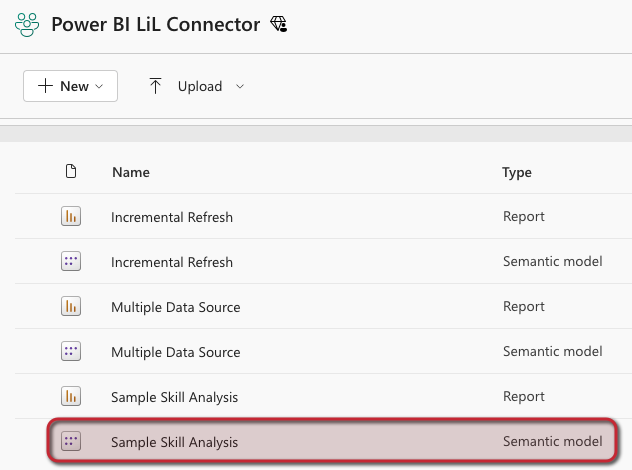
Sélectionnez l’option Actualiser :
- Actualiser maintenant
- Planifier l’actualisation

Actualisation incrémentielle (facultatif)
Note
Avant de commencer, vérifiez que votre plan prend en charge l'actualisation incrémentielle pour les modèles Power BI Premium, Premium par utilisateur, Power BI Pro et Power BI Embedded. Cliquez ici
L’actualisation incrémentielle améliore les performances de mise à jour et offre plusieurs avantages. Cette méthode d’actualisation fonctionne en définissant une fenêtre de données pour l’archivage des données, l’actualisation incrémentielle et les données en temps réel (lorsqu’elles sont prises en charge).

Informations supplémentaires sur l’actualisation incrémentielle. Situé ici
- Les mises à jour incrémentielles sont configurées par table et nécessitent la modification de la requête de chaque table dans Power BI Desktop.
Note
Ce processus est facultatif et n’est pas nécessaire pour une intégration réussie avec LinkedIn Learning à l’aide du connecteur Power BI.
Configuration de l’actualisation incrémentielle
Pour configurer l’actualisation incrémentielle, procédez comme suit :
Cliquez avec le bouton droit sur le « nom de table spécifique »
Sélectionnez « Modifier la requête »

Note
Deux paramètres de type datetime sont nécessaires : RangeStart et RangeEnd.>Impossible de modifier les noms des paramètres.
- RangeStart : définissez ce paramètre sur la date à partir de laquelle les données doivent être interrogées à partir de l’API.
- RangeEnd : définissez ce paramètre sur la date d’aujourd’hui.
Sélectionnez « Gérer les paramètres »

Configurez les paramètres pour RangeStart et RangeEnd.
- Sélectionnez « Nouveau »
- Dans la section Nom , entrez le nom du paramètre datetime, par exemple RangeEnd.
- Vérifiez que la case à cocher « Obligatoire » est cochée.
- Entrez les valeurs comme suit :
Type : Date/Heure
Valeurs suggérées : n’importe quelle valeur
Valeur actuelle : Date actuelle
Répétez la même chose pour créer le paramètre RangeStart , mais vérifiez que la valeur actuelle est définie sur la date à partir de laquelle les données doivent être interrogées.

Après avoir créé les paramètres, déplacez-les en haut de la section de requête.
Ensuite, sélectionnez le nom de la table, puis dans les étapes appliquées, sélectionnez « Source ».

Dans la fonction source, définissez les paramètres comme indiqué : « = LinkedInLearning.Contents(RangeStart, RangeEnd) »
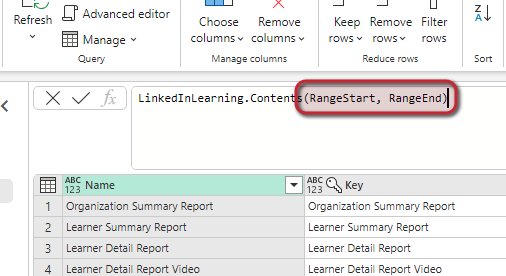
Répétez le processus pour toutes les tables de données, en veillant à ce que les mêmes paramètres (RangeStart et RangeEnd) soient définis pour toutes les sources de la section étapes appliquées pour chaque table.
Ensuite, configurez le filtrage de plage de dates.
Dans chaque table ou requête, sélectionnez Navigation dans la section Étapes appliquées.

Créez un filtre datetime.
- Sélectionnez la flèche déroulante de la colonne « Semaine ».
- Sélectionnez « Filtres date/heure ».
- Sélectionnez « Filtre personnalisé ».
- Entrez les valeurs comme suit :
Sélectionnez De base.
Choisissez « est après ou égal à ».
Vérifiez que le paramètre est défini, puis sélectionnez « RangeStart ».
Sélectionnez And.
Choisissez « est avant ».
Vérifiez que le paramètre est défini, puis sélectionnez « RangeEnd ».

Enregistrez et fermez l’éditeur Power Query. Ce processus peut prendre du temps en fonction du nombre de tables et de la plage de dates.
L’étape suivante consiste à activer l’actualisation incrémentielle pour chaque table.
Cliquez avec le bouton droit sur le « Nom de table spécifique ».
Sélectionnez « Actualisation incrémentielle ».
Sélectionnez « Actualiser de façon incrémentielle cette table ».
Configurez en fonction de la préférence.
Sélectionnez « Appliquer ».


Conseil / Astuce
Archiver les données : Définit la plage lorsque vous ne souhaitez plus voir les données. Données d’actualisation incrémentielle : Définit quand les données ne sont plus interrogées à partir de l’API. Vérifiez que l’actualisation incrémentielle est définie sur un minimum de 1 mois et un maximum de 6 mois.
Colonnes de données / JSON
Les colonnes suivantes sont utilisées par le connecteur de données et ne doivent pas être supprimées, car cela peut entraîner des erreurs lors de l’actualisation des données :
- semaine d’époque
- semaine
- parameters
- pages_totales_semaine
- page_index
- param_w_start
- page_data.pagination
En outre, la colonne page_data.paging contient les informations de pagination retournées par l’API.
Si vous rencontrez le symbole « développer » lors de la modification d’une requête, il indique que la colonne peut être développée pour afficher plus de lignes.

Le développement de la colonne ajoute une étape dans les paramètres de requête.
- L'extension de colonnes peut être effectuée si nécessaire, ce qui double les lignes.
- L'extension des colonnes est importante pour afficher les compétences dans les ressources d'apprentissage et les propriétés personnalisées dans les rapports détaillés de l'apprenant.
Félicitations! Vos administrateurs d’apprentissage peuvent désormais obtenir des insights clés et des métriques d’engagement via leur application Microsoft Power BI.
Problèmes courants et conseils de dépannage
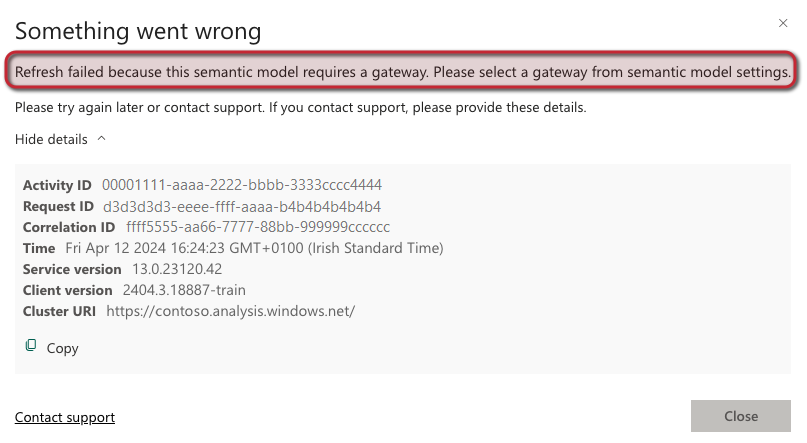
Si la mise à jour des données échoue lors de la tentative d’actualisation des données :
- Sélectionnez le signe d’avertissement pour afficher les détails du message d’erreur pour diagnostiquer le problème.

- Passez en revue les détails du message d’erreur. L’examen de ce message permet d’identifier et de résoudre les problèmes qui empêchent l’actualisation des données.
Questions fréquemment posées
Pour plus d’informations, consultez notre FAQ sur l’API De création de rapports LinkedIn Learning.
Ressources supplémentaires
- Documentation de l’API LinkedIn Learning située ici
- Microsoft Power BI : situé ici
Clause d’exclusion de responsabilité
LinkedIn Learning investit constamment dans notre infrastructure de création de rapports. À l’avenir, il peut y avoir des modifications apportées à l’API de création de rapports qui peuvent nécessiter des ajustements sur la façon dont les données sont interrogées. Ces mises à jour peuvent vous obliger à effectuer certaines mises à jour sur votre plateforme. Nous avons l’intention de fournir des conseils détaillés à l’avance sur les modifications potentielles afin de vous assurer que vous disposez suffisamment de temps pour apporter les modifications nécessaires dans votre application.