Remarque
L’accès à cette page nécessite une autorisation. Vous pouvez essayer de vous connecter ou de modifier des répertoires.
L’accès à cette page nécessite une autorisation. Vous pouvez essayer de modifier des répertoires.
Note
Ce connecteur est détenu et fourni par SingleStore.
Résumé
| Élément | Descriptif |
|---|---|
| État de publication | Disponibilité générale |
| Produits | Power BI (modèles sémantiques) Power BI (flux de données) Fabric (Dataflow Gen2) |
| Types d’authentification pris en charge | Élémentaire Fenêtres |
Fonctionnalités prises en charge
- Import
- DirectQuery (pour les modèles sémantiques Power BI)
Se connecter à SingleStore
Pour connecter Microsoft Power BI Desktop à SingleStore DB ou Managed Service :
Dans le ruban Accueil , dans la liste Obtenir des données , sélectionnez Plus.
Dans la boîte de dialogue Obtenir des données , sélectionnez SingleStore Direct Query Connector.

Dans la boîte de dialogue base de données SingleStore , entrez l’adresse IP ou le nom d’hôte du cluster SingleStore dans le serveur. Dans La base de données, entrez le nom de la base de données.
Sous mode Connectivité des données , sélectionnez le mode Importer ou DirectQuery, puis sélectionnez OK.

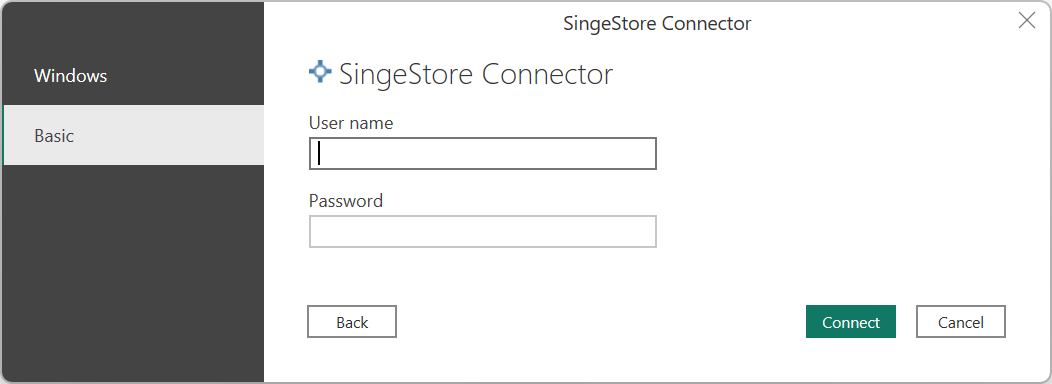
Dans la boîte de dialogue Connecteur de requête directe SingleStore , dans le volet gauche, sélectionnez le type d’authentification ( Windows ou De base).
Note
Les utilisateurs du cloud SingleStoreDB peuvent uniquement utiliser l’authentification de base .
Pour l’authentification Windows , configurez un serveur SingleStore pour l’authentification Kerberos. Sélectionnez ensuite le bouton Se connecter .
Note
Vous devez exécuter Power BI avec le compte d’utilisateur associé à l’utilisateur SingleStore DB.

Pour l’authentification de base , entrez le nom d’utilisateur et le mot de passe utilisés pour se connecter à SingleStore, puis sélectionnez le bouton Se connecter.
Une fois authentifié, pour le mode Importer ou DirectQuery, dans la boîte de dialogue Navigateur , choisissez les tables souhaitées et sélectionnez le bouton Charger .

Vous pouvez maintenant utiliser Power BI pour explorer les données SingleStore.
Créer un rapport SQL personnalisé
Note
Tout utilisateur qui crée un rapport SQL personnalisé ne doit avoir qu’un accès en lecture seule aux bases de données SingleStore.
Pour créer un rapport SQL personnalisé :
Ouvrez Power BI Desktop.
Dans le ruban Accueil , dans la liste Obtenir des données , sélectionnez Requête vide.
Dans la boîte de dialogue Éditeur Power Query , spécifiez la requête au format suivant :
SingleStoreODBC.Query(« <ip_address_or_hostname> », « <database> », « <query> »)
Envoyez la requête.
Note
Si vous utilisez le serveur pour la première fois, sélectionnez Modifier les informations d’identification et entrez les informations d’identification. Accédez à l’étape 4 dans Se connecter à SingleStore pour plus d’informations.
Vérifiez les données à charger, puis sélectionnez Fermer &Appliquer.
Si vous avez déjà travaillé avec le jeu de données et qu’il est mis en cache en mémoire, actualisez le rapport pour réinitialiser le cache local. Dans le ruban Accueil , sélectionnez Actualiser.
Pour mettre à jour les rapports SQL personnalisés existants, sélectionnez le bouton Actualiser dans le ruban Accueil .
Modifier les informations d’identification
Pour modifier les informations d’identification utilisées pour se connecter à SingleStore :
Dans le ruban Fichier , sélectionnez Options et paramètres>Paramètres de la source de données.
Dans la boîte de dialogue Paramètres de la source de données , sélectionnez SingleStore Direct Query Connector, puis sélectionnez Modifier les autorisations.