Remarque
L’accès à cette page nécessite une autorisation. Vous pouvez essayer de vous connecter ou de modifier des répertoires.
L’accès à cette page nécessite une autorisation. Vous pouvez essayer de modifier des répertoires.
Résumé
| Élément | Descriptif |
|---|---|
| État de publication | Disponibilité générale |
| Produits | Excel Power BI (modèles sémantiques) Power Apps (Flux de données) Analysis Services |
| Types d’authentification pris en charge | Élémentaire Compte Microsoft Compte organisationnel Fenêtres |
| Référence sur les fonctions M |
Sql.Database Bases de données SQL |
Note
Certaines fonctionnalités peuvent être présentes dans un produit, mais pas d’autres en raison de planifications de déploiement et de fonctionnalités spécifiques à l’hôte.
Note
La configuration du proxy n’est pas prise en charge avec ce connecteur, car elle utilise une connexion TCP/IP. Le proxy est détecté uniquement lorsqu'on utilise un point de terminaison HTTP MSMDPUMP.dll.
Prerequisites
Analysis Services doit être installé avec votre serveur SQL Server. Pour plus d’informations sur l’installation d’Analysis Services sur votre serveur SQL Server, accédez à Installer SQL Server Analysis Services. Cet article de connecteur suppose que vous avez déjà installé Analysis Services sur votre serveur SQL et que vous disposez d’une base de données existante sur l’instance de serveur.
Fonctionnalités prises en charge
- Import
- Se connecter en direct (modèles sémantiques Power BI)
- Options avancées
- Requête MDX ou DAX
Se connecter à la base de données SQL Server Analysis Services à partir de Power Query Desktop
Pour établir la connexion, effectuez les étapes suivantes :
Sélectionnez l’option de base de données SQL Server Analysis Services dans la sélection du connecteur. Plus d’informations : Où obtenir des données
Dans la boîte de dialogue de base de données SQL Server Analysis Services qui s’affiche, indiquez le nom du serveur et de la base de données (facultatif).
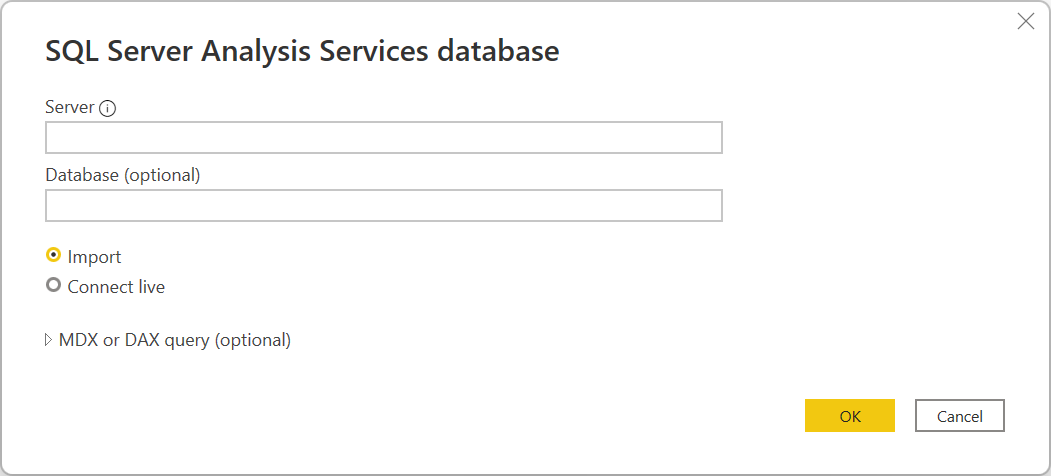
Note
Seul Power BI Desktop affiche les options d’importation et de connexion en direct . Si vous vous connectez à l’aide de Power BI Desktop, la sélection de Connect live utilise une connexion active pour charger les données connectées directement dans Power BI Desktop. Dans ce cas, vous ne pouvez pas utiliser Power Query pour transformer vos données avant de charger les données dans Power BI Desktop. Pour les besoins de cet article, l’option Importer est sélectionnée. Pour plus d’informations sur l’utilisation d’une connexion active dans Power BI Desktop, accédez aux données tabulaires Analysis Services dans Power BI Desktop.
Cliquez sur OK.
Si vous vous connectez à cette base de données pour la première fois, sélectionnez le type d’authentification et entrez vos informations d’identification. Sélectionnez ensuite Se connecter.

Dans le navigateur, sélectionnez les informations de base de données souhaitées, puis sélectionnez Charger pour charger les données ou Transformer des données pour continuer à transformer les données dans l’éditeur Power Query.


Se connecter à la base de données SQL Server Analysis Services à partir de Power Query Online
Pour établir la connexion, effectuez les étapes suivantes :
Sélectionnez l’option de base de données SQL Server Analysis Services dans la sélection du connecteur. Plus d’informations : Où obtenir des données
Dans la page Se connecter à la source de données , indiquez le nom du serveur et de la base de données (facultatif).

Si nécessaire, sélectionnez une passerelle de données locale.
Si vous vous connectez à cette base de données pour la première fois, sélectionnez le type d’authentification et entrez vos informations d’identification.
Sélectionnez Suivant pour continuer.
Dans le navigateur, sélectionnez les données dont vous avez besoin, puis sélectionnez Transformer les données.

Se connecter à l’aide d’options avancées
Power Query fournit une option avancée que vous pouvez ajouter à votre requête si nécessaire.
| Option avancée | Descriptif |
|---|---|
| Instruction MDX ou DAX | Fournit éventuellement une instruction MDX ou DAX spécifique au serveur de base de données SQL Server Analysis Services à exécuter. |
Une fois que vous avez entré une valeur dans l’option avancée, sélectionnez OK dans Power Query Desktop ou Suivant dans Power Query Online pour vous connecter à votre base de données SQL Server Analysis Services.