Remarque
L’accès à cette page nécessite une autorisation. Vous pouvez essayer de vous connecter ou de modifier des répertoires.
L’accès à cette page nécessite une autorisation. Vous pouvez essayer de modifier des répertoires.
Dans le scénario où vous souhaitez réessayer automatiquement un flux de données en cas d’échec de l’actualisation, le connecteur Power Automate est probablement le moyen d’y accéder. Dans ce tutoriel, nous allons vous guider pas à pas dans la configuration de votre flux Power Automate.
Pour réessayer automatiquement un flux de données en cas d’échec :
Accédez à Power Automate.
Sélectionnez Créer>flux automatisé dans le cloud.
Entrez un nom de flux, puis recherchez le connecteur Lorsque l’actualisation d’un flux de données est terminée. Sélectionnez ce connecteur dans la liste, puis sélectionnez Créer.
Personnalisez le connecteur. Entrez les informations suivantes sur votre dataflow :
- Type de groupe : sélectionnez Environnement si vous vous connectez à Power Apps et à l’espace de travail si vous vous connectez à Power BI.
- Groupe : sélectionnez l’environnement Power Apps ou l’espace de travail Power BI dans lequel se trouve votre flux de données.
- Dataflow : sélectionnez votre dataflow par nom.
Sélectionnez Nouvelle étape pour ajouter une action à votre flux.
Recherchez le connecteur Condition , puis sélectionnez-le.
Personnalisez le connecteur Condition . Entrez les informations suivantes :
- Dans la première cellule, ajoutez Refresh Status depuis le connecteur de flux de données.
- Laissez la deuxième cellule comme est égal à.
- Dans la troisième cellule, entrez Échec.

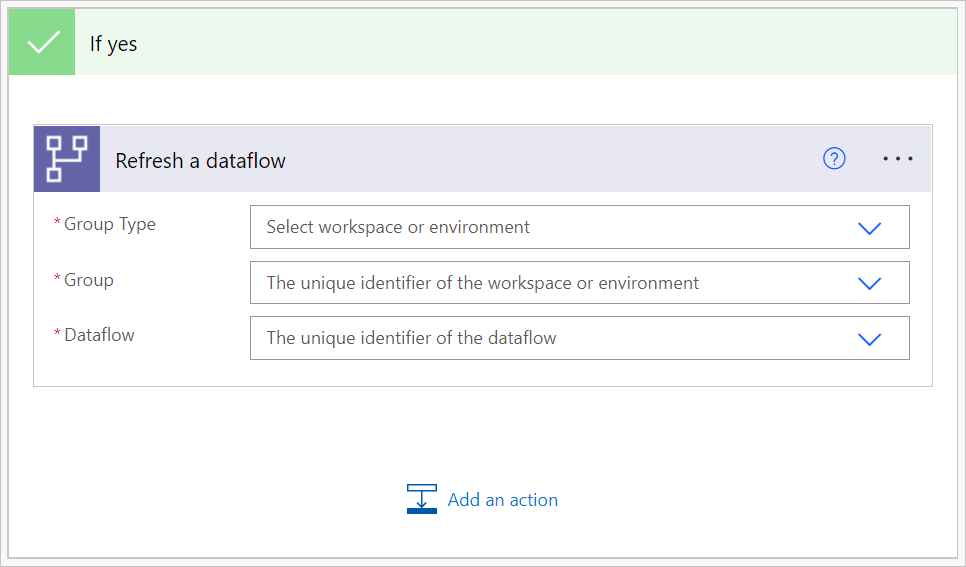
Dans la section If Yes , sélectionnez Ajouter une action.
Recherchez le connecteur Actualiser un flux de données , puis sélectionnez-le.
Personnalisez le connecteur :
- Type de groupe : sélectionnez Environnement si vous vous connectez à Power Apps et à l’espace de travail si vous vous connectez à Power BI.
- Groupe : sélectionnez l’environnement Power Apps ou l’espace de travail Power BI dans lequel se trouve votre flux de données.
- Flux de données : sélectionnez le même flux de données que celui choisi à l’étape 4.