Remarque
L’accès à cette page nécessite une autorisation. Vous pouvez essayer de vous connecter ou de modifier des répertoires.
L’accès à cette page nécessite une autorisation. Vous pouvez essayer de modifier des répertoires.
Microsoft Dataverse pour Teams fournit une plateforme de données intégrée et à faible code pour Microsoft Teams. Il fournit un stockage de données relationnelles, des types de données enrichis, une gouvernance de niveau entreprise et un déploiement de solution en un clic. Dataverse pour Teams permet à tout le monde de créer et de déployer facilement des applications.
Avant aujourd’hui, la façon d’obtenir des données dans Dataverse pour Teams était d’ajouter manuellement des données directement dans une table. Ce processus peut être sujet à des erreurs et n’est pas évolutif. Mais maintenant, avec la préparation des données en libre-service, vous pouvez rechercher, nettoyer, mettre en forme et importer vos données dans Dataverse pour Teams.
Avec vos données organisationnelles déjà situées dans un autre emplacement, vous pouvez utiliser des flux de données Power Query pour accéder directement à vos données via les connecteurs et charger les données dans Dataverse pour Teams. Lorsque vous mettez à jour vos données organisationnelles, vous pouvez actualiser vos flux de données en un seul clic et les données dans Dataverse pour Teams sont également mises à jour. Vous pouvez également utiliser les transformations de données Power Query pour valider et nettoyer facilement vos données et appliquer la qualité des données à vos applications.
Les dataflows ont été introduits pour aider les organisations à récupérer des données à partir de sources disparates et à les préparer à la consommation. Vous pouvez facilement créer des dataflows à l’aide de l’expérience Power Query familière et libre-service pour ingérer, transformer, intégrer et enrichir des données. Lors de la création d’un dataflow, vous allez vous connecter aux données, transformer les données et charger des données dans Dataverse pour les tables Teams. Une fois le flux de données créé, il commence le processus d’importation de données dans la table Dataverse. Vous pouvez ensuite commencer à créer des applications pour tirer parti de ces données.
Créer un dataflow à partir de la page dataflows
Dans cet exemple, vous allez charger des données à partir d’un fichier Excel situé sur OneDrive dans Dataverse pour Teams.
Connectez-vous à la version web de Teams, puis sélectionnez le lien pour Power Apps.
Sélectionnez l’onglet Build, puis sélectionnez Dataflows (préversion).

Pour créer un flux de données, sélectionnez le bouton Nouveau .

Sélectionnez le connecteur de classeur Excel .

Entrez une adresse URL dans le chemin d’accès ou l’URL du fichier, ou utilisez le bouton Parcourir OneDrive pour parcourir vos dossiers OneDrive. Sélectionnez le fichier souhaité, puis sélectionnez le bouton Suivant . Pour plus d’informations sur l’utilisation de la connexion OneDrive ou l’obtention de données, consultez l’importation de fichiers SharePoint et OneDrive pour Entreprise ou l’obtention de données à partir d’autres sources.
Dans Navigateur, sélectionnez les tableaux présents dans votre fichier Excel. Si votre fichier Excel comporte plusieurs feuilles et tableaux, sélectionnez uniquement les tableaux qui vous intéressent. Lorsque vous avez terminé, sélectionnez Transformer des données.
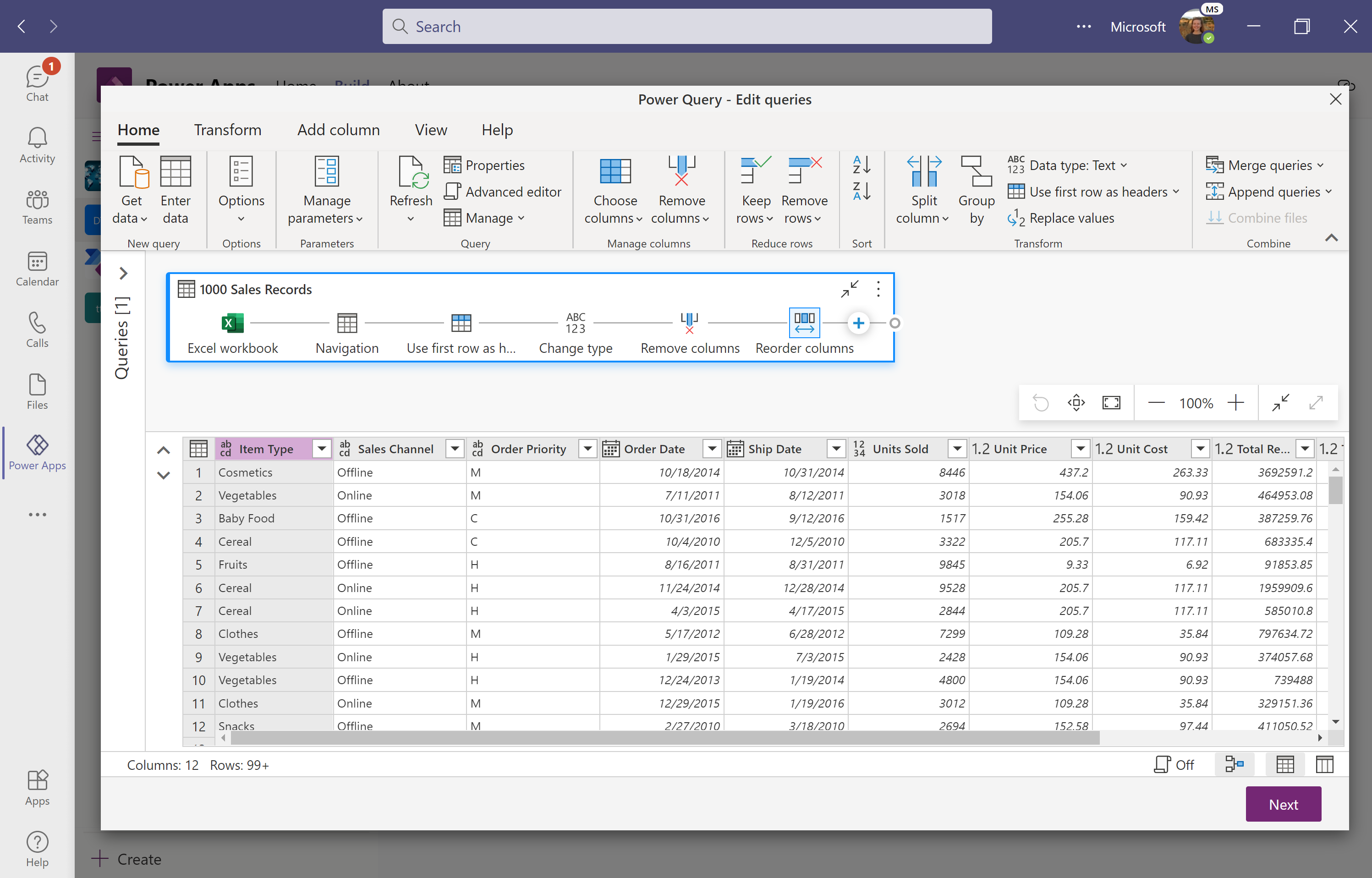
Nettoyez et transformez vos données à l’aide de Power Query. Vous pouvez utiliser les transformations prêtes à l’emploi pour supprimer des valeurs manquantes, supprimer des colonnes inutiles ou filtrer vos données. Avec Power Query, vous pouvez appliquer plus de 300 transformations différentes sur vos données. Pour en savoir plus sur les transformations Power Query, consultez Utiliser Power Query pour transformer des données. Une fois que vous avez terminé de préparer vos données, sélectionnez Suivant.
Dans les tables mappées, sélectionnez Charger dans une nouvelle table pour créer une table dans Dataverse pour Teams. Vous pouvez également choisir de charger vos données dans une table existante. Dans l’écran Tables de mappage, il est aussi possible de spécifier une colonne de nom principal unique et une colonne clé alternative (facultatif). Dans cet exemple, laissez ces sélections avec les valeurs par défaut. Pour en savoir plus sur le mappage de vos données et les différents paramètres, consultez considérations relatives au mappage des champs pour les dataflows standard.
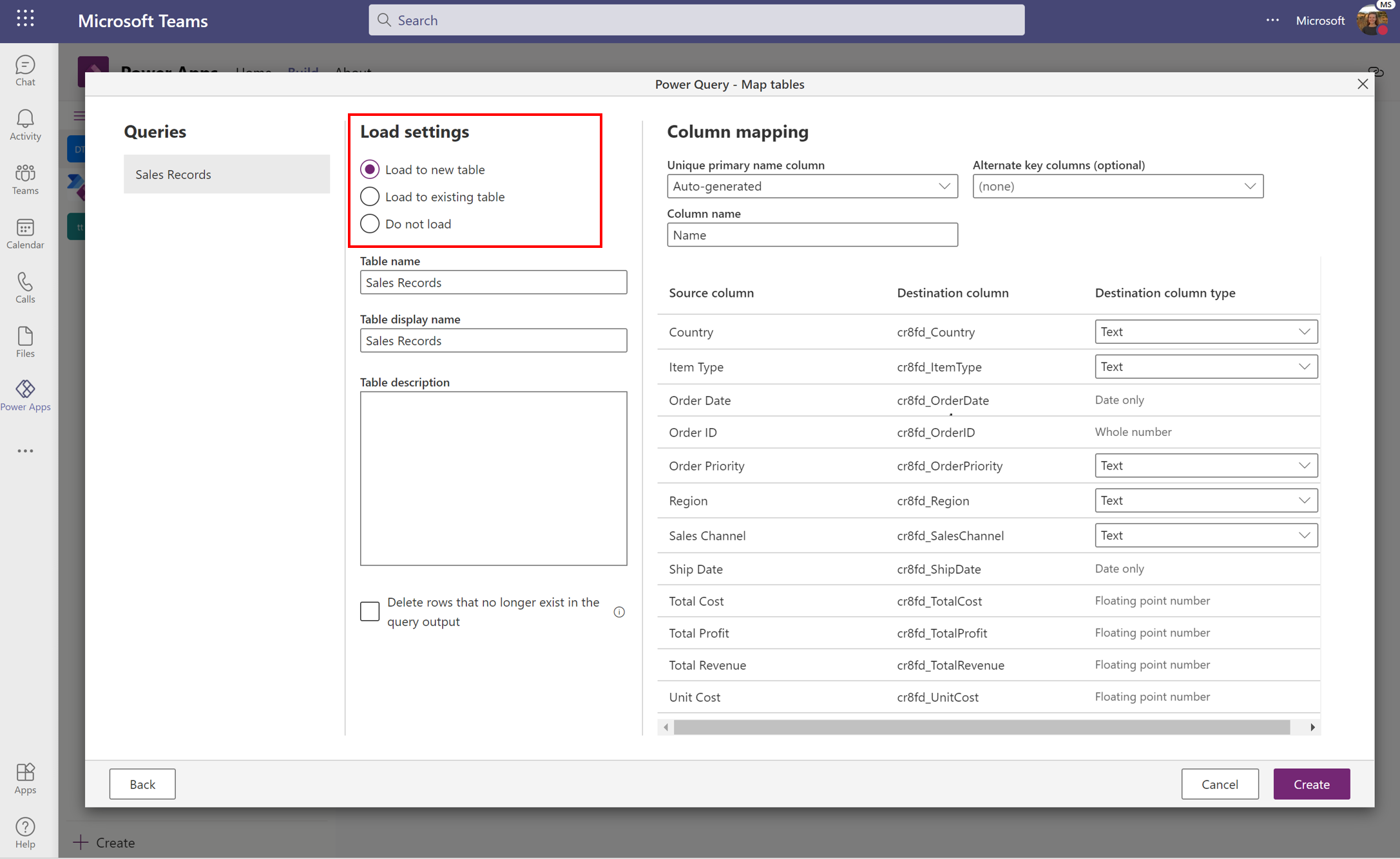
Sélectionnez Créer pour terminer votre flux de données. Une fois que vous avez créé votre dataflow, les données commencent à être chargées dans Dataverse pour Teams. Ce processus peut prendre un certain temps et vous pouvez utiliser la page de gestion pour vérifier l’état. Lorsqu’un dataflow termine une exécution, ses données sont disponibles pour être utilisées.
Gestion de vos dataflows
Vous pouvez gérer n’importe quel flux de données que vous avez créé à partir de l’onglet Dataflows (préversion). Ici, vous pouvez voir l’état de tous les dataflows, lorsque votre dataflow a été actualisé pour la dernière fois et prendre des mesures à partir de la barre d’actions.
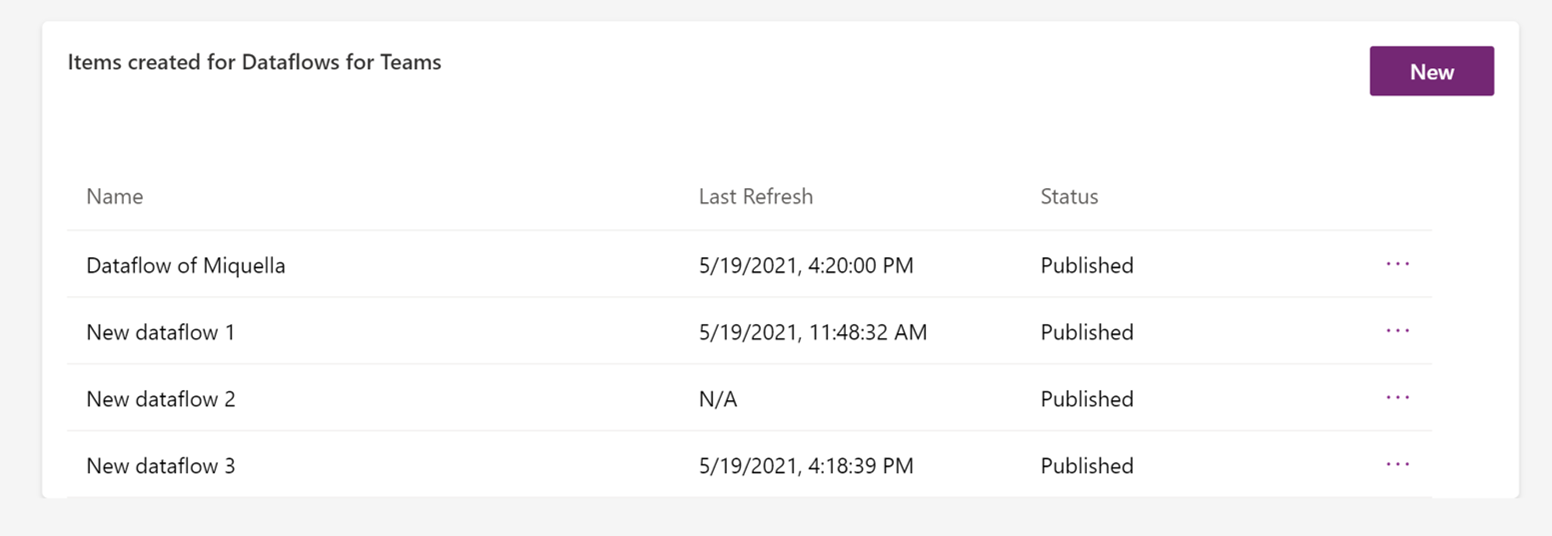
Dans la colonne Dernière actualisation , vous pouvez voir quand vos données ont été actualisées pour la dernière fois. Si votre actualisation a échoué, une indication d’erreur s’affiche. Si vous sélectionnez l’indication d’erreur, les détails de l’erreur et les étapes recommandées pour l’aborder apparaissent.
Dans la colonne État , vous pouvez voir l’état actuel du flux de données. Les états possibles sont :
- Actualiser en cours : le flux de données extrait, transforme et charge vos données de la source vers les tables Dataverse. Ce processus peut prendre plusieurs minutes en fonction de la complexité des transformations et des performances de la source de données. Nous vous recommandons de vérifier fréquemment l’état du flux de données.
Pour accéder à la barre d’actions, sélectionnez les trois points « ... » à côté de votre flux de données.

Ici, vous pouvez :
- Modifiez votre dataflow si vous souhaitez modifier votre logique de transformation ou votre mappage.
- Renommez votre dataflow. Lors de la création, un nom généré automatiquement est affecté.
- Actualisez votre dataflow. Lorsque vous actualisez vos dataflows, les données sont mises à jour.
- Supprimez votre dataflow.
- Afficher l’historique des actualisations. Cela vous donne les résultats de la dernière actualisation.
Sélectionnez Afficher l’historique des actualisations pour afficher des informations sur la dernière actualisation de votre dataflow. Lorsque l’actualisation du flux de données réussit, vous pouvez voir le nombre de lignes ajoutées ou mises à jour dans Dataverse. Lorsque l’actualisation de votre dataflow n’a pas réussi, vous pouvez examiner pourquoi avec l’aide du message d’erreur.

Les flux de données dans Teams sont une version légère
Les dataflows dans Teams sont une version légère des flux de données dans le portail maker et peuvent uniquement charger des données dans Dataverse pour Teams. Les flux de données dans Teams sont optimisés pour une importation unique de données, mais vous pouvez actualiser vos données manuellement via le bouton d’actualisation dans la page de gestion du flux de données. Si vous souhaitez des fonctionnalités complètes de dataflows, vous pouvez mettre à niveau votre environnement.
Les sources de données prises en charge dans les flux de données dans Teams sont les suivantes :
- Excel (OneDrive)
- Texte/CSV (OneDrive)
- PDF (OneDrive)
- Dossier SharePoint Online
- Liste SharePoint Online
- XML (OneDrive)
- JSON (OneDrive)
- OData
- API Web
Note
Les dataflows dans Teams ne prennent pas en charge les sources de données locales, telles que les emplacements des fichiers sur site.
Le tableau suivant répertorie les principales différences de fonctionnalités entre les dataflows pour Dataverse dans Teams et les dataflows pour Dataverse.
| Fonctionnalité de flux de données | Dataverse pour Teams | Dataverse |
|---|---|---|
| Flux de données standard | Oui | Oui |
| Flux de données analytiques | Non | Oui |
| Prise en charge de la passerelle | Non | Oui |
| Actualisation manuelle | Oui | Oui |
| Actualisation planifiée | Non | Oui |
| Actualisation incrémentielle | Non | Oui |
| Tables standard | Non | Oui |
| Tables personnalisées | Oui | Oui |
| Fonctionnalités complètes du PQ | Oui | Oui |
| Connecteurs pris en charge | Sous-ensemble de connecteurs | Tous les connecteurs |
| Petits volumes de données | Oui | Oui |
| Volumes de données plus volumineux | Non 1 | Oui |
1 Bien qu’il n’y ait aucune limitation sur la quantité de données que vous pouvez charger dans Dataverse pour Teams, pour de meilleures performances lors du chargement de plus grandes quantités de données, nous vous recommandons d’utiliser un environnement Dataverse.