Remarque
L’accès à cette page nécessite une autorisation. Vous pouvez essayer de vous connecter ou de modifier des répertoires.
L’accès à cette page nécessite une autorisation. Vous pouvez essayer de modifier des répertoires.
Lorsque vous créez un dataflow, vous obtenez parfois une erreur de connexion à la source de données. Cette erreur peut être due à la passerelle, aux informations d’identification ou à d’autres raisons. Cet article explique les erreurs et problèmes de connexion les plus courants, ainsi que leur résolution.
Erreur : une passerelle de données locale est requise pour se connecter
Ce problème peut se produire lorsque vous déplacez une requête de Power Query dans les outils de bureau vers Power Query dans le flux de données et que vous obtenez l’erreur « Une passerelle de données locale est requise pour se connecter ».

Raison :
Lorsque votre table dans le dataflow obtient des données à partir d’une source de données locale, une passerelle est nécessaire pour la connexion, mais la passerelle n’a pas été sélectionnée.
Résolution :
Sélectionnez Sélectionner une passerelle. Si la passerelle n’a pas encore été configurée, accédez à Installer une passerelle de données locale.
Erreur : Spécifiez comment se connecter
Ce problème se produit lorsque vous êtes connecté à une source de données, mais que vous n’avez pas encore configuré les informations d’identification ou les détails de connexion. Cela peut se produire lorsque vous migrez des requêtes vers un dataflow.

Raison :
Les détails de connexion ne sont pas configurés correctement.
Résolution :
Sélectionnez Configurer la connexion. Configurez les informations d’identification et les détails de la connexion.
Expression.Error : le module nommé « xyz » a été désactivé dans ce contexte
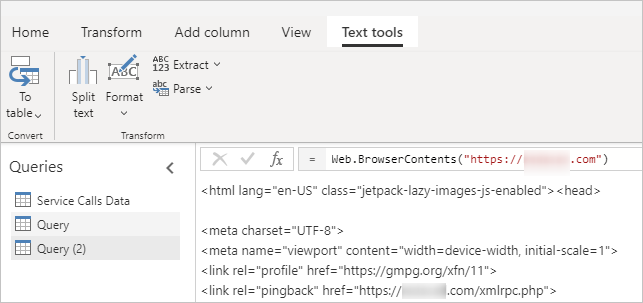
Parfois, lorsque vous migrez vos requêtes de Power Query dans les outils de bureau vers le flux de données, vous obtenez une erreur indiquant qu’un module est désactivé dans ce contexte. L’un des exemples de cette situation est lorsque votre requête utilise des fonctions telles que Web.Page ou Web.BrowserContents.

Raison :
Les modules désactivés sont liés aux fonctions qui nécessitent une connexion de passerelle de données locale pour fonctionner. Même si la fonction obtient des données à partir d’une page web, en raison de certaines exigences de conformité de la sécurité, elle doit passer par une connexion de passerelle.
Résolution :
Tout d’abord, installez et configurez une passerelle locale. Ajoutez ensuite une source de données web pour l’URL web à laquelle vous vous connectez.

Après avoir ajouté la source de données web, vous pouvez sélectionner la passerelle dans le flux de données à partir desoptions du projet>.

Vous serez peut-être invité à configurer les identifiants. Lorsque vous avez configuré la passerelle et vos informations d’identification avec succès, les modules ne seront plus désactivés. »
Les sources de données supprimées ou anciennes s’affichent toujours
Parfois, lorsque vous supprimez une source de données de votre dataflow, elle apparaît toujours dans votre vue d’ensemble des informations d’identification ou vue d’ensemble de la traçabilité. Cela n’affecte pas l’actualisation ou la création de votre flux de données.

Raison :
Un dataflow conserve son association avec les sources de données de flux de données supprimées et ne les supprime pas automatiquement. Cela nécessite une réduction initiée par l’utilisateur.
Résolution :
Pour découper les sources de données, vous devez effectuer les étapes suivantes :
Ouvrez votre dataflow.
Cliquez sur Options.
Sélectionnez les options de projet.
Remplacez la passerelle par une autre passerelle. Cela n’a pas d’importance, tant qu’il s’agit d’une passerelle différente.

Après avoir appliqué la modification en sélectionnant OK, répétez les étapes 1 à 4 pour sélectionner à nouveau la passerelle d’origine.
Ces étapes suppriment essentiellement toutes les liaisons de source de données pour le flux de données. Une fois ces étapes terminées, vous pouvez être invité à configurer des informations d’identification. Lorsque vous avez configuré correctement la passerelle et vos informations d’identification, vous avez effectivement « optimisé » les liaisons de source de données pour le flux de données à celles que le flux de données utilise réellement.
Note
Pour les dataflows avec des sources de données cloud sans passerelle de données locale, lorsque le nom de la source de données change, une ancienne connexion de source de données existe toujours. Pour supprimer cette connexion, dans le service Power BI, sélectionnez l’icône paramètres, accédez à Gérer les connexions et les passerelles>, sélectionnez le menu points de suspension par le nom de la connexion, puis sélectionnez Supprimer pour supprimer l’ancienne connexion de source de données inutilisée. Accédez ensuite à la page d’accueil , sélectionnez l’espace de travail, sélectionnez le dataflow pour l’ouvrir, puis, dans la page Nom du tableau , sélectionnez Modifier les tables. Ensuite, dans l’éditeur Power Query, sélectionnez Enregistrer et fermer pour que les flux de données soient mis à jour vers la connexion de source de données actuelle et pour supprimer l’ancienne connexion.