Remarque
L’accès à cette page nécessite une autorisation. Vous pouvez essayer de vous connecter ou de modifier des répertoires.
L’accès à cette page nécessite une autorisation. Vous pouvez essayer de modifier des répertoires.
Lors de la création dans Power Query, le flux de travail de base est que vous vous connectez à une source de données, appliquez certaines transformations, actualisez potentiellement vos données dans l’éditeur Power Query, puis chargez-les dans le modèle Power BI. Une fois qu’il est dans le modèle Power BI, vous pouvez l’actualiser de temps en temps dans Power BI Desktop (si vous utilisez Desktop pour afficher l’analytique), à part les actualisations que vous effectuez dans le service.
Bien que vous puissiez obtenir un résultat similaire à la fin d’un flux de travail de création, une actualisation dans l’éditeur ou une actualisation dans Power BI propre, le logiciel exécute des évaluations très différentes pour les diverses expériences utilisateur fournies. Il est important de savoir ce qu’il faut attendre quand vous effectuez des diagnostics de requête dans ces différents flux de travail afin que vous ne soyez pas surpris par les données de diagnostic très différentes.
Pour démarrer les diagnostics de requête, accédez à l’onglet Outils dans le ruban de l’éditeur Power Query. Vous êtes présenté ici avec quelques options différentes.

Il existe deux options principales ici, « Étape de diagnostic » et « Démarrer les diagnostics » (associées à « Arrêter les diagnostics »). L’ancien vous donne des informations sur une requête jusqu’à une étape sélectionnée et est plus utile pour comprendre les opérations effectuées localement ou à distance dans une requête. Ce dernier vous donne plus d’informations sur divers autres cas, présentés ci-dessous.
Spécificités du connecteur
Il est important de mentionner qu’il n’existe aucun moyen de couvrir toutes les permutations différentes de ce que vous verrez dans "Query Diagnostics". Il y a beaucoup de choses qui peuvent changer exactement ce que vous voyez dans les résultats :
- Connector
- Transformations appliquées
- Système sur lequel vous vous exécutez
- Configuration réseau
- Choix de configuration avancés
- Configuration ODBC
Pour obtenir la couverture la plus large, cette documentation se concentre sur les diagnostics de requête de la table Northwind Customers, à la fois sur SQL et OData. Les notes OData utilisent le point de terminaison public trouvé sur le site web OData.org, tandis que vous devez fournir un serveur SQL pour vous-même. De nombreuses sources de données diffèrent considérablement de celles-ci et disposeront d’une documentation spécifique au connecteur ajoutée au fil du temps.
Démarrer / arrêter les diagnostics
« Démarrer les diagnostics » et « Arrêter les diagnostics » sont plus largement applicables que « Étape de diagnostic », mais vous donnent également beaucoup plus d’informations que vous devrez trier. Par exemple, le démarrage des diagnostics, l’actualisation d’une préversion, puis l’arrêt vous donne des informations équivalentes à l’exécution de l’étape de diagnostic sur chaque étape (en raison du fonctionnement de Power Query dans l’éditeur pour actualiser chaque étape indépendamment).
Pour démarrer l’enregistrement, sélectionnez Démarrer les diagnostics, effectuez les évaluations souhaitées (création, actualisation en préversion, actualisation complète), puis sélectionnez Arrêter les diagnostics.
Création
La principale différence dans le flux de travail de création est qu’il génère généralement plus d’évaluations individuelles que ce que l’on observe dans d’autres flux de travail. Comme indiqué dans l’article diagnostics de requête principal, il s’agit d’un résultat de remplissage de différentes interfaces utilisateur telles que le navigateur ou les listes déroulantes de filtre.
Nous allons parcourir un exemple. Nous utilisons le connecteur OData dans cet exemple, mais lors de l’examen de la sortie, nous allons également examiner la version SQL de la même base de données. Pour les deux sources de données, nous allons nous connecter à la source de données via « Nouvelle source », « Sources récentes » ou « Obtenir des données ». Pour la connexion SQL, vous devez entrer les identifiants de votre serveur, mais pour le point de terminaison public OData, vous pouvez utiliser le point de terminaison mentionné ci-dessus.

Une fois que vous vous connectez et choisissez l’authentification, sélectionnez la table Customers dans le service OData.

Cela vous présente la table Customers dans l’interface Power Query. Supposons que nous voulons savoir combien de représentants commerciaux se trouvent dans différents pays/régions. Tout d’abord, cliquez avec le bouton droit sur Le représentant commercial sous la colonne Titre du contact , souris sur filtres de texte, puis sélectionnez Égal.

À présent, sélectionnez Regrouper par dans le ruban et effectuez un regroupement par pays, avec votre agrégat étant un nombre.

Cela doit vous présenter les mêmes données que celles que vous voyez ci-dessous.

Enfin, revenez à l’onglet Outils du ruban et sélectionnez Arrêter les diagnostics. Cela arrête le suivi et génère votre fichier de diagnostics pour vous, et les tables récapitulatives et détaillées s’affichent sur le côté gauche.
Si vous tracez une session de création entière, vous attendez généralement à voir quelque chose comme une évaluation de requête source, suivie d'évaluations liées au navigateur pertinent, puis au moins une requête émise pour chaque étape que vous appliquez (en fonction des actions UX exactes entreprises). Dans certains connecteurs, des évaluations parallèles se produisent pour des raisons de performances qui produisent des jeux de données très similaires.
Actualiser la préversion
Une fois que vous avez fini de transformer vos données, vous avez une séquence d’étapes dans une requête. Lorsque vous appuyez sur « Actualiser l’aperçu » ou « Actualiser tout » dans l’éditeur Power Query, vous ne verrez pas une seule étape dans vos diagnostics de requête. La raison en est que l’actualisation dans l’éditeur Power Query actualise explicitement la requête se terminant par la dernière étape appliquée, puis effectue un retour dans les étapes appliquées et actualise pour la requête jusqu’à ce point, de retour à la source.
Cela signifie que si vous avez cinq étapes dans votre requête, y compris source et navigateur, vous s’attendez à voir cinq évaluations différentes dans vos diagnostics. Le premier, chronologiquement, prendra souvent (mais pas toujours) le plus de temps. Cela est dû à deux raisons différentes :
- Il peut potentiellement mettre en cache les données d'entrée, permettant aux requêtes suivantes (qui représentent des étapes antérieures de la requête utilisateur) d'y accéder plus rapidement localement.
- Il peut avoir des transformations appliquées à celle-ci qui tronquent considérablement la quantité de données à retourner.
Notez que lorsque vous mentionnez « Actualiser tout », cela actualise toutes les requêtes et vous devrez filtrer celles qui vous intéressent, comme vous pourriez vous y attendre.
Actualisation complète
Les diagnostics de requête peuvent être utilisés pour diagnostiquer la « requête finale » émise lors de l'actualisation dans Power BI, plutôt que simplement pour l'expérience de l'éditeur Power Query. Pour ce faire, vous devez d’abord charger les données sur le modèle une seule fois. Si vous envisagez de procéder ainsi, sachez que sélectionner Fermer et Appliquer fermera la fenêtre de l'éditeur (interrompant le suivi), donc vous devrez le faire lors de la deuxième actualisation ou sélectionner l'icône de liste déroulante sous Fermer et Appliquer et choisir Appliquer à la place.

Dans les deux cas, veillez à sélectionner Démarrer les diagnostics dans la section Diagnostics de l’onglet Outils de l’éditeur. Une fois que vous avez fait cela, actualisez votre modèle, ou même simplement la table qui vous intéresse.
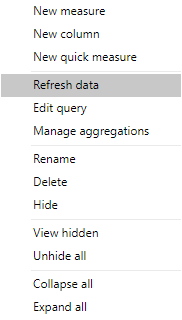
Une fois que vous avez terminé de charger les données sur le modèle, sélectionnez Arrêter les diagnostics.
Vous pouvez vous attendre à voir une combinaison de métadonnées et de requêtes de données. Les appels de métadonnées récupèrent toutes les informations qu'ils peuvent obtenir sur la source de données. La récupération des données consiste à accéder à la source de données, à émettre la requête de source de données finalisée avec des opérations consolidées, puis à effectuer localement les évaluations restantes.
Il est important de noter que simplement parce que vous voyez une ressource (base de données, point de terminaison web, etc.) ou une requête de source de données dans vos diagnostics, cela ne signifie pas qu’elle effectue nécessairement une activité réseau. Power Query peut récupérer ces informations à partir de son cache. Dans les prochaines mises à jour, nous indiquerons si des informations sont récupérées dans le cache pour faciliter le diagnostic.
Étape de diagnostic
« L'étape de diagnostic » est plus utile pour obtenir un aperçu des évaluations qui se produisent jusqu'à une certaine étape, ce qui peut vous aider à identifier, jusqu’à ce point, comment se comportent les performances et quelles parties de votre requête s'exécutent localement ou à distance.
Si vous avez utilisé « Diagnostiquer l’étape » sur la requête que nous avons créée ci-dessus, vous constaterez qu’elle retourne uniquement 10 lignes, et si nous examinons la dernière ligne avec une requête de source de données, nous pouvons obtenir une idée assez bonne de ce que notre requête émise finale à la source de données sera. Dans ce cas, nous pouvons voir que le représentant commercial a été filtré à distance, mais que le regroupement (par processus d’élimination) s’est produit localement.

Si vous démarrez et arrêtez les diagnostics et actualisez la même requête, nous obtenons 40 lignes en raison du fait que, comme mentionné ci-dessus, Power Query obtient des informations sur chaque étape, pas seulement la dernière étape. Cela rend plus difficile lorsque vous essayez simplement d’obtenir des informations sur une partie particulière de votre requête.
Lecture supplémentaire
Présentation de la fonctionnalité
En savoir plus sur la lecture et la visualisation de vos traces enregistrées
Comment comprendre les opérations de requête qui se plient à l’aide des diagnostics de requête