Remarque
L’accès à cette page nécessite une autorisation. Vous pouvez essayer de vous connecter ou de modifier des répertoires.
L’accès à cette page nécessite une autorisation. Vous pouvez essayer de modifier des répertoires.
Vous pouvez utiliser Power Query pour extraire et transformer des données à partir de sources de données externes. Ces étapes d’extraction et de transformations sont représentées en tant que requêtes. Les requêtes créées avec Power Query sont exprimées à l’aide du langage M et exécutées via le moteur M.
Vous pouvez facilement partager et réutiliser vos requêtes entre les projets, ainsi que dans les intégrations de produits Power Query. Cet article traite des mécanismes généraux pour partager une requête dans Power Query.
Copier/coller
Dans le volet requêtes, cliquez avec le bouton droit sur la requête que vous souhaitez copier. Dans le menu déroulant, sélectionnez l’option Copier . La requête et sa définition sont ajoutées à votre presse-papiers.

Pour coller la requête à partir de votre Presse-papiers, accédez au volet des requêtes et cliquez avec le bouton droit sur n’importe quel espace vide dedans. Dans le menu, sélectionnez Coller.

Lors du collage de cette requête sur une instance qui a déjà le même nom de requête, la requête collée reçoit un suffixe au format (#), où le dièse est remplacé par un nombre pour distinguer les requêtes collées.

Vous pouvez également coller des requêtes entre plusieurs instances et intégrations de produits. Par exemple, vous pouvez copier la requête à partir de Power BI Desktop, comme illustré dans les images précédentes, puis la coller dans Power Query pour Excel, comme illustré dans l’image suivante.

Avertissement
La copie et le collage de requêtes entre les intégrations de produits ne garantissent pas que toutes les fonctions et fonctionnalités trouvées dans la requête collée fonctionnent sur la destination. Certaines fonctionnalités peuvent uniquement être disponibles dans l’intégration du produit d’origine.
Copier le code M
Vous pouvez également copier le code complet de votre requête.
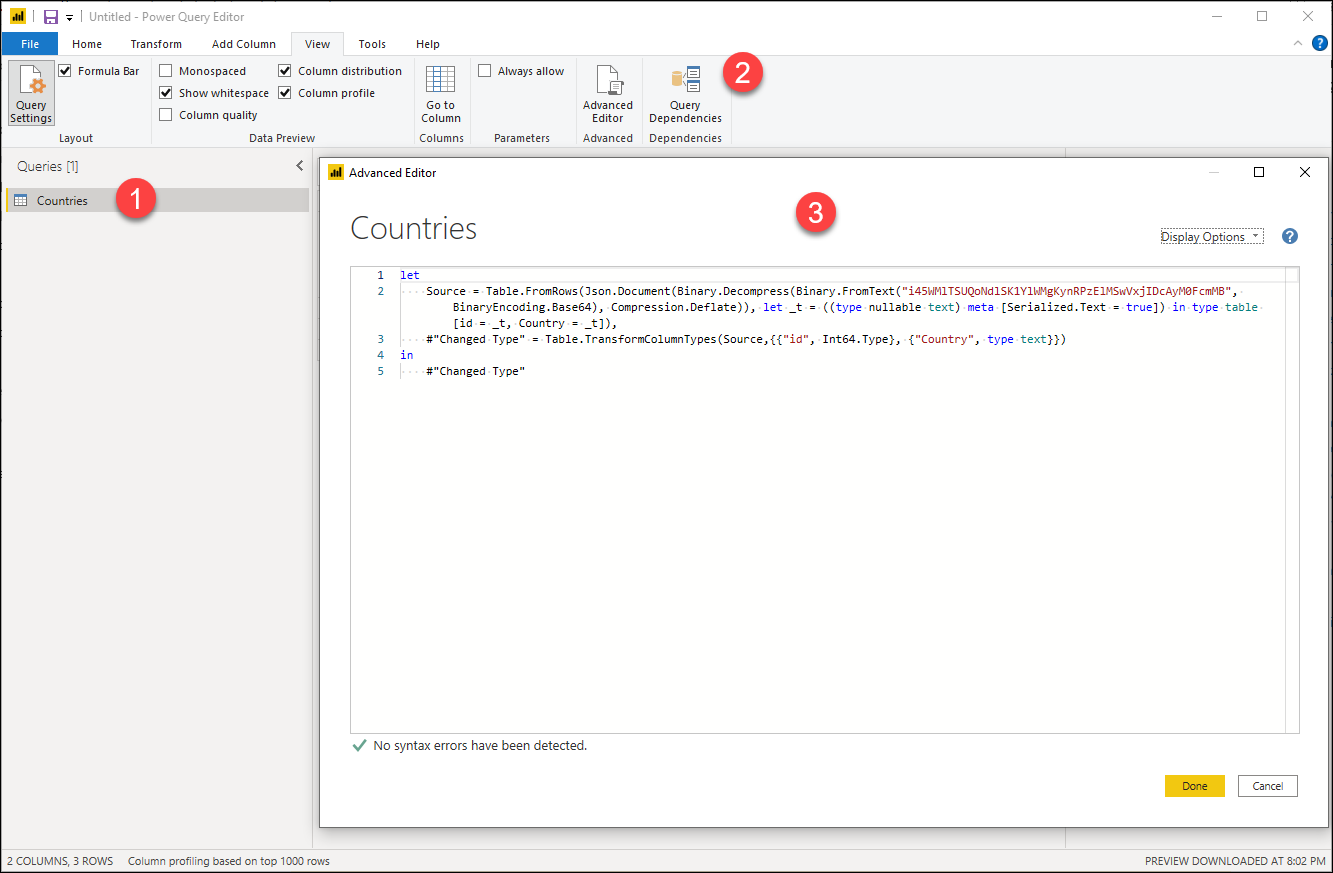
- Sélectionnez la requête que vous souhaitez partager.
- Dans le ruban, sélectionnez l’onglet Affichage , puis sélectionnez Éditeur avancé.
- Dans la fenêtre Éditeur avancé , sélectionnez tout le code et copiez-le.
Avec le code de votre requête dans votre presse-papiers, vous pouvez partager cette requête par le moyen de votre choix. Le destinataire de ce code doit créer une requête vide et suivre les mêmes étapes que celles décrites dans le paragraphe précédent. Mais au lieu de copier le code, le destinataire remplace le code trouvé dans sa requête vide par le code que vous avez fourni.
Note
Pour créer une requête vide, accédez à la fenêtre Obtenir des données et sélectionnez Requête vide dans les options.
Autres alternatives
Certaines intégrations de produits Power Query peuvent offrir davantage de moyens de partager des requêtes telles que, mais pas limitées à :
- Dans Microsoft Excel : création d’une connexion de données Office (.odc) à partager avec d’autres utilisateurs.
- Dans Power BI Desktop : création d’un modèle Power BI (.pbit) à partager avec d’autres utilisateurs.
Nous vous recommandons de lire la documentation de l’intégration de produit qui vous intéresse pour en savoir plus sur les fonctionnalités de partage de requêtes trouvées dans ces produits.
En guise d’alternative, l’interface utilisateur Power Query moderne offre la possibilité d’exporter des modèles Power Query. Vous pouvez en savoir plus sur l’expérience des modèles à partir de l’article sur les modèles Power Query.