Remarque
L’accès à cette page nécessite une autorisation. Vous pouvez essayer de vous connecter ou de modifier des répertoires.
L’accès à cette page nécessite une autorisation. Vous pouvez essayer de modifier des répertoires.
Azure DevOps Starter présente un processus simplifié pour la création d’un pipeline d’intégration continue (CI) et de livraison continue (CD) vers Azure. Vous pouvez apporter votre code existant et votre dépôt Git, ou sélectionner un exemple d’application.
Vous allez :
- Utiliser DevOps Starter pour créer un pipeline CI/CD
- Configurer l’accès à votre dépôt GitHub et choisir une infrastructure
- Configurer Azure DevOps et un abonnement Azure
- Valider les modifications apportées à GitHub et les déployer automatiquement sur Azure
- Examiner le pipeline CI/CD d'Azure Pipelines
- Nettoyer les ressources
Conditions préalables
- Un abonnement Azure. Vous pouvez en obtenir un gratuitement via Visual Studio Dev Essentials.
- Accès à un dépôt GitHub ou externe qui contient .NET, Java, PHP, Node.js, Python ou du code web statique.
Se connecter au portail Azure
Azure DevOps Starter crée un pipeline CI/CD dans Azure Pipelines. Vous pouvez créer une organisation Azure DevOps ou utiliser une organisation existante. Azure DevOps Starter crée également des ressources Azure dans l’abonnement Azure de votre choix.
Connectez-vous au portail Azure.
Dans la zone de recherche, tapez DevOps Starter, puis sélectionnez. Cliquez sur Ajouter pour en créer un.

Sélectionnez Apportez votre propre code, puis sélectionnez Suivant.
Configurer l’accès à votre dépôt GitHub et sélectionner une infrastructure
Sélectionnez GitHub ou un référentiel de code Git externe. Pour ce tutoriel, sélectionnez GitHub. Vous devrez peut-être vous authentifier auprès de GitHub la première fois pour autoriser Azure à accéder à votre dépôt GitHub.
Sélectionnez un référentiel et une branche , puis sélectionnez suivant .
Si vous utilisez des conteneurs Docker, changez L'application Dockerisée en OUI. Pour ce didacticiel, laissez NON sélectionné, puis sélectionnez suivant. Pour plus d’informations sur l’utilisation de conteneurs Docker, pointez sur l’icône i.
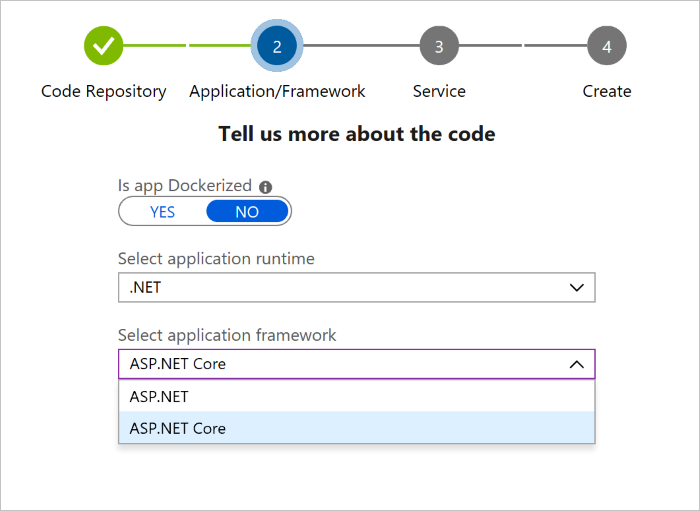
Dans les menus déroulants, sélectionnez un environnement d'exécution et un cadre d'application, puis sélectionnez Suivant. L’infrastructure d’application détermine le type de cible de déploiement de service Azure disponible.
Sélectionnez un service Azure pour déployer l’application, puis sélectionnez suivant.
Configurer Azure DevOps et un abonnement Azure
Entrez un nom pour nom du projet.
Créez une organisation gratuite dans Organisation Azure DevOps ou sélectionnez une organisation existante dans le menu déroulant.
Sélectionnez votre abonnement dans abonnement Azure, puis entrez un nom dans application web ou utilisez la valeur par défaut. Sélectionnez un Emplacement, puis appuyez sur Terminé. Après quelques minutes, la vue d’ensemble du déploiement DevOps Starter s’affiche dans le portail Azure.
Sélectionnez Accéder à la ressource pour afficher le tableau de bord DevOps Starter. Dans le coin supérieur droit, épinglez le projet à votre tableau de bord pour obtenir un accès rapide. Azure DevOps Starter configure automatiquement un déclencheur de build et de mise en production CI. Votre code reste dans votre dépôt GitHub ou un autre dépôt externe, et une application exemple est configurée dans un dépôt dans organisation Azure DevOps. Azure DevOps Starter exécute la build et déploie l’application sur Azure.
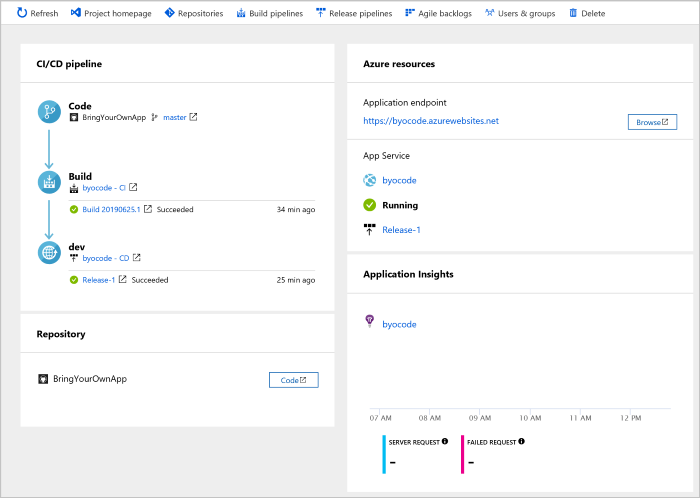
Le tableau de bord affiche votre référentiel de code, votre pipeline CI/CD et votre application dans Azure. À droite, sous ressources Azure, sélectionnez Parcourir pour afficher votre application en cours d’exécution.
Valider les modifications apportées à GitHub et les déployer automatiquement sur Azure
Vous êtes maintenant prêt à collaborer sur votre application avec une équipe. Le processus CI/CD déploie automatiquement votre dernier travail sur votre site web. Chaque modification apportée au dépôt GitHub démarre une build dans Azure DevOps et un pipeline CD exécute un déploiement sur Azure.
Dans votre tableau de bord DevOps Starter, sélectionnez Référentiels. Votre dépôt GitHub s’ouvre dans un nouvel onglet de navigateur. Apportez une modification à votre application, puis sélectionnez Valider les modifications.
Après quelques instants, une build démarre dans Azure Pipelines. Vous pouvez surveiller l’état de la build dans le tableau de bord DevOps Starter. Vous pouvez également la surveiller dans votre organisation Azure DevOps en sélectionnant l’onglet Générer des pipelines dans le tableau de bord DevOps Starter.
Examiner le pipeline CI/CD d'Azure Pipelines
Azure DevOps Starter configure automatiquement un pipeline CI/CD dans Azure Pipelines. Explorez et personnalisez le pipeline en fonction des besoins. Pour vous familiariser avec les pipelines de build et de mise en production, procédez comme suit :
Dans le tableau de bord DevOps Starter, sélectionnez générer des pipelines.
Une fois que votre page Azure Pipelines s’ouvre, vous verrez un historique des builds les plus récentes et l’état de chaque build.
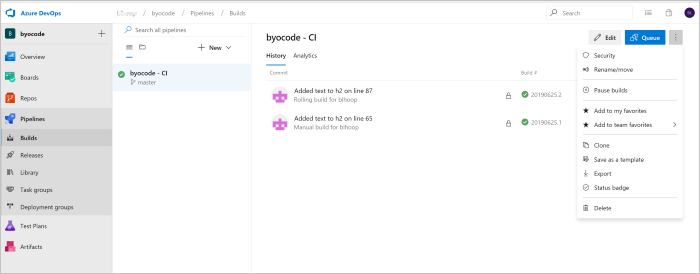
Dans le coin supérieur droit de la page Builds, vous pouvez sélectionner Modifier pour modifier la build actuelle, File d’attente pour ajouter une nouvelle build, ou le bouton d'ellipse verticale (⋮) pour ouvrir un menu avec davantage d’options. Sélectionnez Modifier.
La build effectue différentes tâches, telles que l’extraction de sources à partir du référentiel, la restauration des dépendances et la publication de sorties pour les déploiements. À droite, sous Nom, remplacez le nom du pipeline de compilation par un nom plus descriptif. Sélectionnez Enregistrer & file d’attente, puis sélectionnez Enregistrer. Entrez un commentaire, puis sélectionnez Enregistrer à nouveau.
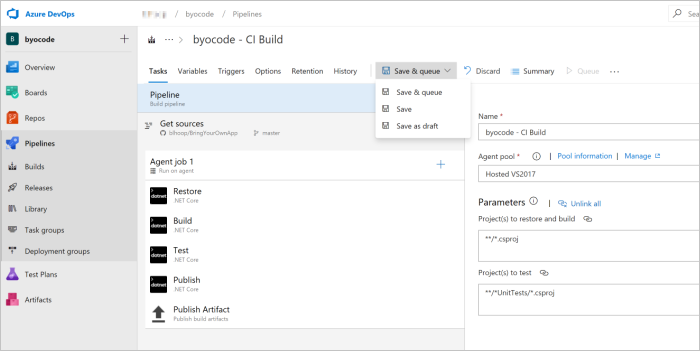
Pour afficher un historique de vos modifications récentes pour la compilation, sélectionnez l'onglet Historique. Azure DevOps suit les modifications apportées au pipeline de compilation et vous permet de comparer les versions.
Sélectionnez l’onglet Déclencheurs. Azure DevOps Projects crée automatiquement un déclencheur CI avec certains paramètres par défaut. Vous pouvez définir des déclencheurs tels que Activer l’intégration continue pour exécuter une build chaque fois que vous validez une modification de code. Vous pouvez également définir des déclencheurs pour planifier l’exécution des builds à des moments spécifiques.
Nettoyer les ressources
Lorsque vous n’avez plus besoin d’Azure App Service et des ressources associées que vous avez créées dans ce didacticiel, vous pouvez les supprimer. Utilisez la fonctionnalité Supprimer dans le tableau de bord DevOps Projects.
Étapes suivantes
Lorsque vous avez configuré votre processus CI/CD dans ce tutoriel, vous avez créé automatiquement un pipeline de build et de mise en production dans Azure DevOps Projects. Vous pouvez modifier ces pipelines de build et de mise en production pour répondre aux besoins de votre équipe.
Pour en savoir plus sur le pipeline CI/CD, consultez :
Pour en savoir plus sur la supervision des applications, consultez :