Remarque
L’accès à cette page nécessite une autorisation. Vous pouvez essayer de vous connecter ou de modifier des répertoires.
L’accès à cette page nécessite une autorisation. Vous pouvez essayer de modifier des répertoires.
Important
Azure Synapse Analytics Data Explorer (version préliminaire) sera retiré le 7 octobre 2025. Après cette date, les charges de travail exécutées sur Synapse Data Explorer seront supprimées et les données d’application associées seront perdues. Nous vous recommandons vivement de migrer vers Eventhouse dans Microsoft Fabric.
Le programme Microsoft Cloud Migration Factory (CMF) est conçu pour aider les clients à migrer vers Fabric. Le programme offre des ressources clavier pratiques sans coût pour le client. Ces ressources sont affectées pendant une période de 6 à 8 semaines, avec une étendue prédéfinie et acceptée. Les nominations des clients sont acceptées par l’équipe de compte Microsoft ou directement en envoyant une demande d’aide à l’équipe CMF.
Azure Synapse Data Explorer est un service d’analytique des données rapide et entièrement managé pour une analyse en temps réel sur de grands volumes de données en continu à partir d’applications, de sites web, d’appareils IoT, etc. Pour utiliser l’Explorateur de données, vous créez d’abord un pool Data Explorer.
Ce guide de démarrage rapide décrit les étapes de création d’un pool Data Explorer dans un espace de travail Synapse à l’aide de Synapse Studio.
Important
La facturation des instances de l’Explorateur de données est calculée au prorata par minute, que vous les utilisiez ou non. Veillez à arrêter votre instance de l’Explorateur de données une fois que vous avez terminé de l’utiliser, ou définissez un délai d’attente court. Pour plus d’informations, consultez Nettoyer les ressources.
Si vous n’avez pas d’abonnement Azure, créez un compte gratuit avant de commencer.
Prerequisites
- Vous aurez besoin d’un abonnement Azure. Si nécessaire, créez un compte Azure gratuit
- Espace de travail Synapse
Connectez-vous au portail Azure.
Connectez-vous au portail Azure
Accédez à l’espace de travail Synapse
Accédez à l’espace de travail Synapse dans lequel le pool Data Explorer sera créé en tapant directement le nom du service (ou le nom de la ressource) dans la barre de recherche.

Dans la liste des espaces de travail, tapez le nom (ou une partie du nom) de l’espace de travail à ouvrir. Pour cet exemple, nous allons utiliser un espace de travail nommé contosoanalytics.

Lancer Synapse Studio
Dans la vue d’ensemble de l’espace de travail, sélectionnez l’URL web de l’espace de travail pour ouvrir Synapse Studio.

Créer un nouveau pool d'exploration de données
Dans la page d’accueil de Synapse Studio, accédez au hub de gestion dans le volet de navigation gauche en sélectionnant l’icône Gérer .

Une fois dans le Hub de gestion, accédez à la section Pools Data Explorer pour afficher la liste actuelle des pools Data Explorer disponibles dans l’espace de travail.

Sélectionnez + Nouveau. L’Assistant de création d’un pool Data Explorer apparaît.
Entrez les détails suivants sous l’onglet Informations de base :
Réglage Valeur suggérée Descriptif Nom du pool Data Explorer contosodataexplorer Il s'agit du nom que portera le pool Data Explorer. Charge de travail Optimisé pour le calcul Cette charge de travail offre un ratio plus élevé entre le CPU et le stockage SSD. Taille du nœud Petite (4 cœurs) Définissez cette valeur sur la plus petite taille pour réduire les coûts de ce guide de démarrage rapide 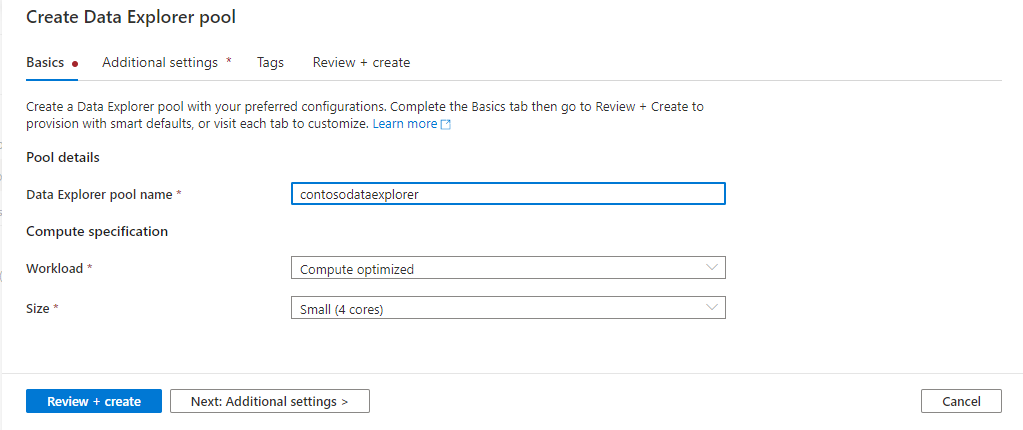
Important
Notez qu'il existe des limitations spécifiques concernant les noms que les pools Data Explorer peuvent utiliser. Les noms ne doivent contenir que des lettres minuscules et des chiffres. Ils doivent comporter entre 4 et 15 caractères, et commencer par une lettre.
Sélectionnez Suivant: Paramètres supplémentaires. Utilisez les paramètres suivants et conservez les paramètres par défaut pour les autres paramètres.
Réglage Valeur suggérée Descriptif Mise à l’échelle automatique Disabled Ce guide de démarrage rapide ne nécessite pas de mise à l’échelle automatique Nombre d’instances 2 Définissez cette valeur sur la plus petite taille pour réduire les coûts de ce guide de démarrage rapide 
Sélectionnez Suivant : balises. N’ajoutez aucune étiquette.
Sélectionnez Vérifier + créer.
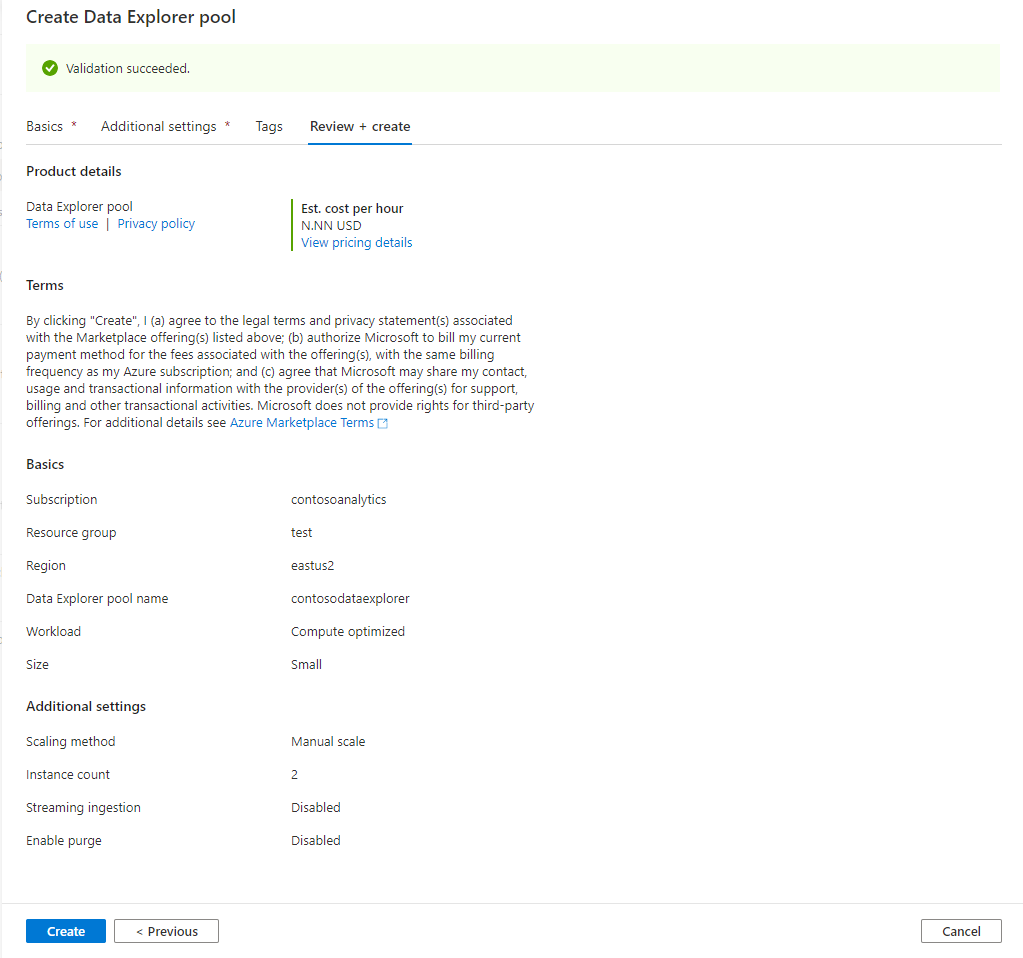
Vérifiez que les détails sont corrects, puis sélectionnez Créer.
Le pool Data Explorer démarre le processus d’approvisionnement.
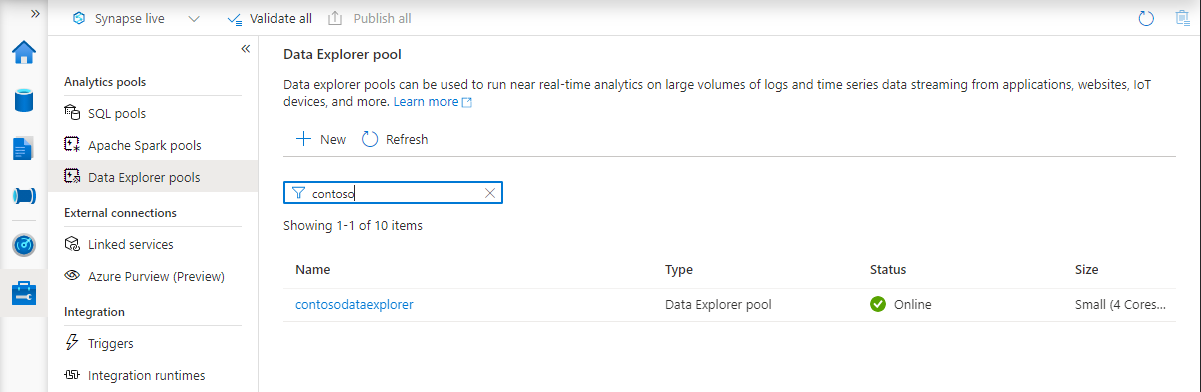
Une fois l’approvisionnement terminé, revenez à l’espace de travail et vérifiez que le nouveau pool Explorateur de données apparaît dans la liste.
Nettoyer les ressources du pool Data Explorer à l’aide de Synapse Studio
Procédez comme suit pour supprimer le pool Explorateur de données de l’espace de travail à l’aide de Synapse Studio.
Avertissement
La suppression d’un pool d’explorateurs de données supprime le moteur d’analyse de l’espace de travail. Il n’est plus possible de se connecter au pool, et toutes les requêtes, pipelines et notebooks qui utilisent le pool supprimé ne fonctionneront plus.
Supprimer le pool Data Explorer
Accédez aux pools Data Explorer dans l’espace de travail.
Pour supprimer le pool Explorateur de données (dans ce cas, contosodataexplorer), sélectionnez Plus [...]>Supprimez.

Pour confirmer la suppression, entrez le nom du pool supprimé, puis sélectionnez Supprimer.

Une fois le processus terminé, vérifiez que le pool n’apparaît plus dans la liste.