Remarque
L’accès à cette page nécessite une autorisation. Vous pouvez essayer de vous connecter ou de modifier des répertoires.
L’accès à cette page nécessite une autorisation. Vous pouvez essayer de modifier des répertoires.
Mise à jour : 5 novembre 2013 (Modifié : 23 août 2017)
S’applique à : Windows Server 2012 R2, Windows Server 2012
Présentation
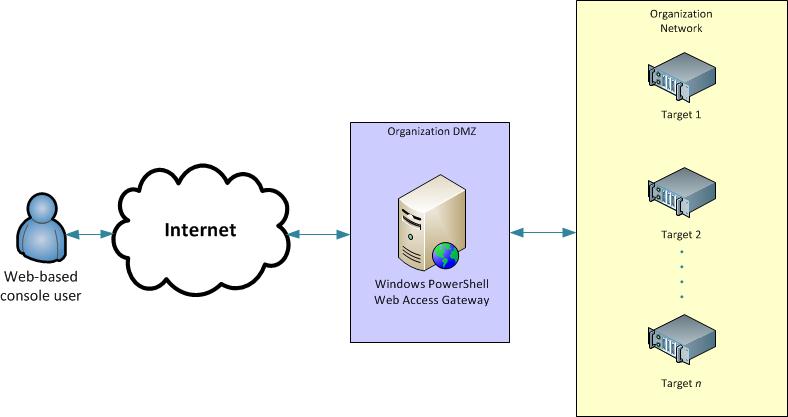
Windows PowerShell Web Access, introduit pour la première fois dans Windows Server 2012, agit comme une passerelle Windows PowerShell, fournissant une console Windows PowerShell web destinée à un ordinateur distant. Il permet aux professionnels informatiques d’exécuter des commandes et scripts Windows PowerShell depuis une console Windows PowerShell dans un navigateur web, sans qu’aucun logiciel de gestion à distance ou installation de plug-in de navigateur n’ait besoin sur l’appareil client. Tout ce qui est nécessaire pour faire fonctionner la console Windows PowerShell basée sur le web, c’est une passerelle Windows PowerShell Web Access correctement configurée, ainsi qu’un navigateur d’appareils clients qui prend en charge JavaScript et accepte les cookies.
Parmi les exemples d’appareils clients, on trouve les ordinateurs portables, les ordinateurs personnels non professionnels, les ordinateurs empruntés, les tablettes, les bornes web, les ordinateurs ne fonctionnant pas sous Windows, et les navigateurs de téléphones portables. Les professionnels informatiques peuvent effectuer des tâches de gestion critiques sur des serveurs Windows distants depuis des appareils disposant d’une connexion Internet et d’un navigateur web.
Après une installation et une configuration réussies de la passerelle, les utilisateurs peuvent accéder à une console PowerShell Windows en utilisant un navigateur web. Lorsque les utilisateurs ouvrent le site sécurisé Windows PowerShell Web Access, ils peuvent exécuter une console Windows PowerShell basée sur le web après une authentification réussie.
La configuration et la mise en place de Windows PowerShell Web Access sont un processus en trois étapes :
- Installer Windows PowerShell Web Access
- Configurez la passerelle
- Configurez une règle d’autorisation restrictive
Avant d’installer et configurer Windows PowerShell Web Access, nous vous recommandons de lire ce guide en entier, qui inclut des instructions sur la façon d’installer, sécuriser et désinstaller Windows PowerShell Web Access. Le sujet Utiliser la console Windows PowerShell basée sur le Web décrit comment les utilisateurs se connectent à la console web, et traite des limites et différences entre la console Windows PowerShell basée sur le web et la console powershell.exe . Les utilisateurs finaux de la console web doivent lire Utiliser la console Windows PowerShell basée sur le Web, mais n’ont pas besoin de lire la suite de ce guide.
Ce sujet ne fournit pas de directives approfondies sur les opérations des serveurs web IIS ; seules les étapes nécessaires à la configuration de la passerelle Windows PowerShell Web Access sont décrites dans ce sujet. Pour plus d’informations sur la configuration et la sécurisation des sites web dans IIS, consultez les ressources de documentation IIS dans la section Voir aussi.
Le schéma suivant montre comment fonctionne Windows PowerShell Web Access.
Exigences pour exécuter Windows PowerShell Web Access
Windows PowerShell Web Access nécessite que Web Server (IIS), .NET Framework 4.5, et Windows PowerShell 3.0 ou Windows PowerShell 4.0 fonctionnent sur le serveur sur lequel vous souhaitez faire tourner la passerelle. Vous pouvez installer Windows PowerShell Web Access sur un serveur fonctionnant sous Windows Server 2012 R2 ou Windows Server 2012 en utilisant soit l’Assistant Ajout de rôles et fonctionnalités dans Server Manager, soit les commandlets de déploiement Windows PowerShell pour Server Manager. Lorsque vous installez Windows PowerShell Web Access en utilisant Server Manager ou ses commandets de déploiement, les rôles et fonctionnalités nécessaires sont automatiquement ajoutés dans le processus d’installation.
Windows PowerShell Web Access permet aux utilisateurs distants d’accéder aux ordinateurs de votre organisation en utilisant Windows PowerShell dans un navigateur web. Bien que Windows PowerShell Web Access soit un outil de gestion pratique et puissant, l’accès web présente des risques de sécurité et doit être configuré aussi sûrement que possible. Nous recommandons aux administrateurs qui configurent la passerelle Windows PowerShell Web Access d’utiliser les couches de sécurité disponibles, à la fois les règles d’autorisation basées sur le cmdlet incluses avec Windows PowerShell Web Access, ainsi que les couches de sécurité disponibles dans les Web Server (IIS) et les applications tierces. Cette documentation inclut à la fois des exemples non sécurisés recommandés uniquement pour les environnements de test, ainsi que des exemples recommandés pour des déploiements sécurisés.
Prise en charge des navigateurs et des appareils clients
Windows PowerShell Web Access prend en charge les navigateurs Internet suivants. Bien que les navigateurs mobiles ne soient pas officiellement pris en charge, beaucoup pourraient être capables d’exécuter la console web Windows PowerShell. D’autres navigateurs qui acceptent les cookies, exécutent JavaScript et utilisent des sites web HTTPS sont censés fonctionner, mais ne sont pas officiellement testés.
Navigateurs d’ordinateurs de bureau pris en charge
- Explorer Internet Windows pour Microsoft Windows 8.0, 9.0, 10.0 et 11.0
- Mozilla Firefox 10.0.2
- Google Chrome 17.0.963.56m pour Windows
- Apple Safari 5.1.2 pour Windows
- Apple Safari 5.1.2 pour Mac OS
Appareils mobiles ou navigateurs peu testés
- Windows Phone 7 et 7.5
- Google Android WebKit 3.1 Navigateur Android 2.2.1 (Noyau 2.6)
- Apple Safari pour iPhone système d’exploitation 5.0.1
- Apple Safari pour iPad 2 système d’exploitation 5.0.1
Configuration requise pour le navigateur
Pour utiliser la console web Windows PowerShell Web Access, les navigateurs doivent faire ce qui suit.
- Autoriser les cookies depuis le site de passerelle Windows PowerShell Web Access.
- Être capable d’ouvrir et de lire des pages HTTPS.
- Ouvrez et gérez des sites web utilisant JavaScript.
Déploiement rapide recommandé
Vous pouvez installer la passerelle Windows PowerShell Web Access sur un serveur qui fonctionne sous Windows Server 2012 R2 ou Windows Server 2012 en utilisant soit des commandlets Windows PowerShell, soit en utilisant l’Assistant Ajout de rôles et de fonctionnalités qui s’ouvre depuis le Gestionnaire de Serveur. Pour une installation et une configuration rapides, utilisez les commandets PowerShell de Windows, comme décrit dans cette section.
- Installer Windows PowerShell Web Access
- Configurez la passerelle
- Configurez une règle d’autorisation restrictive
Installer Windows PowerShell Web Access à l’aide des cmdlets PowerShell
Pour installer Windows PowerShell Web Access en utilisant des cmdlets Windows PowerShell
Effectuez une des opérations suivantes pour ouvrir une session Windows PowerShell avec des droits utilisateur élevés.
- Sur le bureau Windows, cliquez avec le bouton droit sur Windows PowerShell dans la barre des tâches, puis cliquez sur Exécuter en tant qu’administrateur.
- Sur l’écran de démarrage de Windows, cliquez droit sur Windows PowerShell, puis cliquez sur Exécuter en tant qu’Administrateur.
Note
Dans Windows PowerShell 3.0 et 4.0, il n’est pas nécessaire d’importer le module cmdlet Server Manager dans la session Windows PowerShell avant d’exécuter les cmdlets faisant partie du module. Un module est automatiquement importé la première fois que vous exécutez un cmdlet qui fait partie du module. De plus, les cmdlets PowerShell de Windows ne sont pas sensibles à la casse.
Tapez ce qui suit, puis appuyez sur Entrée, où computer_name représente un ordinateur distant sur lequel vous souhaitez installer Windows PowerShell Web Access, le cas échéant. Le
-Restartparamètre redémarre automatiquement les serveurs de destination si nécessaire.Install-WindowsFeature -Name WindowsPowerShellWebAccess -ComputerName <computer_name> -IncludeManagementTools -RestartNote
L’installation de Windows PowerShell Web Access en utilisant des cmdlets Windows PowerShell n’ajoute pas par défaut d’outils de gestion du serveur Web (IIS). Si vous souhaitez installer les outils de gestion sur le même serveur que la passerelle Windows PowerShell Web Access, ajoutez le
-IncludeManagementToolsparamètre à la commande d’installation (comme fourni dans cette étape). Si vous gérez le site web Windows PowerShell Web Access depuis un ordinateur distant, installez le module complémentaire IIS Manager en installant Remote Server Administration Tools pour Windows 8.1 ou Remote Server Administration Tools pour Windows 8 sur l’ordinateur depuis lequel vous souhaitez gérer la passerelle.Pour installer des rôles et fonctionnalités sur une VHD hors ligne, vous devez ajouter à la fois le
-ComputerNameparamètre et le-VHDparamètre. Le-ComputerNameparamètre contient le nom du serveur sur lequel monter la VHD, et le-VHDparamètre contient le chemin vers le fichier VHD sur le serveur spécifié.Install-WindowsFeature -Name WindowsPowerShellWebAccess -VHD <path> -ComputerName <computer_name> -IncludeManagementTools -RestartUne fois l’installation terminée, vérifiez que Windows PowerShell Web Access a été installé sur les serveurs de destination en exécutant le
Get-WindowsFeaturecmdlet sur un serveur de destination, dans une console Windows PowerShell qui a été ouverte avec des droits utilisateur élevés. Vous pouvez également vérifier que Windows PowerShell Web Access a été installé dans la console Server Manager, en sélectionnant un serveur de destination sur la page Tous les serveurs , puis en consultant la tuile Rôles et Fonctionnalités du serveur sélectionné. Vous pouvez également consulter le fichier readme pour Windows PowerShell Web Access.Après l’installation de Windows PowerShell Web Access, il vous est demandé de consulter le fichier readme, qui contient les instructions de base nécessaires pour la passerelle. Ces instructions de configuration se trouvent également dans la section suivante, Configurer la passerelle. Le chemin vers le fichier readme est
C:\Windows\Web\PowerShellWebAccess\wwwroot\README.txt.
Configurez la passerelle
Le cmdlet Install-PswaWebApplication est un moyen rapide de configurer Windows PowerShell Web Access. Bien que vous puissiez ajouter le UseTestCertificate paramètre au Install-PswaWebApplication cmdlet pour installer un certificat SSL auto-signé à des fins de test, cela n’est pas sécurisé ; pour un environnement de production sécurisé, utilisez toujours un certificat SSL valide signé par une autorité de certification (AC). Les administrateurs peuvent remplacer le certificat de test par un certificat signé de leur choix en utilisant la console IIS Manager.
Vous pouvez compléter la configuration des applications web Windows PowerShell Web Access soit en exécutant le Install-PswaWebApplication cmdlet, soit en effectuant des étapes de configuration basées sur l’interface graphique dans IIS Manager.
Par défaut, le cmdlet installe l’application web, pswa (et un pool d’applications pour celui-ci, pswa_pool), dans le conteneur Default Web Site, comme indiqué dans IIS Manager ; Si désiré, vous pouvez demander au cmdlet de modifier le conteneur de site par défaut de l’application web. IIS Manager propose des options de configuration disponibles pour les applications web, telles que changer le numéro de port ou le certificat Secure Sockets Layer (SSL).
Important
Nous recommandons vivement aux administrateurs de configurer la passerelle pour qu’elle utilise un certificat valide signé par une autorité de conservation.
Pour configurer la passerelle Windows PowerShell Web Access avec un certificat de test en utilisant Install-PswaWebApplication
Faites l’une des étapes suivantes pour ouvrir une session PowerShell Windows.
- Sur le bureau Windows, cliquez droit sur PowerShell de Windows dans la barre des tâches.
- Sur l’écran de démarrage de Windows, cliquez sur Windows PowerShell.
Tapez ce qui suit, puis appuyez sur Entrée.
Install-PswaWebApplication -UseTestCertificateImportant
Le
UseTestCertificateparamètre ne doit être utilisé que dans un environnement de test privé. Pour un environnement de production sécurisé, nous recommandons d’utiliser un certificat valide signé par une autorité de certification (CA).L’exécution du cmdlet installe l’application web Windows PowerShell Web Access dans le conteneur par défaut du site web par défaut de l’IIS. Le cmdlet crée l’infrastructure nécessaire pour exécuter Windows PowerShell Web Access sur le site web par défaut,
https://<server_name>/pswa. Pour installer l’application web sur un autre site web, fournissez le nom du site en ajoutant leWebSiteNameparamètre. Pour changer le nom de l’application web (par défaut estpswa), ajoutez leWebApplicationNameparamètre.Les réglages suivants sont configurés en exécutant le cmdlet. Vous pouvez les modifier manuellement dans la console IIS Manager, si vous le souhaitez.
- Chemin : /pswa
- ApplicationPool : pswa_pool
- EnabledProtocols : http
- PhysicalPath : %windir%/Web/PowerShellWebAccess/wwwroot
Exemple :
Install-PswaWebApplication -webApplicationName myWebApp -useTestCertificateDans cet exemple, le site web résultant pour Windows PowerShell Web Access est
https://<server_name>/myWebApp.Note
Vous ne pouvez pas vous connecter tant que les utilisateurs n’ont pas obtenu l’accès au site en ajoutant des règles d’autorisation. Pour plus d’informations, voir configurer une règle d’autorisation restrictive et Règles d’autorisation et fonctionnalités de sécurité de Windows PowerShell Web Access.
Pour configurer la passerelle Windows PowerShell Web Access avec un certificat authentique en utilisant Install-PswaWebApplication et IIS Manager
Faites l’une des étapes suivantes pour ouvrir une session PowerShell Windows.
- Sur le bureau Windows, cliquez droit sur PowerShell de Windows dans la barre des tâches.
- Sur l’écran de démarrage de Windows, cliquez sur Windows PowerShell.
Tapez ce qui suit, puis appuyez sur Entrée.
Install-PswaWebApplicationLes paramètres suivants de la passerelle sont configurés en exécutant le cmdlet. Vous pouvez les modifier manuellement dans la console IIS Manager, si vous le souhaitez. Vous pouvez aussi spécifier des valeurs pour les
WebsiteNameparamètres etWebApplicationNameduInstall-PswaWebApplicationcmdlet.- Chemin : /pswa
- ApplicationPool : pswa_pool
- EnabledProtocols : http
- PhysicalPath : %windir%/Web/PowerShellWebAccess/wwwroot
Ouvrez la console gestionnaire IIS en procédant à l’une des étapes suivantes.
- Sur le bureau Windows, démarrez le Gestionnaire de serveur en cliquant sur Gestionnaire de serveur dans la barre des tâches Windows. Dans le menu Outils du Gestionnaire de serveurs, cliquez sur Gestionnaire des services d’information Internet (IIS).
- Sur l’écran de démarrage de Windows, cliquez sur Gestionnaire de serveurs.
Dans le volet d’arbre IIS Manager, dépliquez le nœud du serveur sur lequel Windows PowerShell Web Access est installé jusqu’à ce que le dossier Sites soit visible. Développez le dossier Sites .
Sélectionnez le site web où vous avez installé l’application web Windows PowerShell Web Access. Dans le volet Actions , cliquez sur Liaisons.
Dans la boîte de dialogue Liaison de site , cliquez sur Ajouter.
Dans la boîte de dialogue Ajouter liaison de site , dans le champ Type , sélectionnez https.
Dans le champ certificat SSL , sélectionnez votre certificat signé dans le menu déroulant. Cliquez sur OK. Voir « Pour configurer un certificat SSL dans IIS Manager » dans ce sujet pour plus d’informations sur la manière d’obtenir un certificat.
L’application web Windows PowerShell Web Access est désormais configurée pour utiliser votre certificat SSL signé.
Vous pouvez accéder à Windows PowerShell Web Access en ouvrant
https://<server_name>/pswadans une fenêtre de navigateur.Note
Vous ne pouvez pas vous connecter tant que les utilisateurs n’ont pas obtenu l’accès au site en ajoutant des règles d’autorisation. Pour plus d’informations, voir Configurer une règle d’autorisation restrictive, dans ce sujet, et Règles d’autorisation et fonctionnalités de sécurité de Windows PowerShell Web Access.
Configurez une règle d’autorisation restrictive
Après l’installation de Windows PowerShell Web Access et la configuration de la passerelle, les utilisateurs peuvent ouvrir la page de connexion dans un navigateur, mais ils ne peuvent pas se connecter tant que l’administrateur Windows PowerShell Web Access n’a pas accordé explicitement l’accès aux utilisateurs. Le contrôle d’accès Windows PowerShell Web Access est géré en utilisant l’ensemble des cmdlets PowerShell de Windows décrits dans le tableau suivant. Il n’existe pas d’interface graphique comparable pour ajouter ou gérer les règles d’autorisation. Pour des informations plus détaillées sur les commandlets d’accès Web PowerShell Windows, voir les sujets de référence des cmdlets, Windows PowerShell Web Access Cmdlets.
Pour plus de détails sur les règles d’autorisation et la sécurité d’accès Web Windows PowerShell, voir Règles d’autorisation et fonctionnalités de sécurité de Windows PowerShell Web Access.
Ajouter une règle d’autorisation restrictive
Effectuez une des opérations suivantes pour ouvrir une session Windows PowerShell avec des droits utilisateur élevés.
- Sur le bureau Windows, cliquez avec le bouton droit sur Windows PowerShell dans la barre des tâches, puis cliquez sur Exécuter en tant qu’administrateur.
- Sur l’écran de démarrage de Windows, cliquez droit sur Windows PowerShell, puis cliquez sur Exécuter en tant qu’Administrateur.
Étape optionnelle pour restreindre l’accès des utilisateurs en utilisant des configurations de session : vérifiez que les configurations de session que vous souhaitez utiliser dans vos règles existent déjà. S’ils n’ont pas encore été créés, utilisez les instructions pour créer les configurations de session dans about_Session_Configuration_Files.
Tapez ce qui suit, puis appuyez sur Entrée.
Add-PswaAuthorizationRule -UserName <domain\user | computer\user> -ComputerName <computer_name> -ConfigurationName <session_configuration_name>Cette règle d’autorisation permet à un utilisateur spécifique d’accéder à un ordinateur du réseau auquel il a généralement accès, avec un accès à une configuration de session spécifique adaptée aux besoins typiques de script et de cmdlet de l’utilisateur.
Dans l’exemple suivant, un utilisateur nommé
JSmithdans leContosodomaine obtient l’accès pour gérer l’ordinateurContoso_214, et utiliser une configuration de session nomméeNewAdminsOnly.Add-PswaAuthorizationRule -UserName Contoso\JSmith -ComputerName Contoso_214 -ConfigurationName NewAdminsOnlyVérifiez que la règle a été créée en exécutant soit le
Get-PswaAuthorizationRulecmdlet, soitTest-PswaAuthorizationRule -UserName <domain\user> -ComputerName <computer-name>Par exemple :
Test-PswaAuthorizationRule -UserName 'Contoso\JSmith' -ComputerName Contoso_214.
Après avoir configuré une règle d’autorisation, vous êtes prêt à permettre aux utilisateurs autorisés de se connecter à la console web et de commencer à utiliser Windows PowerShell Web Access.
Déploiement personnalisé
Vous pouvez installer la passerelle Windows PowerShell Web Access sur un serveur qui fonctionne sous Windows Server 2012 R2 ou Windows Server 2012 en utilisant l’Assistant Ajout de rôles et de fonctionnalités dans le Gestionnaire de serveurs. Après l’installation de Windows PowerShell Web Access, vous pouvez personnaliser la configuration de la passerelle dans IIS Manager.
Installer l’accès Web Windows PowerShell à l’aide de l’Assistant Ajout de rôles et de fonctionnalités
Si le Gestionnaire de serveur est déjà ouvert, passez à l’étape suivante. S’il n’est pas déjà ouvert, ouvrez-le en effectuant l’une des opérations suivantes.
- Sur le bureau Windows, démarrez le Gestionnaire de serveur en cliquant sur Gestionnaire de serveur dans la barre des tâches Windows.
- Sur l’écran de démarrage de Windows, cliquez sur Gestionnaire de serveurs.
Dans le menu Gérer , cliquez sur Ajouter des rôles et des fonctionnalités.
Dans la page Sélectionner le type d’installation , sélectionnez Installation basée sur un rôle ou une fonctionnalité. Cliquez sur Suivant.
Sur la page Sélectionner le serveur de destination , sélectionnez un serveur du pool de serveurs, ou sélectionnez un VHD hors ligne. Pour sélectionner un VHD hors ligne comme serveur de destination, sélectionnez d’abord le serveur sur lequel monter la VHD, puis sélectionnez le fichier VHD. Pour des informations sur la façon d’ajouter des serveurs à votre pool de serveurs, consultez l’aide au gestionnaire de serveurs. Après avoir sélectionné le serveur de destination, cliquez sur Suivant.
Sur la page Sélectionner les fonctionnalités de l’assistant, développez Windows PowerShell, puis sélectionnez Windows PowerShell Web Access.
Notez qu’il est invité à ajouter les fonctionnalités requises, telles que .NET Framework 4.5, et les services de rôle du Web Server (IIS). Ajoutez les fonctionnalités requises et continuez.
Note
L’installation de Windows PowerShell Web Access en utilisant l’Assistant Ajout de rôles et de fonctionnalités installe également Web Server (IIS), y compris le système d’insertion IIS Manager. L’outil de gestion de l’IIS et l’insertion automatique sont installés par défaut si vous utilisez l’Assistant Ajout de rôles et de fonctionnalités. Si vous installez Windows PowerShell Web Access en utilisant des cmdlets Windows PowerShell comme décrit dans la procédure suivante, les outils de gestion ne sont pas ajoutés par défaut.
Sur la page Confirmer les sélections d’installation , si les fichiers de fonctionnalités pour Windows PowerShell Web Access ne sont pas stockés sur le serveur de destination que vous avez sélectionné à l’étape 4, cliquez sur Spécifier un chemin source alternatif et indiquez le chemin vers les fichiers de fonctionnalités. Sinon, cliquez sur Installer.
Après avoir cliqué sur Installer, la page Progression de l’installation affiche l’avancement de l’installation, les résultats et des messages tels que des avertissements, des échecs ou des étapes de configuration post-installation requises pour Windows PowerShell Web Access. Après l’installation de Windows PowerShell Web Access, il vous est demandé de consulter le fichier readme, qui contient les instructions de base nécessaires pour la passerelle. Ces instructions sont également incluses dans ce sujet. Le chemin vers le fichier readme est
C:\Windows\Web\PowerShellWebAccess\wwwroot\README.txt.
Configurer la passerelle
Les instructions de cette section sont destinées à installer l’application web Windows PowerShell Web Access dans un sous-répertoire et non dans le répertoire racine de votre site web. Cette procédure est l’équivalent basé sur l’interface graphique des actions effectuées par le Install-PswaWebApplication cmdlet. Cette section inclut également des instructions sur la manière d’utiliser IIS Manager pour configurer la passerelle Windows PowerShell Web Access en tant que site racine.
Utiliser IIS Manager pour configurer la passerelle dans un site web existant
Ouvrez la console gestionnaire IIS en procédant à l’une des étapes suivantes.
- Sur le bureau Windows, démarrez le Gestionnaire de serveur en cliquant sur Gestionnaire de serveur dans la barre des tâches Windows. Dans le menu Outils du Gestionnaire de serveurs, cliquez sur Gestionnaire des services d’information Internet (IIS).
- Sur l’écran de démarrage de Windows, tapez n’importe quelle partie du nom Internet Information Services (IIS) Manager. Cliquez sur le raccourci lorsqu’il apparaît dans les résultats de l’application .
Créez un nouveau pool d’applications pour Windows PowerShell Web Access. Développez le nœud du serveur passerelle dans le volet d’arbre du gestionnaire IIS, sélectionnez Pools d’applications, puis cliquez sur Ajouter pool d’applications dans le volet Actions .
Ajoutez un nouveau pool de candidatures avec le nom pswa_pool, ou indiquez un autre nom. Cliquez sur OK.
Dans le volet d’arbre IIS Manager, dépliquez le nœud du serveur sur lequel Windows PowerShell Web Access est installé jusqu’à ce que le dossier Sites soit visible. Sélectionnez le dossier Sites .
Faites un clic droit sur le site web (par exemple, Site Web par défaut) auquel vous souhaitez ajouter le site Windows PowerShell Web Access, puis cliquez sur Ajouter une application.
Dans le champ Alias , tapez pswa, ou indiquez un autre alias. L’alias devient le nom du répertoire virtuel. Par exemple, pswa dans l’URL suivante représente l’alias spécifié à cette étape :
https://<server-name>/pswa.Dans le champ du pool d’applications , sélectionnez le pool d’applications que vous avez créé à l’étape 3.
Dans le champ Chemin physique , cherchez l’emplacement de l’application. Vous pouvez utiliser l’emplacement par défaut,
$env:windir/Web/PowerShellWebAccess/wwwroot. Cliquez sur OK.Suivez les étapes de la procédure Pour configurer un certificat SSL dans IIS Manager dans ce sujet.
Étape de sécurité optionnelle :
Avec le site web sélectionné dans le volet arborescente, double-cliquez sur Paramètres SSL dans le volet de contenu. Sélectionnez Exiger SSL, puis dans le volet Actions, cliquez sur Appliquer. En option, dans le volet Paramètres SSL , vous pouvez exiger que les utilisateurs se connectant au site Web Access PowerShell de Windows possèdent des certificats client. Les certificats clients aident à vérifier l’identité de l’utilisateur d’un appareil client. Pour plus d’informations sur la manière dont l’exigence de certificats clients peut augmenter la sécurité de l’accès Web Windows PowerShell, consultez Règles d’autorisation et fonctionnalités de sécurité de l’accès Web PowerShell Windows dans ce guide.
Ouvre une session navigateur sur un appareil client. Pour plus d’informations sur les navigateurs et appareils pris en charge, consultez la fonction Prise en charge des navigateurs et des appareils clients dans ce sujet.
Ouvrez le nouveau site web Windows PowerShell Web Access, https://<gateway-server-name>/pswa.
Le navigateur doit afficher la page de connexion de la console Windows PowerShell Web Access.
Note
Vous ne pouvez pas vous connecter tant que les utilisateurs n’ont pas obtenu l’accès au site en ajoutant des règles d’autorisation. Pour plus d’informations, voir Configurer une règle d’autorisation restrictive, dans ce sujet, et Règles d’autorisation et fonctionnalités de sécurité de Windows PowerShell Web Access.
Dans une session Windows PowerShell ouverte avec des droits utilisateur élevés (Exécuter en tant qu’Administrateur), exécutez le script suivant, dans lequel application_pool_name représente le nom du pool d’applications que vous avez créé à l’étape 3, afin de donner au pool d’applications des droits d’accès au fichier d’autorisation.
$applicationPoolName = "<application_pool_name>"
$authorizationFile = "C:\windows\web\powershellwebaccess\data\AuthorizationRules.xml"
c:\windows\system32\icacls.exe $authorizationFile /grant ('"' + "IIS AppPool\$applicationPoolName" + '":R') > $null
Pour consulter les droits d’accès existants sur le fichier d’autorisation, exécutez la commande suivante :
c:\windows\system32\icacls.exe $authorizationFile
Utiliser IIS Manager pour configurer la passerelle en tant que site racine avec un certificat de test
Ouvrez la console gestionnaire IIS en procédant à l’une des étapes suivantes.
- Sur le bureau Windows, démarrez le Gestionnaire de serveur en cliquant sur Gestionnaire de serveur dans la barre des tâches Windows. Dans le menu Outils du Gestionnaire de serveurs, cliquez sur Gestionnaire des services d’information Internet (IIS).
- Sur l’écran de démarrage de Windows, tapez n’importe quelle partie du nom Internet Information Services (IIS) Manager. Cliquez sur le raccourci lorsqu’il apparaît dans les résultats de l’application .
Dans le volet d’arbre IIS Manager, dépliquez le nœud du serveur sur lequel Windows PowerShell Web Access est installé jusqu’à ce que le dossier Sites soit visible. Sélectionnez le dossier Sites .
Dans le panneau Actions , cliquez sur Ajouter un site web.
Tapez un nom pour le site web, comme Windows PowerShell Web Access.
Un pool d’applications est automatiquement créé pour le nouveau site web. Pour utiliser un autre pool d’applications, cliquez sur Sélectionner pour sélectionner un pool d’applications à associer au nouveau site web. Sélectionnez le pool d’applications alternatives dans la boîte de dialogue Sélectionner le pool d’applications , puis cliquez sur OK.
Dans la boîte de texte Chemin physique , naviguez vers %windir%/Web/PowerShellWebAccess/wwwroot.
Dans le champ Type de la zone Binding , sélectionnez https.
Attribuez un numéro de port au site qui n’est pas déjà utilisé par un autre site ou application. Pour localiser les ports ouverts, vous pouvez exécuter la commande netstat dans une fenêtre d’invite de commande. Le numéro de port par défaut est 443.
Changez le port par défaut si un autre site utilise déjà le 443, ou si vous avez d’autres raisons de sécurité pour changer le numéro de port. Si un autre site web qui fonctionne sur votre serveur passerelle utilise le port que vous avez sélectionné, un avertissement s’affiche lorsque vous cliquez sur OK dans la boîte de dialogue Ajouter un site web. Vous devez utiliser un port inutilisé pour exécuter Windows PowerShell Web Access.
Optionnellement, si nécessaire pour votre organisation, spécifiez un nom d’hôte qui a du sens pour votre organisation et vos utilisateurs, comme
www.contoso.com. Cliquez sur OK.Pour un environnement de production plus sécurisé, nous recommandons vivement de fournir un certificat valide signé par une autorité de confiance. Vous devez fournir un certificat SSL, car les utilisateurs ne peuvent se connecter à Windows PowerShell Web Access que via un site web HTTPS. Voir « Pour configurer un certificat SSL dans IIS Manager » dans ce sujet pour plus d’informations sur la manière d’obtenir un certificat.
Cliquez sur OK pour fermer la boîte de dialogue Ajouter un site web .
Dans une session PowerShell Windows ouverte avec des droits utilisateur élevés (Exécuter en tant qu’Administrateur), exécutez le script suivant, dans lequel application_pool_name représente le nom du pool d’applications que vous avez créé à l’étape 4, afin de donner au pool d’applications des droits d’accès au fichier d’autorisation.
$applicationPoolName = "<application_pool_name>"
$authorizationFile = "C:\windows\web\powershellwebaccess\data\AuthorizationRules.xml"
c:\windows\system32\icacls.exe $authorizationFile /grant ('"' + "IIS AppPool\$applicationPoolName" + '":R') > $null
Pour consulter les droits d’accès existants sur le fichier d’autorisation, exécutez la commande suivante :
c:\windows\system32\icacls.exe $authorizationFileAvec le nouveau site web sélectionné dans le panneau d’arbre IIS Manager, cliquez sur Démarrer dans le panneau Actions pour lancer le site.
Ouvre une session navigateur sur un appareil client. Pour plus d’informations sur les navigateurs et appareils pris en charge, consultez la fonction Prise en charge des navigateurs et des appareils clients dans ce document.
Ouvrez le nouveau site web Windows PowerShell Web Access.
Parce que le site racine pointe vers le dossier Windows PowerShell Web Access, le navigateur devrait afficher la page de connexion Windows PowerShell Web Access lorsque vous ouvrez
https://<gateway_server_name>. Vous ne devriez pas avoir besoin d’ajouter /pswa à l’URL.Note
Vous ne pouvez pas vous connecter tant que les utilisateurs n’ont pas obtenu l’accès au site en ajoutant des règles d’autorisation. Pour plus d’informations, voir Configurer une règle d’autorisation restrictive, dans ce sujet, et Règles d’autorisation et fonctionnalités de sécurité de Windows PowerShell Web Access.
Configuration d’une règle d’autorisation restrictive
Après l’installation de Windows PowerShell Web Access et la configuration de la passerelle, les utilisateurs peuvent ouvrir la page de connexion dans un navigateur, mais ils ne peuvent pas se connecter tant que l’administrateur Windows PowerShell Web Access n’a pas accordé explicitement l’accès aux utilisateurs. Le contrôle d’accès Windows PowerShell Web Access est géré en utilisant l’ensemble des cmdlets PowerShell de Windows décrits dans le tableau suivant. Il n’existe pas d’interface graphique comparable pour ajouter ou gérer les règles d’autorisation. Pour des informations plus détaillées sur les commandlets d’accès Web PowerShell Windows, voir les sujets de référence des cmdlets, Windows PowerShell Web Access Cmdlets.
Pour plus de détails sur les règles d’autorisation et la sécurité d’accès Web Windows PowerShell, voir Règles d’autorisation et fonctionnalités de sécurité de Windows PowerShell Web Access.
Ajout d’une règle d’autorisation restrictive
Effectuez une des opérations suivantes pour ouvrir une session Windows PowerShell avec des droits utilisateur élevés.
- Sur le bureau Windows, cliquez avec le bouton droit sur Windows PowerShell dans la barre des tâches, puis cliquez sur Exécuter en tant qu’administrateur.
- Sur l’écran de démarrage de Windows, cliquez droit sur Windows PowerShell, puis cliquez sur Exécuter en tant qu’Administrateur.
Étape optionnelle pour restreindre l’accès des utilisateurs en utilisant des configurations de session :
Vérifiez que les configurations de session que vous souhaitez utiliser dans vos règles existent déjà. S’ils n’ont pas encore été créés, utilisez les instructions pour créer les configurations de session dans about_Session_Configuration_Files.
Tapez ce qui suit, puis appuyez sur Entrée.
Add-PswaAuthorizationRule -UserName <domain\user | computer\user> -ComputerName <computer_name> -ConfigurationName <session_configuration_name>Cette règle d’autorisation permet à un utilisateur spécifique d’accéder à un ordinateur du réseau auquel il a généralement accès, avec un accès à une configuration de session spécifique adaptée aux besoins typiques de script et de cmdlet de l’utilisateur ™.
Dans l’exemple suivant, un utilisateur nommé
JSmithdans leContosodomaine obtient l’accès pour gérer l’ordinateurContoso_214, et utiliser une configuration de session nomméeNewAdminsOnly.Add-PswaAuthorizationRule -UserName 'Contoso\JSmith' -ComputerName Contoso_214 -ConfigurationName NewAdminsOnlyVérifiez que la règle a été créée en exécutant soit le
Get-PswaAuthorizationRulecmdlet, soitTest-PswaAuthorizationRule -UserName '<domain\user>' -ComputerName <computer-name>.Par exemple :
Test-PswaAuthorizationRule -UserName 'Contoso\JSmith' -ComputerName Contoso_214.Après avoir configuré une règle d’autorisation, vous êtes prêt à permettre aux utilisateurs autorisés de se connecter à la console web et de commencer à utiliser Windows PowerShell Web Access.
Configurez un certificat authentique
Pour un environnement de production sécurisé, utilisez toujours un certificat SSL valide signé par une autorité de certification (CA). La procédure de cette section décrit comment obtenir et appliquer un certificat SSL valide auprès d’une CA.
Pour configurer un certificat SSL dans IIS Manager
Dans le volet d’arbre IIS Manager, sélectionnez le serveur sur lequel Windows PowerShell Web Access est installé.
Dans le volet de contenu, double-cliquez sur Certificats de serveur.
Dans le panneau Actions , faites l’une des options suivantes. Pour plus d’informations sur la configuration des certificats serveur dans IIS, voir Configurer les certificats serveur dans IIS 7.
Cliquez sur Importer pour importer un certificat existant et valide depuis un emplacement de votre réseau.
Cliquez sur Créer une demande de certificat pour demander un certificat auprès d’une autorité de certification telle que VeriSign, Thawte ou GeoTrust. Le nom commun du certificat doit correspondre à l’en-tête de l’hôte dans la requête.
Par exemple, si le navigateur client demande
https://www.contoso.com/, alors le nom commun doit aussi êtrehttps://www.contoso.com/. C’est l’option la plus sûre et recommandée pour fournir un certificat à la passerelle Windows PowerShell Web Access.Cliquez sur Créer un certificat Self-Signed pour créer un certificat que vous pourrez utiliser immédiatement, et que vous pourrez signer plus tard par une autorité de certification si désiré. Spécifiez un nom amical pour le certificat auto-signé, comme Windows PowerShell Web Access. Cette option n’est pas considérée comme sécurisée et est recommandée uniquement pour un environnement de test privé.
Après avoir créé ou obtenu un certificat, sélectionnez le site web auquel le certificat est appliqué (par exemple, Site Web par défaut) dans le volet d’arbre IIS Manager, puis cliquez sur Assignations dans le panneau Actions .
Dans la boîte de dialogue Ajouter liaison de site , ajoutez une liaison https pour le site, si elle n’est pas déjà affichée. Si vous n’utilisez pas de certificat auto-signé, spécifiez le nom d’hôte de l’étape 3 de cette procédure. Si vous utilisez un certificat auto-signé, cette étape n’est pas obligatoire.
Sélectionnez le certificat que vous avez obtenu ou créé à l’étape 3 de cette procédure, puis cliquez sur OK.
Utilisation de la console Windows PowerShell basée sur le web
Après l’installation de Windows PowerShell Web Access et la configuration de la passerelle terminée comme décrit dans ce sujet, la console web Windows PowerShell est prête à l’emploi. Pour plus d’informations sur la façon de démarrer sur la console web, voir Utiliser la console PowerShell Windows basée sur le Web.
Voir aussi
Documentation des Services d’Information Internet (IIS) 7.0