Remarque
L’accès à cette page nécessite une autorisation. Vous pouvez essayer de vous connecter ou de modifier des répertoires.
L’accès à cette page nécessite une autorisation. Vous pouvez essayer de modifier des répertoires.
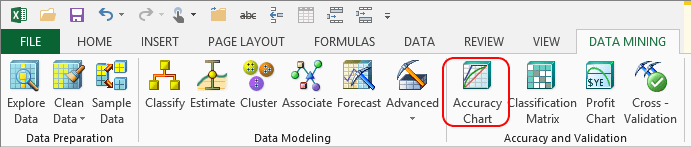
Un graphique de précision vous permet d’appliquer un modèle à un nouvel ensemble de données, puis d’évaluer la façon dont le modèle s’exécute. Le graphique de précision créé par cet assistant est une courbe de lift, qui est un type de graphique fréquemment utilisé pour mesurer la précision d’un modèle d’exploration de données. Ce type de graphique de précision affiche une représentation graphique de l’amélioration obtenue à l’aide du modèle d’exploration de données spécifié, par rapport aux prédictions aléatoires et au cas idéal où 100 % des prédictions sont exactes. Vous pouvez comparer plusieurs modèles au sein d’un graphique unique.
Exemple :
Considérez le cas dans lequel le service marketing chez Adventure Works Cycles souhaite créer une campagne de publipostage ciblée. Depuis des campagnes passées, ils savent qu’un taux de réponse de 10 pour cent est typique. Ils ont une liste de 10 000 clients potentiels stockés dans une table de la base de données. En fonction du taux de réponse classique, ils peuvent s’attendre à ce que 1 000 clients répondent.
Toutefois, étant donné qu’ils peuvent se permettre d’envoyer une publicité à seulement 5 000 clients, le service Marketing utilise un modèle d’exploration de données pour cibler les 5 000 clients qui sont les plus susceptibles de répondre.
Si l’entreprise sélectionne de façon aléatoire 5 000 clients, il peut s’attendre à recevoir seulement 500 réponses positives, car seulement 10 % de ceux qui sont ciblés répondent généralement. Ce scénario est ce que représente la ligne aléatoire dans le graphique d’élévation.
Toutefois, si le service Marketing utilise un modèle d’exploration de données pour cibler son publipostage et si le modèle était parfait, l’entreprise pourrait s’attendre à recevoir 1 000 réponses en publiant une publicité aux 1 000 clients potentiels recommandés par le modèle. Ce scénario est représenté par la ligne idéale dans le graphique d’élévation.
Utilisation de l’Assistant Graphique de précision
Pour créer un graphique de précision, vous devez référencer une structure d’exploration de données existante. Vous pouvez mesurer la précision de plusieurs modèles basés sur cette structure, à condition qu’ils prédisent la même chose.
Si vous ne savez pas quelles structures sont disponibles, vous pouvez parcourir le serveur. Pour plus d’informations, consultez Modèles de navigation dans Excel (compléments d’exploration de données SQL Server).
Pour créer un graphique de précision
Cliquez sur le ruban Client d’exploration de données .
Dans le groupe Précision et validation , cliquez sur Graphique d’exactitude.
Dans la boîte de dialogue Sélectionner une structure ou un modèle, choisissez le modèle à évaluer. Cliquez sur Suivant.
Remarque
Vous devez choisir un modèle qui correspond étroitement aux données que vous envisagez de tester.
Dans la boîte de dialogue Spécifier la colonne à prédire et la valeur à prédire , choisissez la colonne que vous souhaitez prédire et une valeur cible, le cas échéant. Cliquez sur Suivant.
Par exemple, dans l’exemple ci-dessus, vous pouvez choisir la colonne qui modélise la réponse du client et spécifier la valeur cible comme « Probablement acheter ».
Remarque
Vous ne pouvez pas prédire une valeur continue. Toutefois, vous pouvez discrétiser la colonne en séparant les valeurs en plages discrètes. Vous devez le faire avant de créer le modèle d’exploration de données.
Dans la boîte de dialogue Sélectionner les données sources , spécifiez la source des données que vous passerez par le modèle pour créer une prédiction.
Si vous utilisez une source de données externe, et non les données de test stockées avec le modèle, dans la boîte de dialogue Spécifier des relations , mappez les colonnes des nouvelles données sources aux colonnes utilisées dans le modèle d’exploration de données.
Si les noms de colonnes sont similaires, l’Assistant les mappe automatiquement. Bien que certaines colonnes de vos données d’entrée ne soient pas pertinentes pour l’analyse et qu’elles puissent être ignorées, certaines colonnes sont requises pour que le modèle d’exploration de données traite l’entrée. Ces colonnes peuvent inclure un ID de transaction, la valeur cible ou les colonnes utilisées pour la prédiction. Si vous ne parvenez pas à mapper une colonne requise, l’Assistant fournit un message d’avertissement.
Cliquez sur Terminer.
L’Assistant crée un rapport qui inclut le graphique d’élévation et les données sous-jacentes.
Spécifications
Si vous prévoyez une valeur discrète, vous devez sélectionner la valeur cible que vous souhaitez prédire. Par exemple, si vos données sont classées avec une réponse « Oui : Acheter » en tant que 1 et la réponse « Non : Ne pas acheter » comme 2, vous devez spécifier 1 ou 2 comme valeurs de prédiction. Toutefois, si vous souhaitez prédire une plage de valeurs, vous ne pouvez comparer que deux valeurs à la fois. Par exemple, si vous souhaitez prédire un score supérieur à 5, vous devrez peut-être réétiqueter vos données sources et créer un modèle qui sépare les résultats en deux ensembles : ceux supérieurs à 5 et inférieurs à 5. Vous pouvez ensuite comparer la précision de ces deux groupes.
Présentation de la précision
Vous pouvez créer deux types de graphiques, un dans lequel vous spécifiez un état de la colonne prévisible, et un dans lequel vous ne spécifiez pas l’état.
Si vous spécifiez l’état de la colonne prédictible, l’axe x du graphique représente le pourcentage du jeu de données de test utilisé pour comparer les prédictions. L’axe y du graphique représente le pourcentage de valeurs prédites comme étant l’état spécifié.
Si vous ne spécifiez pas l’état de la colonne prédictible, le graphique affiche la précision du modèle pour toutes les prédictions possibles.
Pour plus d'informations sur le fonctionnement d'un graphe de lift et la manière dont la précision est calculée en fonction des lignes de prédiction aléatoires et idéales, consultez la rubrique « Lift Chart » dans la documentation en ligne de SQL Server.