Remarque
L’accès à cette page nécessite une autorisation. Vous pouvez essayer de vous connecter ou de modifier des répertoires.
L’accès à cette page nécessite une autorisation. Vous pouvez essayer de modifier des répertoires.
Lorsque vous ouvrez un modèle de classification à l’aide de Parcourir, le modèle s’affiche dans une visionneuse d’arbre de décision interactive, similaire à la visionneuse Microsoft Decision Trees dans Analysis Services. La visionneuse affiche les résultats de la classification sous forme de graphique conçu pour mettre en évidence les critères qui différencient un groupe de données d’un autre. Vous pouvez également explorer des sous-ensembles individuels de l’arborescence et récupérer les données sous-jacentes.
Explorer le modèle
Les modèles basés sur l’algorithme Decision Trees ont beaucoup d’informations intéressantes à explorer. La fenêtre Parcourir inclut les onglets et volets suivants pour vous aider à apprendre les modèles et à prédire les résultats à l’aide du graphique :
Pour tester un modèle d’arbre de décision, vous pouvez utiliser les exemples de données sous l’onglet Données d’entraînement (ou Données sources) de l’exemple de classeur de données, et créer un modèle d’arbre de décision à l’aide de Bike Buyer comme attribut prévisible.
Arbre de décision
Cette vue est destinée à vous aider à comprendre et à explorer les facteurs qui mènent à un résultat.
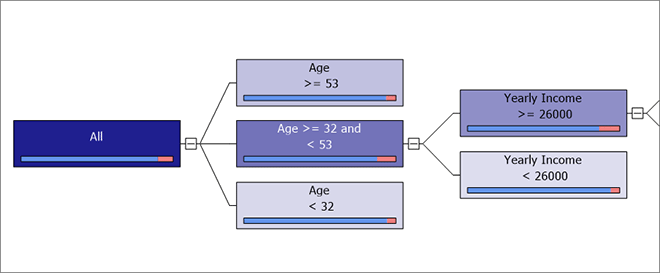
Le graphique de l’arbre de décision peut être lu de gauche à droite comme suit :
Les rectangles, appelés nœuds, contiennent des sous-ensembles des données. L’étiquette sur le nœud vous indique les caractéristiques de définition de ce sous-ensemble.
Le nœud le plus à gauche, intitulé All, représente le jeu de données complet. Tous les nœuds suivants représentent des sous-ensembles des données.
Un arbre de décision contient de nombreuses divisions ou emplacements où les données se divisent en plusieurs ensembles en fonction des attributs.
Par exemple, le premier fractionnement dans l’exemple de modèle divise le jeu de données en trois groupes par âge.
Le fractionnement immédiatement après le nœud All est le plus important, car il affiche la condition principale qui divise ce jeu de données.
Des fractionnements supplémentaires se produisent à droite. Ainsi, en analysant différents segments de l’arborescence, vous pouvez apprendre quels attributs ont le plus d’influence sur le comportement d’achat.
À l’aide de ces informations, vous pouvez concentrer une campagne marketing sur les clients qui peuvent simplement avoir besoin d’encouragement pour effectuer un achat.
Explorer l’arbre de décision
Cliquez sur le nœud All, puis examinez le Mining Legend.
Il affiche le nombre exact de cas dans le jeu de données d’apprentissage, ainsi qu’une répartition des résultats.
Vous pouvez afficher les mêmes informations dans une info-bulle si vous suspendez la souris sur un nœud.
Cliquez sur les signes plus et moins en regard de chaque nœud pour développer ou réduire l’arborescence.
Vous pouvez également utiliser le curseur Afficher le niveau pour développer ou réduire l’arborescence.
Notez que certains nœuds sont plus sombres que d’autres ?
Par défaut, la population est utilisée comme variable d’ombrage, ce qui signifie que l’intensité de la couleur indique les nœuds qui ont le plus de prise en charge.
Par conséquent, le nœud le plus à gauche est le plus sombre, car il contient l’ensemble du jeu de données.
Modifiez la valeur de Arrière-plan de Tous les cas à Oui.

Maintenant, l’intensité de la couleur vous indique le nombre de clients dans chaque nœud acheté un vélo, qui est le comportement qui vous intéresse.
Notez les barres colorées dans chaque nœud. Il s’agit d’un histogramme qui montre la distribution des résultats dans ce sous-ensemble de données. Par exemple, dans l’exemple d’arbre de décision Bike Buyer, la barre colorée affiche la proportion des clients qui ont acheté des vélos (valeurs Oui) et ceux qui n’ont pas (aucune valeur). Pour obtenir les valeurs exactes, vous pouvez cliquer sur le nœud et visualiser la légende de l'exploitation minière.
En suivant le graphique, vous pouvez voir comment chaque sous-ensemble de données est décomposé en groupes plus petits et quels attributs sont les plus utiles pour prédire un résultat.
En examinant simplement l’intensité de l’ombrage, vous pouvez vous concentrer sur deux groupes d’intérêt et obtenir des données plus détaillées sur celles-ci à des fins de comparaison. Par exemple, ces groupes ont une probabilité assez élevée d’acheter des vélos :
Âge >= 32 et < 53 ans et revenu >annuel = 26000 et enfants = 0
Nombre total de cas : 1150
Probabilité de l’acheteur de vélo : 18%
Âge >= 32 et < 53 et revenu >annuel = 26000 et enfants non = 0 et état civil = 'Single'
Nombre total de cas : 402
Probabilité d'achat de vélo : 16%
Modifiez la valeur de l’arrière-plande Oui à Non et découvrez comment le graphique change.

Conseils
Si vos données peuvent être divisées en plusieurs séries, un modèle différent est généré pour chaque jeu de données que vous souhaitez modéliser.
Dans l’exemple de modèle de données, il n’existe qu’un résultat prévisible - Bike Buyer - mais supposons que vous ayez des informations sur l’achat d’un plan de service par le client et que vous vouliez également prédire cela. Dans ce cas, vous auriez ces données dans une colonne distincte et incluez deux attributs prédictibles dans le modèle.
Cliquez sur l’option Histogramme , dans le coin supérieur gauche du volet Arbre de décision, pour modifier le nombre maximal d’états pouvant apparaître dans les histogrammes de l’arborescence. Cela est utile si l’attribut prédictible a de nombreux états. Les états apparaissent dans un histogramme dans l’ordre de popularité de gauche à droite.
Vous pouvez également utiliser les options de l’onglet Arbre de décision pour affecter la façon dont l’arborescence est affichée, en effectuant un zoom avant ou arrière, ou en dimensionnant le graphique pour ajuster la fenêtre.
Utilisez l’extension par défaut pour définir le nombre par défaut de niveaux affichés pour tous les arborescences du modèle.
Sélectionnez Afficher le nom long pour afficher le nom complet de l’attribut, y compris la source de données. Les noms courts et les noms longs sont les mêmes, sauf si vos cas sont obtenus à partir d’une source de données différente des attributs pour chaque cas.
Réseau de dépendances
La vue Réseau de dépendances affiche les connexions entre les attributs d’entrée et les attributs prédictibles dans le modèle.
Cliquez et faites glisser le curseur à gauche de la visionneuse
En haut, toutes les connexions sont affichées. Lorsque vous faites glisser le curseur vers le bas, seuls les liens les plus forts sont affichés dans la visionneuse.
Cliquez maintenant sur le nœud Bike Buyer.

Lorsque vous sélectionnez un nœud, la visionneuse met en surbrillance les dépendances spécifiques au nœud. Dans ce cas, le visualiseur met en évidence chaque nœud qui aide à prédire le résultat.
Si la visionneuse contient de nombreux nœuds, vous pouvez rechercher des nœuds spécifiques à l’aide du bouton Rechercher un nœud . Cliquez sur Rechercher un nœud pour ouvrir la boîte de dialogue Rechercher un nœud , dans laquelle vous pouvez utiliser un filtre pour rechercher et sélectionner des nœuds spécifiques.
La légende située en bas de la visionneuse lie les codes de couleur au type de dépendance dans le graphique. Par exemple, lorsque vous sélectionnez un nœud prédictible, le nœud prédictible est ombré turquoise et les nœuds qui prédisent que le nœud sélectionné est ombré orange.
Explorer les données sous-jacentes
Plusieurs types de modèles prennent en charge la possibilité d’explorer le modèle vers les données de cas sous-jacentes. Cela peut être très utile si vous souhaitez contacter des clients dans un segment particulier ou extraire les données pour effectuer une analyse plus approfondie.
Obtenir des données de cas
Cliquez avec le bouton droit sur le nœud dans l’arborescence qui contient les données souhaitées et sélectionnez l’une des options suivantes :
Modèle d'exploration approfondie. Cette option obtient les cas qui appartiennent au nœud sélectionné et les enregistre dans un tableau dans Excel. Vous récupérez uniquement les colonnes de données qui ont été réellement utilisées pour générer le modèle.
Analyser en profondeur les colonnes de structure. Cette option obtient les cas qui appartiennent au nœud sélectionné et les enregistre dans un tableau dans Excel. Vous obtenez toutes les informations disponibles dans les données sous-jacentes lorsque vous les avez extraites, même si une colonne n’a pas été utilisée dans le modèle. Par exemple, vous avez peut-être exclu l’adresse du client et le code postal, car ces champs ne sont pas utiles avec l’analyse, mais les ont laissés dans la structure.
Revenez à Excel pour afficher vos données. La visionneuse Parcourir exécute une requête, enregistre les données dans une table d’une nouvelle feuille de calcul et étiquette les résultats.

Voir aussi
Modèles de navigation dans Excel (compléments d’exploration de données SQL Server)