Remarque
L’accès à cette page nécessite une autorisation. Vous pouvez essayer de vous connecter ou de modifier des répertoires.
L’accès à cette page nécessite une autorisation. Vous pouvez essayer de modifier des répertoires.
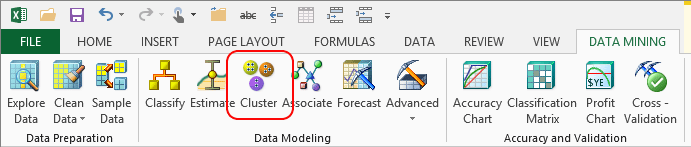
L’Assistant Cluster vous aide à créer un modèle qui détecte les lignes qui partagent des caractéristiques similaires et les regroupe pour optimiser la distance entre les groupes. Cet Assistant est utile pour rechercher des modèles dans tous les types de données.
L’Assistant Cluster utilise l’algorithme Microsoft Clustering et peut être largement personnalisé. Il fonctionne sur les données existantes d’un tableau Excel, d’une plage Excel ou d’une requête Analysis Services. Des fonctionnalités similaires sont fournies par l’outil Détecter les catégories , fourni dans les outils d’analyse de tableau pour Excel. Toutefois, l’outil Détecter les catégories ne peut pas être personnalisé et doit utiliser des données dans les tableaux Excel.
Utilisation de l’Assistant de Cluster
Dans le ruban Exploration de données, cliquez sur Cluster, puis sur Suivant.
Dans la page Sélectionner des données sources , sélectionnez un tableau ou une plage Excel. Vous pouvez également spécifier et une source de données externe.
Si vous utilisez une source de données externe, vous pouvez créer des vues personnalisées ou coller dans du texte de requête personnalisé et enregistrer le jeu de données en tant que source de données Analysis Services.
Dans la page Clustering , vous pouvez personnaliser la façon dont le modèle est généré.
Pour le nombre de segments, vous pouvez indiquer à l’Assistant de créer un nombre fixe de catégories ou de le laisser détecter automatiquement le nombre optimal de regroupements.
Passez en revue la liste des colonnes d’entrée et désélectionnez les colonnes qui ne sont pas utiles dans la création de modèles. Les colonnes que vous devez exclure incluent des numéros d’ID, des noms de clients, et ainsi de suite.
Si vous le souhaitez, cliquez sur Paramètres pour modifier les paramètres de l’algorithme et personnaliser le comportement du modèle de clustering.
Dans la page Fractionner les données en jeux d’apprentissage et de test , spécifiez la quantité de données à conserver pour les tests. Le reste est toujours utilisé pour l’entraînement du modèle.
Le paramètre par défaut est 30% données de test et 70% données d’apprentissage.
Dans la page Terminer , fournissez un nom descriptif pour votre jeu de données et votre modèle, puis définissez les options suivantes qui contrôlent l’utilisation du modèle terminé :
Parcourir le modèle. Lorsque cette option est sélectionnée, dès que l’Assistant termine le traitement du modèle, il ouvre une fenêtre Parcourir pour vous aider à explorer les résultats. Le contenu de la visionneuse dépend du type de modèle que vous avez créé. Pour plus d’informations, consultez Navigation dans un modèle de clustering.
Activez le drillthrough. Sélectionnez cette option pour afficher les données sous-jacentes du modèle terminé. Cette option est disponible uniquement si vous générez un modèle d’arbre de décision.
Utilisez un modèle temporaire. Si vous sélectionnez cette option, le modèle n’est pas enregistré sur le serveur. Les modèles temporaires sont supprimés lorsque vous fermez Excel.
En savoir plus sur les modèles de clustering
Vous pouvez modifier l’algorithme de clustering utilisé par cet Assistant en cliquant sur Avancé et en utilisant la boîte de dialogue Paramètres d’algorithme .
L’algorithme Microsoft Clustering fournit ces méthodes de clustering :
K-moyennes : scalable ou non-mise à l’échelle.
Optimisation des attentes (EM) : évolutive ou non mise à l’échelle.
Vous pouvez également utiliser le paramètre CLUSTER_SEED pour contrôler la valeur de départ et vous assurer que les modèles répétés utilisant le même jeu de données ont les mêmes résultats.
Spécifications
Pour utiliser l’Assistant Cluster, vous devez être connecté à une base de données des services d'analyse. Pour plus d’informations, consultez Se connecter aux données sources (client d’exploration de données pour Excel).
Voir aussi
Création d’un modèle d’exploration de données
Détecter les catégories (Outils d’analyse de tableau pour Excel)